TV용 2D 3D 변환: 3D TV에서 재생되는 3D 파일 만드는 법
조사 방법: Owl3D가 공개된 자료를 바탕으로 작성했으며, 출처 14건은 글 끝에 정리했습니다.
간단히 말하면
대부분의 3D TV와 3D 프로젝터(빔프로젝터)는 양쪽 눈 영상을 좌우로(또는 위아래로) 줄여 1920×1080 프레임 하나에 담은 파일을 재생합니다. USB 메모리나 플레이어로 재생하는 MP4·MKV 파일입니다. 2D 영상으로 이런 파일을 만들려면 컴퓨터나 온라인에서 AI 프로그램으로 2D 3D 변환을 하고 Half 사이드 바이 사이드(Half SBS)를 고르세요. TV 자체의 2D-3D 버튼은 파일이 필요 없지만, 재생하는 동안 입체감을 흉내 냅니다.
이 글은 2D 영상을 3D로 변환하는 프로그램을 개발하는 Owl3D가 작성했습니다.
핵심 정리
- 대부분의 기기가 재생하는 파일은 1920×1080 Half SBS나 상하 분할 형식의 MP4·MKV입니다. 필요한 파일을 보세요.
- TV의 2D-3D 모드는 바로 쓸 수 있고 무료지만 변환한 파일과는 다릅니다. 모드와 파일의 차이를 보세요.
- 폭을 줄이지 않은 사이드 바이 사이드 파일(3840×1080)은 대부분의 TV에서 한 단계가 더 필요합니다. Full SBS와 Half SBS를 보세요.
- 파일은 컴퓨터나 온라인에서 변환한 뒤 재생하세요.
3D TV와 3D 프로젝터에 필요한 파일
3D TV는 3D 파일에서 깊이를 계산하지 않습니다. 프레임마다 양쪽 눈 영상이 모두 있어야 합니다. 샤프 설명서는 사이드 바이 사이드 모드를 이렇게 설명합니다. "영상을 왼쪽과 오른쪽으로 나눈 뒤 늘립니다"[1]. 그래서 TV는 양쪽 눈 영상이 각각 폭 절반으로 줄어 일반 16:9 프레임 안에 들어 있다고 전제합니다. 이것이 Half SBS입니다. 상하 분할은 두 영상을 위아래로 놓은 같은 방식입니다.
| 확인할 항목 | 대부분의 기기가 지원하는 것 | 제조사 설명 |
|---|---|---|
| 배치 | 사이드 바이 사이드 또는 상하 분할 | 소니 3D 메뉴에 "3D (Side-by-Side)"와 "3D (Over-Under)"가 있습니다[2]. 샤프[1]와 파나소닉[3]도 둘 다 표기 |
| 크기 | 프레임 전체 1920×1080 | 소니 2014년형 TV는 USB의 MP4·MKV 파일 "Supported Maximum Resolution"(지원 최대 해상도)을 1920x1080으로 표기[4] |
| 파일 | MP4나 MKV, H.264 영상 | 소니의 USB·홈 네트워크 코덱 목록[4] |
| 4K | 3D는 안 됨 | 소니 4K 3D TV: "4K 3D 신호는 감지되지 않습니다."[2] |
| 프로젝터 | 대개 사이드 바이 사이드, 상하 분할, 프레임 패킹 | 엡손 Home Cinema 750HD[5], EH-TW9000W[6]. 일부 BenQ 모델은 프레임 시퀀셜과 프레임 패킹만 지원[7] |
기준 확인: 소니, 샤프, 파나소닉, 엡손, BenQ 문서.
그 BenQ 모델의 현재 펌웨어에서는 "사이드 바이 사이드 3D와 상하(Top & Bottom) 3D가 아직 지원되지 않습니다"[7]. 가지고 있는 모델의 설명서에서 3D 형식 목록을 확인하세요. 배치별 모습은 3D 영상 형식 구분하기에 있습니다.
Full SBS와 Half SBS: 한 단계 더
Full SBS는 양쪽 눈 영상의 폭을 그대로 유지하므로 1920×1080 영상이 3840×1080 파일이 됩니다. 소니 2014년형 USB 목록의 최대치 1920×1080보다 넓습니다[4]. Half SBS는 두 영상을 1920×1080에 줄여 넣습니다.
Full SBS를 Half SBS로 바꾸려면 프레임 전체를 1920×1080으로 줄입니다. 양쪽 눈 영상의 폭이 각각 절반이 됩니다. 무료 프로그램 ffmpeg에서 scale 필터는 영상 크기를 바꾸고[8], setsar는 "샘플(픽셀) 종횡비"를 설정합니다[8]. 여기서는 정사각형 픽셀로 되돌립니다.
ffmpeg -i film-full-sbs.mp4 -vf "scale=1920:1080,setsar=1" -c:a copy film-half-sbs.mp4
같은 명령은 4K 영상으로 만든 7680×2160 파일에도 맞습니다. 영상을 다시 인코딩하므로 긴 영화는 시간이 걸립니다. 결과물을 TV에서 테스트하지는 않았습니다. Half SBS를 바로 만드는 변환 프로그램을 쓰면 이 단계가 필요 없습니다. 사용자 경험담을 보세요.
TV 자체 2D-3D 모드와 변환한 파일의 차이
많은 3D TV와 일부 프로젝터는 재생하면서 변환합니다. 소니의 모드는 "일반 2D 영상을 시뮬레이션 3D로 표시합니다."[2] 샤프는 "일반 2D 영상을 3D 영상으로 변환합니다."[1] 엡손 EH-TW9000W에는 "2D-3D Conversion"이 있습니다[6]. 파일이 필요 없고 비용도 들지 않습니다.
제조사도 한계를 밝힙니다. 소니: "영상 소스에 따라 시뮬레이션 3D 효과가 약할 수 있습니다."[2] 파나소닉: "3D 영상은 원본과 조금 다르게 보입니다"[3].
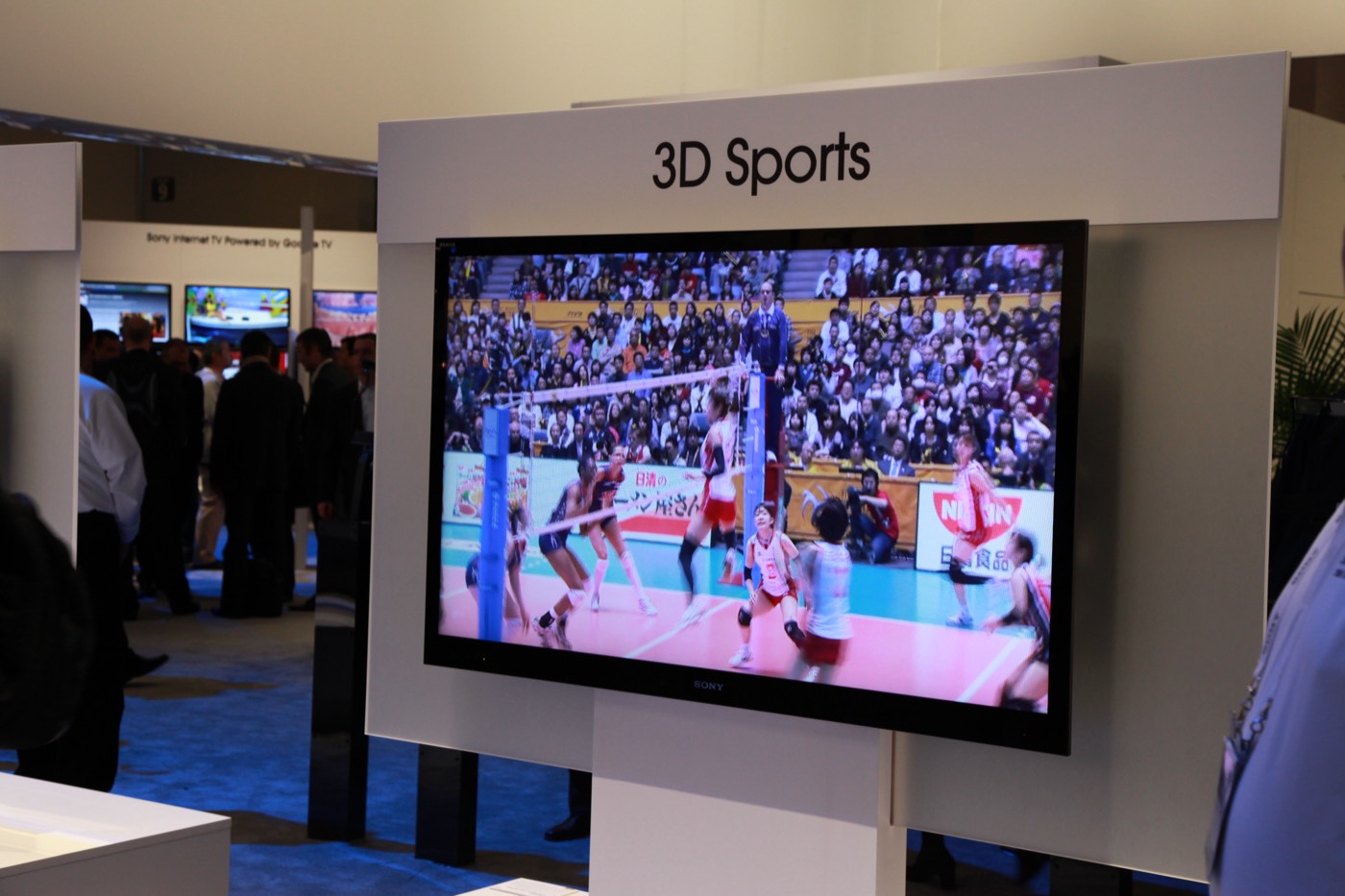
변환한 파일은 직접 확인할 수 있는 점이 다릅니다.
- 미리 만들어 두므로 영화를 보기 전에 결과를 확인할 수 있고, 매번 똑같이 재생됩니다.
- 2D-3D 버튼이 아니라 기기의 사이드 바이 사이드 모드가 필요합니다.
- 둘 다 자동입니다. 위키백과는 "영화관과 고화질 3DTV용 고품질 반자동 변환, 저가 3DTV용 저품질 자동 변환"을 구분합니다[9]. 어느 쪽도 영상 제작사가 만든 3D 버전은 아닙니다.
TV 모드가 얼마나 좋은지는 사용자마다 의견이 다릅니다. 사용자 경험담을 보세요.
2D-3D 변환 박스
박스는 플레이어와 TV 사이에 연결해 HDMI 신호를 변환합니다. VPI의 2012년 보도자료는 "2D 영상 입력을 3D 형식으로 바꿔 3DTV, 3D DLP 프로젝터, 2D HDTV에서 볼 수 있게" 하는 제품을 소개하며, "480p에서 1080p까지의 해상도로 사이드 바이 사이드(SBS)와 앰버/블루(3DRC) 3D 출력 형식"을 지원한다고 밝혔습니다[10]. 이 제품 주소는 지금 VPI의 변환기 목록으로 연결되며, 목록에 3D 모델은 없습니다(2026년 10월 30일 확인)[11]. 박스도 TV 자체 모드처럼 실시간으로 변환합니다. Owl3D가 테스트하지는 않았습니다.
파일을 직접 변환하기
- 영상을 고릅니다. 직접 촬영한 영상처럼 사용할 권리가 있는 영상으로 시작하세요.
- 변환합니다. 컴퓨터 프로그램이나 온라인 서비스로 2D 3D 변환을 합니다. 방법 비교는 2D 영상을 3D로 변환하는 방법에 있습니다.
- 배치를 고릅니다. 프로그램에 있으면 1920×1080 Half SBS를 고르고, 없으면 위 방법으로 Full SBS에서 Half SBS를 만듭니다.
- 재생합니다. 파일을 USB 메모리나 미디어 플레이어에 복사해 재생하고, 기기의 3D 메뉴에서 사이드 바이 사이드를 고릅니다.
Owl3D로 변환하기
Owl3D의 변환 프로그램은 두 가지입니다. 둘 다 2D 영상을 AI가 변환한 3D 파일로 만들며, 영상 제작사가 만든 3D 버전이 아닙니다.
- 데스크톱 앱, 내 컴퓨터에서. 아무것도 업로드하지 않습니다. 대부분의 3D TV가 지원하는 Half Side-by-Side와 함께 Full SBS, 높이를 줄이지 않은 상하 분할 파일을 만듭니다. 4K 영상이라도 '출력 해상도'는 1080p로 두세요. 더 높이면 Half SBS가 1920×1080이 아니라 3840×2160으로 나옵니다. 무료 플랜은 변환 1회당 영상 60초까지이며 워터마크가 없습니다.
- Owl3D Cloud, 웹 브라우저에서(베타). app.owl3d.com에 영상을 올리면 Owl3D 서버가 변환하므로 그래픽카드도 설치도 필요 없습니다. Windows, Mac, Android, iPhone 브라우저에서 됩니다. 결과는 Full SBS로만 받습니다. 1080p 영상은 3840×1080이 됩니다. 대부분의 3D TV와 3D 프로젝터에서는 이 파일에 한 단계가 더 필요합니다. Cloud 파일은 어떤 TV, 프로젝터, 플레이어에서도 테스트하지 않았습니다. 최대 4K 영상을 올릴 수 있고 소리는 그대로 유지됩니다. 새 계정은 처음 3분이 무료이며 카드 등록이 필요 없습니다. 영화 한 편에는 몇 시간이 걸립니다. 무료 분량을 넘으면 영상 길이(분)만큼 결제합니다. 요금을 보세요.
NVIDIA 그래픽카드가 없거나 휴대폰, Intel Mac, TV 박스만 있다면 Cloud를 고르세요. NVIDIA RTX 그래픽카드나 Apple Silicon Mac이 있다면 Half SBS를 바로 만드는 데스크톱 앱을 고르세요.
Owl3D 제품Owl3D 변환기2D 영상과 사진을 3D로 변환하는 Windows·Mac용 데스크톱 앱.사용자 경험담
포럼과 GitHub에 사용자가 직접 올린 글입니다. 글의 내용을 Owl3D가 테스트하지는 않았습니다.
- 프로젝터에서 Full SBS. 1080p 프로젝터 사용자는 변환한 영화가 "아주 홀쭉하게 늘어나" 보인다고 했고, 다음 날 이렇게 썼습니다. "Full SBS로 변환하고 있었는데, 프로젝터가 Half SBS를 지원했고 그게 답이었습니다."(2026년 1월)[12]
- 패시브 TV에서 상하 분할. 패시브(편광) 방식 1080p LG 3D TV 사용자는 "SBS 형식의 960x540이 아니라 1920x540을 얻으려면 TopBottom 형식이 꼭 필요하다"고 썼습니다(2024년 6월)[13].
- TV 자체 모드, 엇갈린 평가. 2012년 6월 Doom9 포럼에서 한 회원은 LG의 2D-3D 옵션이 "생각보다 잘 작동한다"고 썼고, 이를 본 다른 회원은 "3D가 때때로 매우 거슬릴 수 있다"고 했습니다[14].
TV나 프로젝터에서 재생하기
파일을 USB 메모리에 복사하거나 컴퓨터, 미디어 플레이어에서 재생한 뒤 기기를 사이드 바이 사이드로 바꿉니다. 재생 방법별 설명은 3D TV와 3D 프로젝터에서 3D 영상 파일 재생하는 법에 있습니다. 화면이 두 개로 보이면 가지고 있는 기기로 3D 영상 보는 방법을 보세요.
자주 묻는 질문
유튜브나 넷플릭스 영상을 3D TV용으로 변환할 수 있나요?
Owl3D Cloud는 동영상 파일만 변환하며 스트리밍이나 유튜브 링크는 변환할 수 없습니다. 사용할 권리가 있는 영상을 변환하세요. TV 자체 2D-3D 모드는 TV에 나오는 화면에 작동합니다. 파나소닉의 모드는 "PC 입력을 제외한 사진과 모든 영상 소스"에 쓸 수 있습니다[3].
변환한 3D 파일을 일반 TV에서 볼 수 있나요?
3D로는 볼 수 없습니다. 2D TV에서는 두 영상이 나란히 보입니다. 3D TV 없이 보는 방법은 지금 집에서 3D 영화를 볼 수 있는 기기를 보세요.
TV에 3D 대신 화면이 두 개로 나오는 이유는 무엇인가요?
TV가 사이드 바이 사이드 모드가 아니거나 파일의 배치가 맞지 않는 경우입니다. 가지고 있는 기기로 3D 영상 보는 방법을 보세요.
출처 (14)
- 샤프, "LC-52LE925UN, LC-60LE925UN Operation Manual"(3D 표시 방식 표, 영어), https://files.sharpusa.com/Downloads/ForHome/HomeEntertainment/LCDTVs/Manuals/tel_man_LC52_60LE925UN.pdf (2026년 10월 11일 확인)
- 소니, BRAVIA i-Manual(2014년, 패시브 3D 4K 모델, 영어), 3D 시청 페이지, https://helpguide.sony.net/gbmig/14HA2671/v1/uen/3dcont_passive_4k.html (2026년 10월 11일 확인)
- 파나소닉, ET5 시리즈(TC-L42ET5, TC-L47ET5, TC-L55ET5) eHELP(영어), 3D 설정, https://help.na.panasonic.com/wp-content/uploads/2023/02/TCL42ET5_L47ET5_L55ET5_EHELP_ENG.pdf (2026년 10월 11일 확인)
- 소니, BRAVIA i-Manual(2014년 모델, 영어), USB와 홈 네트워크 "Codec List". 같은 목록이 KDL-32W700B와 XBR-55X905B 설명서에 있습니다, https://helpguide.sony.net/gbmig/14HE2161/v1/eng/codeclist.html 및 https://helpguide.sony.net/gbmig/C7021001/v1/uen/codeclist.html (2026년 10월 30일 확인)
- 엡손, PowerLite Home Cinema 750HD User's Guide(영어), "Projector Features", https://files.support.epson.com/htmldocs/plhc750/plhc750ug/Source/Product_Info/Concepts/projector_features_plhc750hd.html (2026년 10월 30일 확인)
- 엡손 호주, "Epson EH-TW9000W" 사양(단종 제품 목록, 영어), https://www.epson.com.au/products/projector/EH-TW9000W_Specs.asp (2026년 10월 30일 확인)
- BenQ, "Does the projector support 3D effects or modes?"(FAQ, 영어), https://www.benq.com/en-au/support/downloads-faq/faq/pre-sales/specifications/projector-support-3d-effects-or-modes.html (2026년 10월 30일 확인)
- FFmpeg, "FFmpeg Filters Documentation"(scale; setdar, setsar, 영어), https://ffmpeg.org/ffmpeg-filters.html (2026년 10월 30일 확인)
- 위키백과 영어판, "2D to 3D conversion", https://en.wikipedia.org/wiki/2D_to_3D_conversion (2026년 10월 18일 확인)
- VPI, "VPI Announces the Addition of a 2D to 3D Converter"(보도자료, 2012년 11월 12일, 영어), https://www.vpi.us/press-room/2d-3d-converter-adapter-hdtv-3dtv-3d-dlp-hdmi-1080p-563 (2026년 10월 30일 확인)
- VPI, 이전 제품 주소 https://www.vpi.us/av-converters/2d-3d-converter-1653 는 현재 https://www.vpi.us/c/av-converters-120 로 연결됩니다(영어) (2026년 10월 30일 확인)
- 사용자 경험담: GitHub, nagadomi/nunif 이슈 #608 "Thin result on 1080p source"(2026년 1월 23~24일, 영어), https://github.com/nagadomi/nunif/issues/608 (2026년 10월 30일 확인)
- 사용자 경험담: GitHub, nagadomi/nunif 이슈 #163 "TopBottom stereo format please ( + monovision depthmap video)"(2024년 6월 28일, 영어), https://github.com/nagadomi/nunif/issues/163 (2026년 10월 30일 확인)
- 사용자 경험담: Doom9's Forum, "What is a good 2D to 3D conversion program?" 답글(2012년 6월 28일, 영어), https://forum.doom9.org/archive/index.php/t-165237.html (2026년 10월 30일 확인)