애너글리프(anaglyph)란? 적청 안경으로 보는 3D 이미지
조사 방법: Owl3D가 공개된 자료를 바탕으로 작성했으며, 출처 10건은 글 끝에 정리했습니다.
간단히 말하면
애너글리프(anaglyph, 아나글리프)는 색상 차이를 이용해 입체 효과를 내는 방식입니다[1]. 왼쪽 눈의 영상과 오른쪽 눈의 영상을 서로 다른 색으로 겹쳐 한 화면에 담습니다[3]. 보통 빨간 알을 왼쪽 눈에, 청록 알을 오른쪽 눈에 둔 적청 안경으로 봅니다[3]. 이 글에서 적청 안경은 빨강-청록 안경을 말합니다. 적청 안경을 쓰면 입체로 보이는 것은 애너글리프로 만든 사진과 영상뿐입니다. 사이드 바이 사이드(SBS) 사진이나 영상이 있으면 애너글리프로 바꿀 수 있습니다[4]. 다만 대부분의 방식에서 색은 원본과 달라집니다[3]. 다른 회사의 프로그램과 기기는 각 개발사와 제조사가 공개한 내용을 바탕으로 설명합니다. 이 글은 영상을 3D로 변환하는 Owl3D 앱과 Owl3D Link를 개발하는 Owl3D가 작성했습니다.
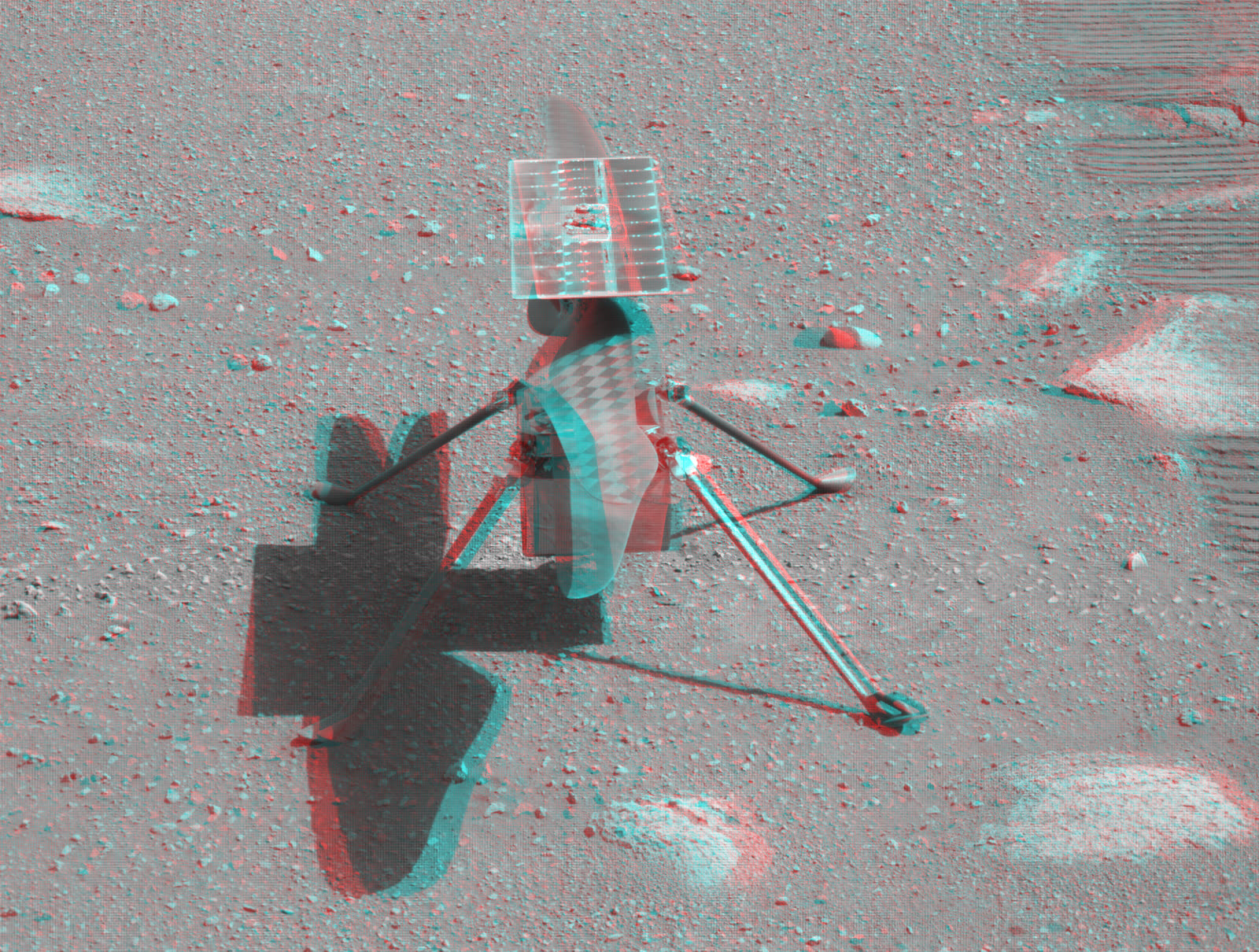
2021년 4월 6일 화성의 인저뉴어티(Ingenuity) 헬리콥터. 탐사차 퍼서비어런스의 Mastcam-Z 카메라 두 대로 찍었습니다. 사진: NASA/JPL-Caltech/ASU. 빨강-청록 버전: Owl3D 제작
핵심 정리
애너글리프의 원리
애너글리프는 보색 관계의 두 색으로 왼쪽과 오른쪽 영상을 그립니다[2]. 안경의 색 필터는 각 눈에 한쪽 영상만 보냅니다[2]. 빨간 필터는 왼쪽 눈 앞에 둡니다[3]. 빨간 필터는 청록으로 그린 부분을, 청록 필터는 빨강으로 그린 부분을 걸러 냅니다[3]. 그래서 두 눈은 한 장의 그림에서 서로 다른 영상을 봅니다. 뇌는 두 영상의 차이로 깊이를 느낍니다. 안경 외에 다른 장비가 필요 없고, 여러 매체에서 볼 수 있습니다[2]. 한국어판 위키백과에 따르면 애너글리프 이미지를 만드는 방법은 1852년 독일 라이프치히의 빌헬름 롤만(Wilhelm Rollmann)이 개발했습니다[2].
안경으로 3D를 보는 다른 방식(편광, 셔터)과 무엇이 다른지는 3D 안경의 원리와 종류에 정리했습니다.
적청 안경의 색 조합
| 조합 | 보이는 색 | 쓰는 곳 |
|---|---|---|
| 빨강-청록(red-cyan) | 컬러. 빨간색이 약하게 보입니다 | 가장 많이 씁니다 |
| 빨강-파랑(red-blue) | 흑백 | 인쇄물. LCD와 디지털 프로젝터에서는 빨강과 파랑이 잘 보이지 않습니다 |
| 빨강-초록(red-green) | 흑백 | 빨강-청록 이전의 방식. 책과 만화 같은 인쇄물 |
기준 확인: 영어판 위키백과 "Anaglyph 3D"의 색 조합 표.
표는 영어판 위키백과의 색 조합 표를 따랐습니다[3]. 빨강-초록 안경도 쓸 수 있습니다. 다만 빨강과 초록은 보색이 아니어서 그림이 더 짙은 색을 띠어 보일 수 있습니다[3]. 그림이나 영상의 설명에 적힌 색 조합에 맞는 안경을 쓰세요[3]. 적청 안경은 종이 안경 형태로 판매되기도 하고, 셀로판지로 직접 만들 수도 있습니다. 만드는 법은 적청 안경 만들기에 있습니다.
애너글리프 보는 법
- 빨간 알이 왼쪽 눈 쪽에 오도록 안경을 쓰세요[3].
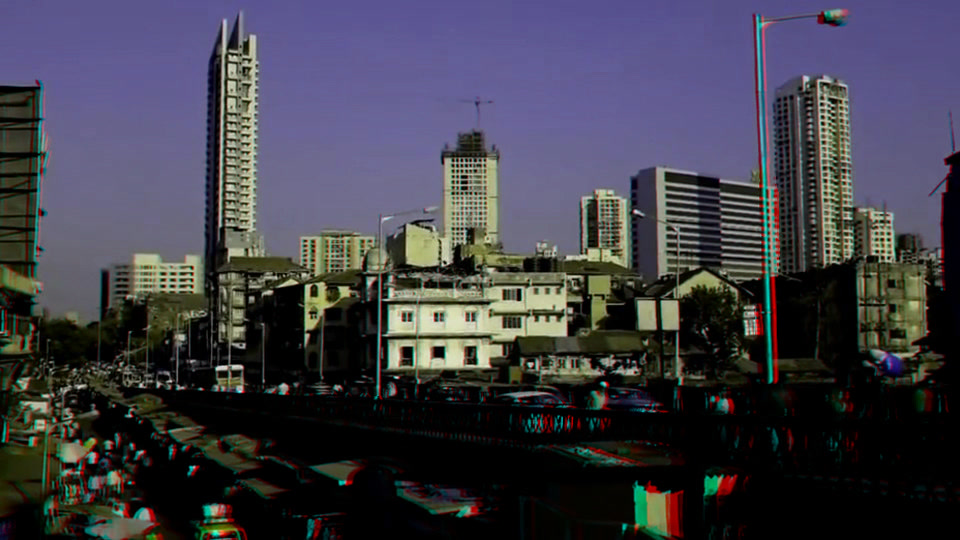
- 애너글리프로 만든 그림이나 영상을 여세요. 물체의 가장자리에 빨간색과 청록색 테두리가 보이는 그림입니다.
- 입체로 보이지 않으면 그림의 색 조합과 안경의 색이 맞는지 확인하세요[3].
지식iN에는 적청 안경을 산 뒤 "사진이고 영상이고 다 안 되는데 왜 그런가요?"라고 묻는 글(2011년)이 있습니다[6]. 일반 2D 사진과 영상은 적청 안경을 써도 그대로 평면으로 보입니다. 3D TV에는 액정 셔터 방식이 많이 쓰입니다[10]. 3D TV의 3D 모드와 영화관 3D 영화는 적청 방식이 아니어서 적청 안경으로는 입체로 보이지 않습니다. 방식별 안경은 3D 안경의 원리와 종류에 있습니다. 볼 만한 영상은 유튜브에서 3D 영상 찾기를 참고하세요.
SBS 영상 파일이 있으면 VLC 플레이어로도 볼 수 있습니다. VLC는 2.1.0 버전부터 SBS 영상을 애너글리프로 재생할 수 있습니다[5]. VideoLAN 위키에 따르면 Tools → Effects and Filters → Video Filters → Advanced에서 Anaglyph 3D를 체크하면 됩니다[5]. 기본 색 조합은 빨강-청록입니다[5]. 메뉴 이름은 영어 화면 기준입니다.
애너글리프 만들기
애너글리프를 만들려면 왼쪽 눈용 영상과 오른쪽 눈용 영상이 필요합니다. 가지고 있는 자료에 따라 방법이 다릅니다.
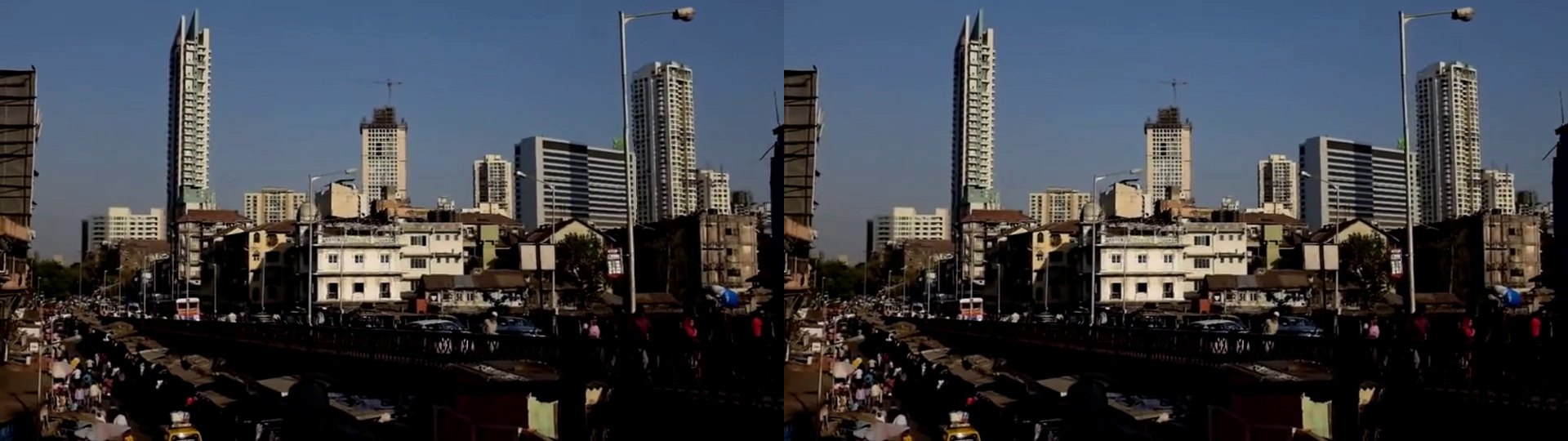
- 입체사진 한 쌍이나 SBS 사진: Owl3D의 Anaglyph Maker(영어)를 브라우저에서 쓰세요. 왼쪽 사진과 오른쪽 사진 두 장, 또는 SBS 사진 한 장을 넣으면 됩니다. 사진은 서버에 올라가지 않습니다. 결과는 PNG 파일로 저장되며, 구석에 "made with owl3d.com" 표시가 들어갑니다. 입체사진을 찍는 법은 입체사진에 있습니다.
- SBS 영상: FFmpeg으로 바꿀 수 있습니다[4]. 아래 명령은 빨강-청록 애너글리프를 만듭니다.
ffmpeg -i input-sbs.mp4 -vf stereo3d=sbsl:arcd output-anaglyph.mp4
sbsl은 왼쪽 눈 영상이 왼쪽에 있는 SBS 형식입니다[4]. 좌우 영상의 가로 해상도를 절반으로 줄인 하프 SBS 파일에는 sbs2l을 쓰세요[4]. arcd는 빨간 필터를 왼쪽 눈에 두는 빨강-청록 출력이며, 에릭 뒤부아(Eric Dubois)의 방법으로 색을 조정합니다[4]. 빨강-파랑은 arbg, 빨강-초록은 argg입니다[4].
- 일반 2D 영상: 먼저 SBS 3D 영상으로 바꿔야 합니다. Owl3D 앱은 사용할 권리가 있는 2D 영상 파일을 SBS 3D 파일로 변환합니다. Owl3D 앱은 애너글리프 형식으로는 저장하지 않습니다. SBS로 저장한 뒤 위의 FFmpeg 명령으로 바꾸세요. 앱은 Windows PC(NVIDIA, AMD, Intel 그래픽)와 Mac에서 작동하며, 변환에는 시간이 걸립니다. 무료 플랜은 변환 1회당 영상 60초까지이며 워터마크가 없습니다. 변환 결과는 AI가 변환한 3D 영상이며, 영상 제작사가 만든 3D 버전이 아닙니다. 앱 화면은 설정 → 시스템 → 언어에서 한국어로 바꿀 수 있습니다.
애너글리프의 한계
- 색: 빨강-청록 안경에서는 빨간색이 약하게 보입니다[3]. 색을 그대로 재현하는 애너글리프 방식은 몇 가지뿐입니다[3].
- 고스트: 화면이나 필터의 색이 정확하지 않으면 반대쪽 눈의 영상이 조금 비쳐 보입니다[3]. 이 현상을 고스트(ghosting)라고 합니다[3]. 뒤부아의 방법은 색을 더 많이 남기고 고스트를 줄입니다[3].
- 편안함: 영어판 위키백과에 따르면 셔터 방식과 편광 방식은 사진과 영상의 색을 온전히 재현하기 쉽고, 대부분의 애너글리프보다 보기 편합니다[3].
SBS 영상을 애너글리프로 바꾸지 않고 3D TV나 VR 기기에서 그대로 보면 색이 바뀌지 않습니다. 기기별로 보는 법은 가지고 있는 기기로 3D 영상 보는 방법에 있습니다.
사용자 후기
지식iN과 디시인사이드 게시글에 사용자들이 남긴 내용입니다. Owl3D가 직접 테스트하거나 확인한 내용은 아닙니다.
- KM플레이어: SBS(좌우) 3D 영상을 적청 안경으로 보는 법을 물은 질문(2013년 6월)에서 한 답변자는 플레이어에서 우클릭한 뒤 '3D 제어' 메뉴에서 설정할 수 있다며 "적청변환 가능합니다."라고 썼습니다[7].
- 눈의 피로: 적청 방식으로 PC 게임을 해 본 답변자(2012년 3월 글)는 "5분도 못버티겠더군요"라고 썼습니다. 이유로는 게임 색깔이 바뀌어 보인다는 점을 들었습니다[8].
- 화질: 적청 3D판 만화를 본 사용자(2025년 4월 글)는 "생각보다 아나글리프 품질이 별로야"라고 썼습니다[9].
자주 묻는 질문
적청 안경은 빨간 알이 어느 쪽 눈에 오도록 쓰나요?
보통 왼쪽 눈입니다[3]. FFmpeg의 빨강-청록 출력 arcd도 빨간 필터를 왼쪽 눈에 두는 것을 기준으로 합니다[4].
적청 안경으로 3D TV나 영화관 3D 영화를 볼 수 있나요?
아니요. 3D TV에는 액정 셔터 방식이 많이 쓰이고, 수동형 3D 안경에는 편광 방식도 있습니다[10]. 적청 안경은 애너글리프로 만든 그림과 영상을 볼 때 씁니다[2].
관련 글: 3D 안경의 원리와 종류, 3D 입체 영상 보는 법, 입체사진
출처 (10)
- 위키백과 한국어판, "애너글리프", https://ko.wikipedia.org/wiki/애너글리프 (2026년 11월 13일 확인)
- 위키백과 한국어판, "스테레오스코피", https://ko.wikipedia.org/wiki/스테레오스코피 (2026년 11월 13일 확인)
- Wikipedia, "Anaglyph 3D"(영어), https://en.wikipedia.org/wiki/Anaglyph_3D (2026년 11월 13일 확인)
- FFmpeg, "FFmpeg Filters Documentation", stereo3d(영어), https://ffmpeg.org/ffmpeg-filters.html#stereo3d (2026년 11월 13일 확인)
- VideoLAN Wiki, "Documentation:Modules/anaglyph"(영어), https://wiki.videolan.org/Documentation:Modules/anaglyph/ (2026년 11월 13일 확인)
- 네이버 지식iN, "3d 영상 적청안경"(2011년 12월 1일), https://kin.naver.com/qna/detail.naver?dirId=50103&docId=140997067 (2026년 11월 13일 확인)
- 네이버 지식iN, "적청안경을 만들었는데 .km플레이어에서 좌우 3d영상을 적청안경으로 볼수 없나요?>"(2013년 6월 30일), https://kin.naver.com/qna/detail.naver?dirId=303&docId=175679154 (2026년 11월 13일 확인)
- 네이버 지식iN, "적청안경으로 컴퓨터를 3d로 볼 수 있는 프로그램"(2012년 3월 6일), https://kin.naver.com/qna/detail.naver?dirId=1&docId=147219214 (2026년 11월 13일 확인)
- 디시인사이드 영화 마이너 갤러리, "적청 3D 코믹스 꽤 아쉽네"(2025년 4월 4일), https://gall.dcinside.com/mgallery/board/view/?id=commercial_movie&no=1378947 (2026년 11월 13일 확인)
- 위키백과 한국어판, "입체안경", https://ko.wikipedia.org/wiki/입체안경 (2026년 11월 13일 확인)