3D 입체 영상 보는 법: 유튜브에서 찾는 방법과 기기별 시청 방법
조사 방법: Owl3D가 공개된 자료를 바탕으로 작성했으며, 출처 13건은 글 끝에 정리했습니다.
간단히 말하면
3D 입체 영상은 두 눈에 서로 다른 영상을 보여 주어 깊이를 느끼게 하는 영상입니다[1]. 무료 영상을 찾으려면 유튜브에서 검색한 뒤 필터의 '기능별'에서 '3D'나 'VR180'을 고르면 됩니다[2]. 영상을 보려면 VR 기기, 3D TV, 적청 안경, 무안경 3D 디스플레이처럼 영상 형식에 맞는 기기가 필요합니다. 3D 영상을 만드는 방법과 컴퓨터 그래픽으로 만드는 3D 애니메이션은 이 글에서 다루지 않습니다. 이 글은 Owl3D Shift를 제조·판매하는 Owl3D가 작성했습니다.

3D 영상을 일반 화면에서 열면 이렇게 화면이 두 개로 나뉘어 보일 수 있습니다(사이드 바이 사이드 형식). 'Big Buck Bunny' 3D 버전의 한 장면입니다. 이미지: © Blender Foundation, bigbuckbunny.org, CC BY 3.0
핵심 정리
- 화면이 좌우 두 개로 나뉘어 보이는 것은 고장이 아니라 사이드 바이 사이드(SBS)라는 3D 형식이기 때문입니다. 보는 방법은 기기별 표에 있습니다.
- 영화관에서 받은 3D 안경은 편광 방식이 일반적이어서, 3D를 지원하지 않는 스마트폰이나 PC 화면에서는 써도 입체로 보이지 않는다고 보면 됩니다. 근거는 자주 묻는 질문에 있습니다.
- 유튜브에 공개된 3D 영상 네 편을 골랐습니다.
- 무안경 3D 디스플레이인 Owl3D Shift는 SBS 영상을 안경 없이 3D로 보여 줍니다.
가지고 있는 기기로 3D 영상 보는 방법
| 가지고 있는 기기 | 볼 수 있는 3D 영상 | 3D로 보는 방법 |
|---|---|---|
| 메타 퀘스트(Meta Quest) 같은 VR 기기 | 유튜브의 VR180 동영상과 360도 3D 동영상[3], SBS·상하 분할 방식의 동영상 파일 | 유튜브 영상은 'YouTube VR' 앱으로 봅니다. 이 앱은 Meta Quest 2, Meta Quest Pro, Meta Quest 3, PICO 4, Apple Vision Pro에서 쓸 수 있습니다[4]. 동영상 파일은 플레이어 앱으로 재생합니다 |
| 스마트폰과 Google Cardboard | 유튜브의 VR180 동영상 | Android의 YouTube 앱에서 영상을 재생하고 Cardboard 아이콘을 누릅니다. iPhone과 iPad에서는 Cardboard가 지원되지 않습니다[5] |
| 3D TV와 전용 3D 안경 | SBS·상하 분할 영상 | TV의 3D 메뉴에서 표시 방식을 바꿉니다. 소니 BRAVIA KDL-NX720 시리즈의 설명서(2011년)를 예로 들면, 3D 버튼을 눌러 [좌우분할 방식]이나 [상하분할 방식]을 고릅니다[6]. 메뉴 이름은 제조사와 모델에 따라 다를 수 있으니 가지고 있는 TV의 설명서를 확인하세요 |
| 3D 프로젝터(빔프로젝터)와 3D 안경 | 사용 설명서에서 확인하세요 | BenQ 한국의 안내에 따르면, PC를 연결했을 때는 메뉴의 '디스플레이 > 3D > 3D 모드'에서 영상에 맞는 3D 형식을 고릅니다[7]. 이 안내에는 지원 형식 목록이 나와 있지 않습니다 |
| AR 글래스(XREAL One 시리즈) | SBS 영상 | 글래스 메뉴에서 '3D Mode'를 고르고, 영상 해상도에 맞춰 'Full SBS'나 'Half SBS'로 설정합니다[8] |
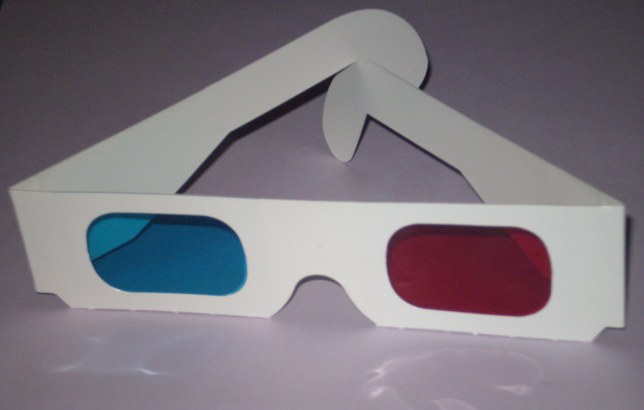
| 적청 안경 | 애너글리프 영상 | 적청 안경을 쓰고 봅니다[9] |
| 영화관에서 받은 3D 안경(편광 방식이 일반적[9][10]) | 3D를 지원하지 않는 화면에서는 없음 | 일반 스마트폰이나 PC 화면에서는 입체로 보이지 않는다고 보면 됩니다. 근거는 자주 묻는 질문에 있습니다 |
| 무안경 3D 디스플레이 | 기종에 따라 다릅니다. Owl3D Shift는 Full SBS, Half SBS, 상하 분할 영상 | Shift로 보는 방법은 Owl3D Shift로 보기에, 무안경 3D의 원리는 무안경 3D란?에 있습니다 |
3D TV나 AR 글래스에서 화면이 두 개로 나뉜 채 보인다면, 표에 적은 방법으로 표시 방식을 3D용으로 바꾸세요. XREAL의 설명에 따르면 '3D Mode'를 켜면 글래스가 좌우 영상을 양쪽 눈에 하나씩 보여 줍니다[8]. 소니 설명서에는 영상을 전체 화면으로 표시했을 때만 3D 효과가 난다고 적혀 있습니다[6].
유튜브에서 무료 3D 영상 찾기
- 유튜브에서 '3D 입체 영상'이나 '3D 영상'으로 검색합니다.
- 검색 결과 화면에서 '필터'를 누릅니다.
- '기능별' 항목에서 '3D'나 'VR180'을 고릅니다[2].
검색어에 'SBS'나 '적청 안경'을 넣어 찾는 방법도 있습니다. 필터 항목 이름은 2026년 10월 11일 PC 브라우저의 한국어 화면에서 확인했습니다.
바로 볼 수 있는 영상을 네 편 골랐습니다.
| 영상 | 올린 채널 | 형식 | 필요한 기기 |
|---|---|---|---|
| 한강공원 반포지역 180도 5K 3D영상 | KOREA 3DTV(KOREA 360 3DTV) | VR180 | VR 기기, Google Cardboard |
| 선재도 뻘다방 4K 180 VR | 시간이 머무는 사진여행 PRADIS | VR180 | VR 기기, Google Cardboard |
| 평창군 홍보영상(2013) | Born | 사이드 바이 사이드 | 3D TV, 3D 프로젝터, AR 글래스, 무안경 3D 디스플레이 |
| Underwater(바닷속 애니메이션) | ItemBox 3D House | 애너글리프 | 적청 안경 |
기준 확인: 네 편 모두 유튜브에서 공개 중.
표의 형식은 영상을 올린 사람이 직접 쓴 제목·설명과 유튜브의 표시를 따랐습니다. 각 기기에서 실제로 재생해 확인하지는 않았습니다. 앞의 두 편은 유튜브 검색 결과에 'VR180' 표시가 붙어 있습니다[11]. 첫 번째 영상은 제목에 "180도 5K 3D영상"이라고 적혀 있고, 두 번째 영상의 설명란에는 "선재도 뻘다방을 3D VR 180로 소개해 드립니다"라고 적혀 있습니다. 세 번째 영상은 검색 결과에 '3D' 표시가 붙어 있고[12], 설명란에 "side by side 3D 입체영상 평창군"이라고 적혀 있습니다. 네 번째 영상의 설명란에는 "적청입체동영상입니다."라는 안내가 있습니다.
영화의 3D 버전을 찾는다면 VR 영화 보는 법을 참고하세요.
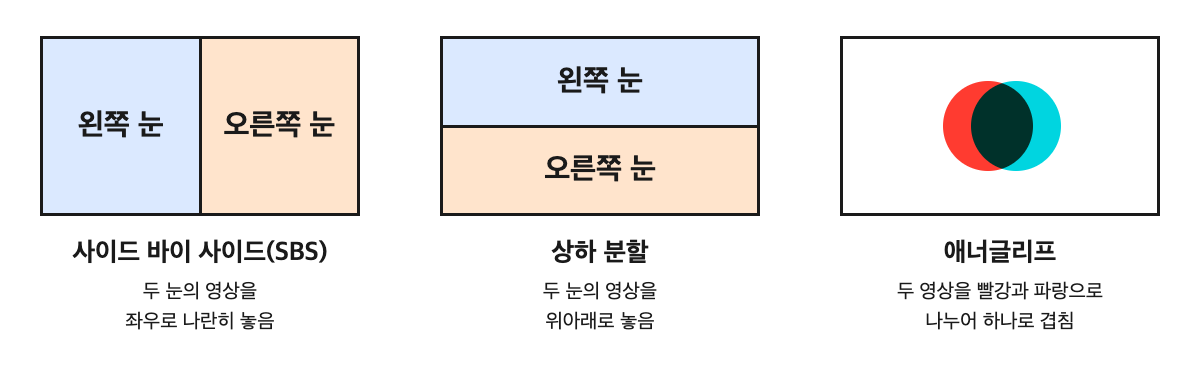
3D 영상 형식 구분하기: 사이드 바이 사이드, 상하 분할, 애너글리프
| 형식 | 설명 |
|---|---|
| 사이드 바이 사이드(SBS) | 왼쪽 눈용 영상과 오른쪽 눈용 영상을 좌우로 나란히 놓은 형식입니다. XREAL의 설명에 따르면 Full SBS는 가로를 줄이지 않은 3840×1080 영상이고, Half SBS는 가로를 줄인 1920×1080 영상입니다[8]. 소니 설명서에는 '좌우분할 방식'으로 나옵니다[6] |
| 상하 분할(Top-Bottom) | 두 영상을 위아래로 놓은 형식입니다. 소니 설명서에는 '상하분할 방식'으로 나옵니다[6] |
| 애너글리프 | 색상 차이를 이용해 입체 효과를 내는 형식입니다[13]. 서울신문에 따르면 초창기 입체영화는 관객이 파란색과 빨간색 셀로판지를 붙인 적청 안경을 쓰고 양쪽 눈으로 서로 다른 색의 영상을 보는 방식이었습니다[9] |
| VR180, 360도 3D | 주위를 둘러보며 감상하는 영상입니다[5]. 유튜브 고객센터는 3D 동영상의 종류로 "평면 3D 동영상이나 VR180 동영상, 360도 3D 동영상"을 듭니다[3]. '3D'라는 말이 없는 360도 영상은 입체가 아닐 수 있습니다 |
무안경 3D 디스플레이 Owl3D Shift로 보기
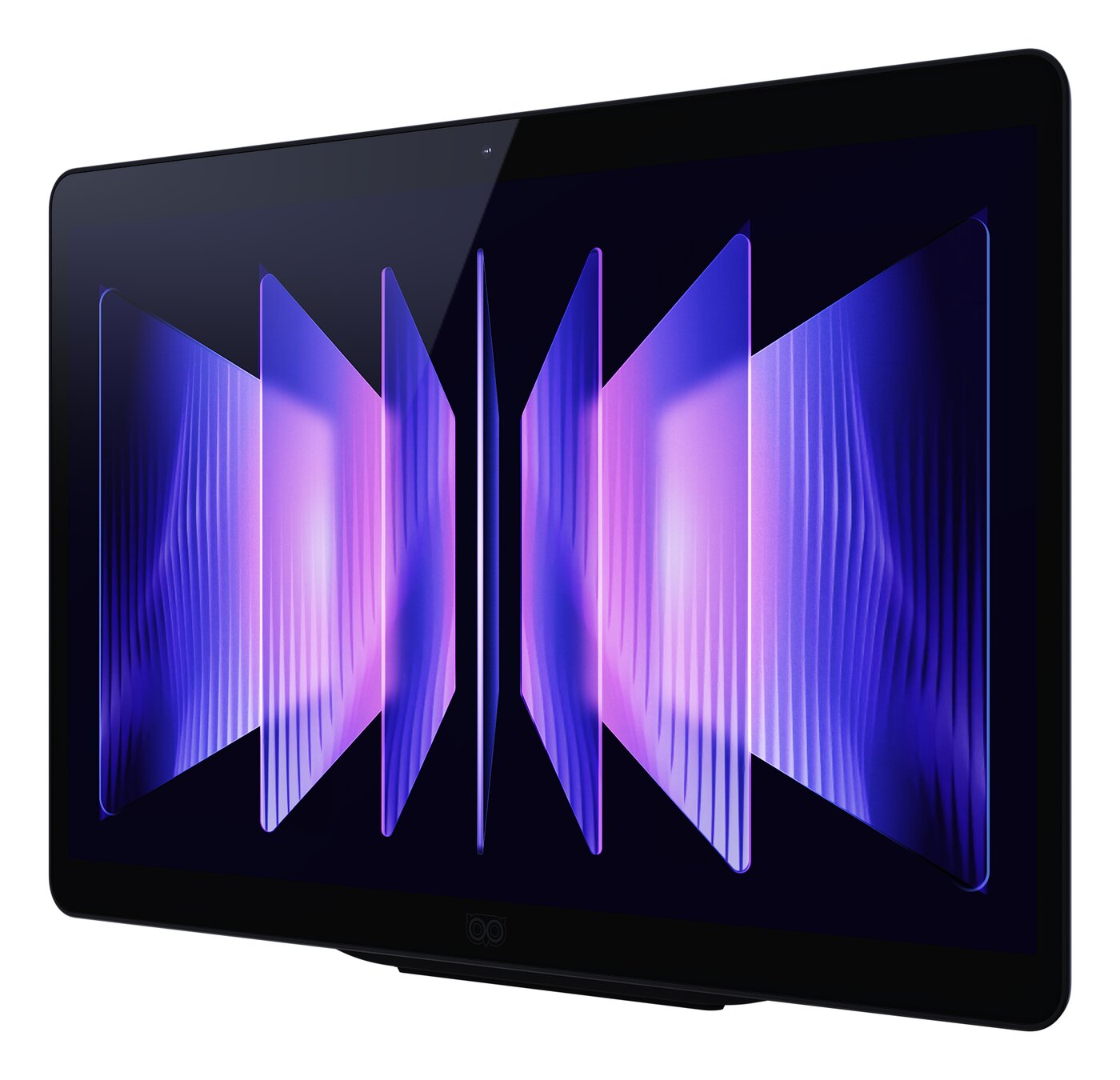
Owl3D Shift는 컴퓨터 옆에 두고 쓰는 14인치 무안경 3D 보조 디스플레이입니다. Full SBS, Half SBS, 상하 분할 영상을 Shift 화면에 띄운 뒤, 컴퓨터에서 실행한 Owl3D 앱의 'Stereo 3D Playback' 탭에서 'Start'를 누르면 Shift가 그 형식을 인식해 3D로 보여 줍니다. 평소 쓰던 플레이어로 재생한 3D 동영상 파일도, 브라우저에서 연 유튜브의 SBS 영상도 같은 방법으로 볼 수 있습니다. 한국으로 배송 가능합니다.
알아 둘 점도 있습니다. 3D는 한 번에 한 명만 볼 수 있습니다. 컴퓨터와 Owl3D 앱이 모두 있어야 3D로 볼 수 있습니다.
일반 2D 영상도 Live 3D Screen 기능을 쓰면 재생하는 동안 실시간으로 3D로 변환해서 볼 수 있습니다. 이 기능에는 NVIDIA RTX 30 시리즈 이상의 그래픽카드가 달린 Windows PC나 Apple Silicon Mac이 필요합니다. 변환 결과는 AI가 변환한 3D 영상이며, 영상 제작사가 만든 3D 버전이 아닙니다. 앱 화면은 영어로 표시됩니다.
Owl3D 제품Owl3D Shift컴퓨터 옆에 두고 쓰는 14인치 무안경 3D 디스플레이.자주 묻는 질문
무료로 볼 수 있는 3D 입체 영상이 있나요?
네, 있습니다. 유튜브에 3D 영상이 공개되어 있고, 검색 필터의 '기능별'에서 '3D'나 'VR180'을 골라 찾을 수 있습니다[2]. 이 글에서 고른 네 편은 유튜브에서 무료 3D 영상 찾기에 있습니다.
영화관에서 받은 3D 안경으로 집에서 유튜브 3D 영상을 볼 수 있나요?
3D를 지원하지 않는 일반 스마트폰이나 PC 모니터에서는 그 안경을 써도 3D로 보이지 않는다고 보면 됩니다. 서울신문(2020년)에 따르면 요즘 입체영화는 좌우 렌즈의 편광 필터가 서로 다른 방향의 빛을 걸러 내는 안경을 쓰고 봅니다[9]. IT동아(2011년)는 FPR 방식의 3D TV와 모니터가 "극장에서 보는 일반적인 형태의 3D 편광 안경"을 쓴다고 설명합니다[10]. FPR은 필름 패턴과 편광 안경을 쓰는 방식을 말합니다[10]. 두 기사의 설명대로라면 편광 안경은 이 방식에 맞춰 만든 화면에서 써야 입체로 보입니다. 영화관이 이 점을 직접 밝힌 안내는 2026년 10월 11일에 롯데시네마와 메가박스의 자주 묻는 질문에서 검색했으나 찾지 못했습니다. 적청 안경으로 애너글리프 영상을 보는 방법은 기기별 표에 있습니다.
3D 영상을 보려면 3D 안경이 꼭 필요한가요?
기기에 따라 다릅니다. 3D TV는 전용 3D 안경을[6], 애너글리프 영상은 적청 안경을 쓰고 봅니다[9]. 무안경 3D 디스플레이는 안경 없이 봅니다[1].
3D 영상을 직접 만들려면 어떻게 해야 하나요?
가지고 있는 2D 영상을 3D로 바꾸는 방법은 2D 영상을 3D로 변환하는 방법에 정리했습니다. 3D 카메라로 처음부터 3D로 촬영하는 방법은 이 글에서 다루지 않습니다.
출처 (13)
- 위키백과 한국어판, "3차원 디스플레이", https://ko.wikipedia.org/wiki/3차원_디스플레이 (2026년 10월 11일 확인)
- YouTube, '3D 영상' 검색 결과 화면의 '검색 필터', https://www.youtube.com/results?search_query=3D+영상 (2026년 10월 11일 확인)
- YouTube 고객센터, "3D 동영상 업로드", https://support.google.com/youtube/answer/7278886?hl=ko (2026년 10월 11일 확인)
- YouTube 고객센터, "YouTube VR 시작하기", https://support.google.com/youtube/answer/7205134?hl=ko (2026년 10월 11일 확인)
- YouTube 고객센터, "Cardboard로 VR180 및 360도 동영상 보기", https://support.google.com/youtube/answer/6239930?hl=ko (2026년 10월 11일 확인)
- 소니, BRAVIA TV(KDL-60NX720 등) i-매뉴얼 온라인 "3D 기능", https://helpguide.sony.net/gbmig/ADXW1001/kor/NX720/wt_3dintegrated_uc.html (2026년 10월 11일 확인)
- BenQ 한국, "프로젝터에서 3D가 작동하지 않거나 동기화가 손실됩니다. 어떻게 해결하나요?", https://www.benq.com/ko-kr/support/downloads-faq/faq/product/troubleshooting/projector-faq-kn-00076.html (2026년 10월 11일 확인)
- XREAL, One 시리즈 튜토리얼 "3D Mode"(영어), https://tutorials.xreal.com/docs/glasses/one-series/osd/3d-mode/ (2026년 10월 11일 확인)
- 서울신문, "캄캄한 실내·짝짝이 안경…영화관은 다 과학이었구나"(2020년 2월 12일), https://m.seoul.co.kr/news/2020/02/13/20200213022004 (2026년 10월 11일 확인)
- IT동아, "내 컴퓨터로 3D 한번 즐겨볼까?"(2011년 10월 7일), https://it.donga.com/6955/ (2026년 10월 11일 확인)
- YouTube, '서울 풍경 VR180'을 기능별 'VR180'으로 좁힌 검색 결과, https://www.youtube.com/results?search_query=서울+풍경+VR180&sp=EgPQAQE%253D (2026년 10월 11일 확인)
- YouTube, '3D 입체 영상'을 기능별 '3D'로 좁힌 검색 결과, https://www.youtube.com/results?search_query=3D+입체+영상&sp=EgI4AQ%253D%253D (2026년 10월 11일 확인)
- 위키백과 한국어판, "애너글리프", https://ko.wikipedia.org/wiki/애너글리프 (2026년 10월 11일 확인)