VR動画の
この記事について:公開されている情報をもとにOwl3Dが執筆しました。出典(全17件)は記事の最後に掲載しています。
結論
VR動画は、
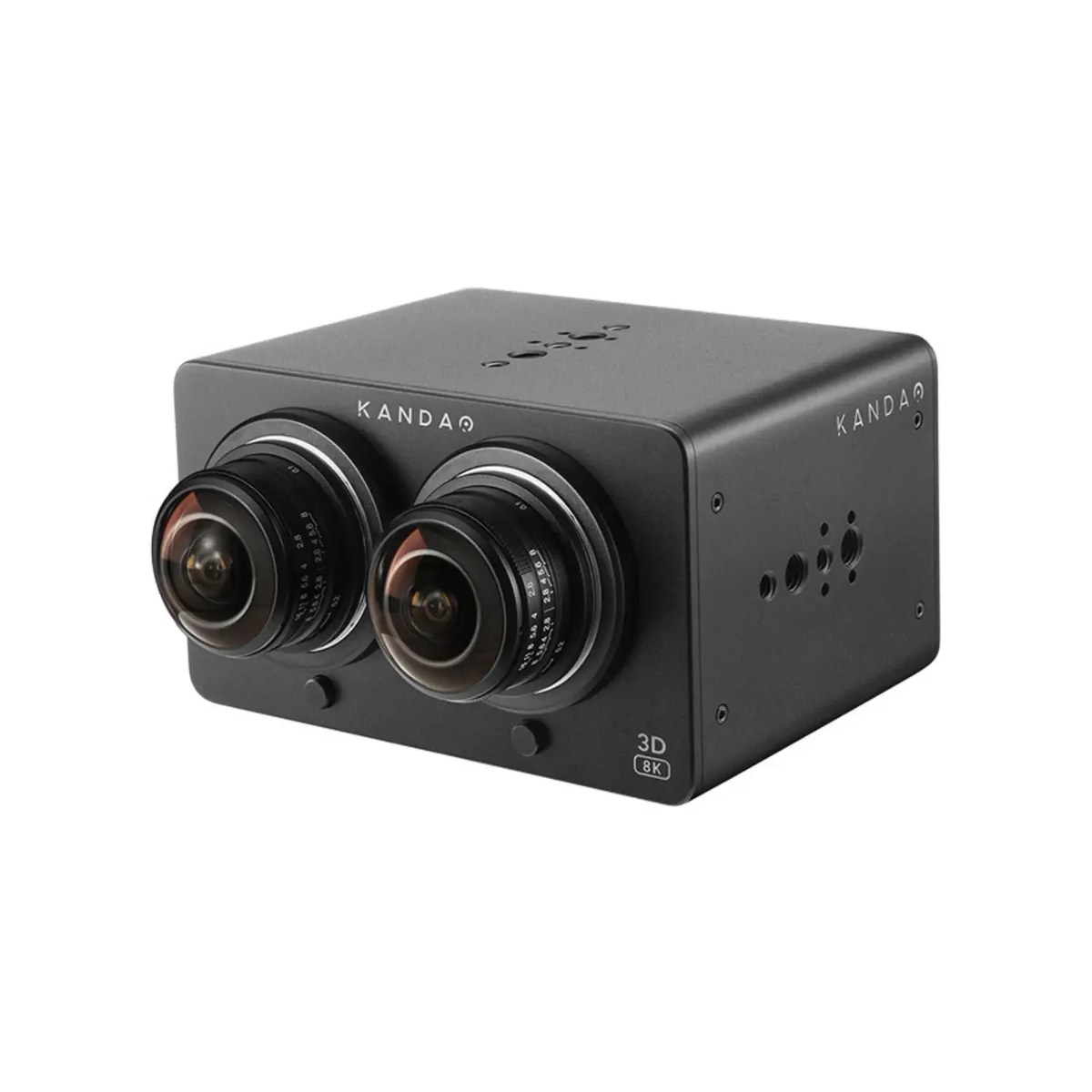
魚眼レンズが
この
- 目の前の
人や 物を 立体で 見せるなら 180度の 3D、 周り全体を 見せたいなら 360度。 選び方 - カメラは
水平に 固定し、 目の 高さあたりに 置きます。 VR180では 被写体を レンズから 60cm以上 離します。 撮影の コツ - YouTubeで
見回せるように するには、 編集が 終わった あとに メタデータを 入れます。 書き出しと アップロード - 平面の
まま 再生される、 丸い 映像が 2つ 映ると いった 症状は うまく へ。再生されない とき
180度か360度か、3Dにするか
Meta Quest
| 種類 | 見え方 | 使う | ファイル |
|---|---|---|---|
| VR180 | 前方180度が | VR180カメラ、 | 左右に |
| 360度 | 周り全体が | 360度カメラ | 1枚の |
| 360度 | 周り全体が | 3D対応の | トップボトム、 |
同じ
ステップ1:カメラを選ぶ
- 360度カメラ:
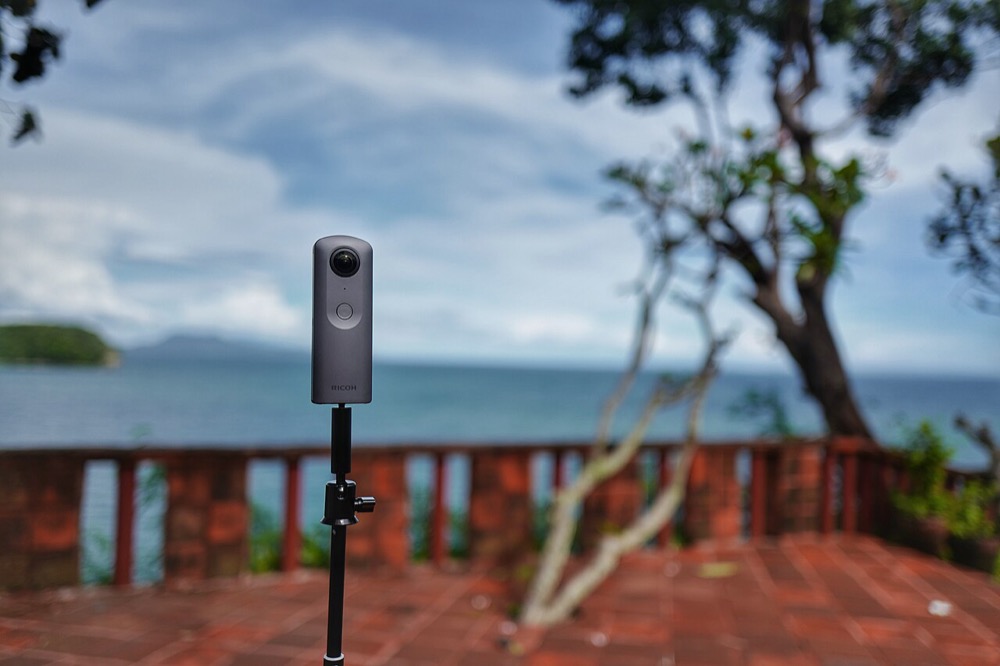
2眼の モデルでは、 前と 後ろの 魚眼レンズで 撮った 映像を、 カメラ付属の ソフトで 1枚の 360度映像に つなぎます [5] 。 - VR180カメラ、
または :2眼の 魚眼レンズ レンズが 横に 2つ並び、 3Dで 撮れます [4] 。キヤノンの RF5.2mm F2.8 L DUAL FISHEYEのように、 対応カメラに 付けて 180度の 3D映像を 撮る レンズも あります [7] 。 - スマホ:
対応する iPhoneでは、 3Dの 空間ビデオを 撮れます [14] 。詳しくは よく へ。ある 質問
ステップ2:撮影する
- 水平に
保つ :VR180では 2つの レンズを 常に 水平に します [4] 。地平線が 傾いていると、 見る 人は 体の バランスを 保とうと して 首を 傾けてしまいます [5] 。 - カメラを
動かさない :VR180では、 カメラは 止めたまま、 被写体に 動いて もらいます [4] 。 - 目の
高さに :置く VR180は 座った 人の 目の 高さ [4] 、360度は 目の 高さより 少し 下が 目安です [5] 。 - 距離を
とる :VR180では、 被写体を レンズから 60cm以上 離します。 近すぎると VRゴーグルで 二重に 見え、 見ていて つらくなります [4] 。 - 撮影者も
映り :込む 360度では 撮影者も 照明も 映ります。 その 場を 離れるか、 カメラの スマホアプリで 離れた 場所から 録画を 始めます [5] 。 - つなぎ目に
被写体を :置かない 2眼の 360度カメラでは、 2つの レンズの 境目に ある ものが スティッチングで ゆが むことがあります [5] 。 - 大事な
ものは :正面に VR180の 立体感は 中央が いちばん強く、 端に 行く ほど 弱くなります [4] 。 - 4K以上で
撮る :360度では、 4Kで 撮っても 前後の 半球は それぞれHD程度に なります [5] 。
ステップ3:スティッチングして編集する
- まず
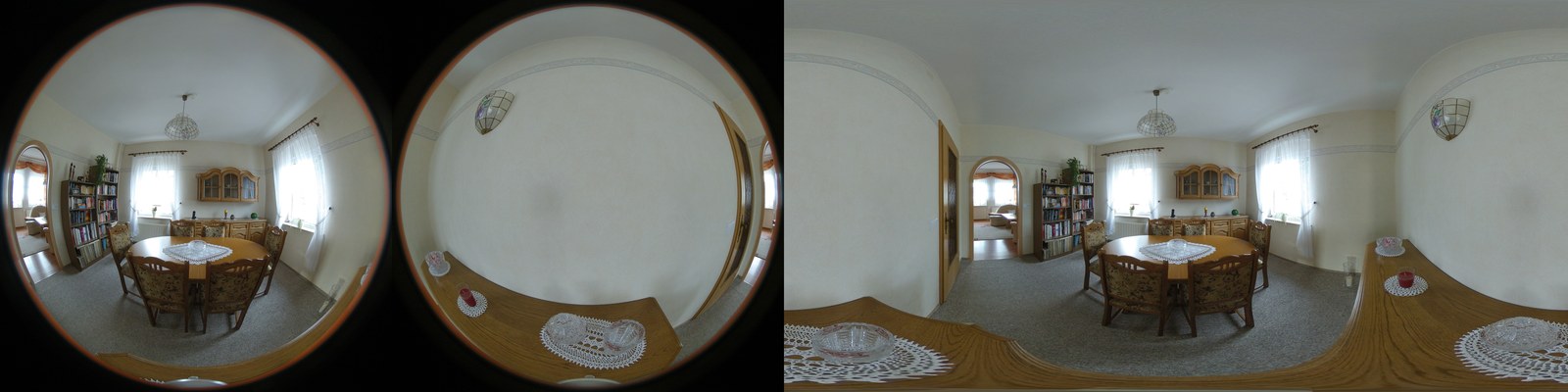
スティッチングする :YouTubeは、 カメラ付属の ソフトか、 180度・360度に 対応した ほかの スティッチングソフトを 使うよう 案内しています [1] 。できあがるのは、 球面を 平らに 広げた 正距円筒図法の 映像です [5] [6]。キヤノンの 2眼魚眼レンズで 撮った 映像は、 EOS VR Utilityで 正距円筒図法の VR180映像に 変換します。 この ソフトの 利用には 有料プランへの 加入が 必要です [6] 。RF-S3.9mm F3.5 STM DUAL FISHEYEでは、 レンズの 構造上、 左右の 魚眼映像が 逆に 記録される ため、 この ソフトで 入れ替えます [8] 。 - VR向けの
シーケンスで :編集する 編集ソフトの シーケンス設定を VR向けにし、 元の 映像に 合わせます [1] 。
ステップ4:書き出してアップロードする
- MP4で
書き出す :Metaの 仕様では、 ファイルは MP4で、 30fpsか 60fps、 25〜60Mbpsが 推奨されています [3] 。 - 最後に
VR用の :メタデータを 入れる 180度や 360度の 映像である ことを、 YouTubeや プレーヤーに 伝える 情報です。 YouTubeは、 アップロードの 前に Adobe Premiere (2019以降)などの アプリかスクリプトで ファイルを 修正する よう 案内しています [1] 。Googleが 公開している Spatial Media Metadata Injectorは 360 度動画用の ツールで [16] 、2018年8月の バージョン2.1で VR180にも 対応しました [9] 。3D動画には、 ファイルに ステレオメタデータを 含めます [2] 。編集ソフトに よっては メタデータが 引き継がれないので [17] 、ほかの ソフトでの 作業が すべて 終わってから 入れます。 - YouTubeに
アップロードして :待つ 360度で 再生できるように なるまで、 最大で 1時間ほど かかる ことがあります。 左上に パンボタンが 出れば 360 度動画と して 扱われています [1] 。3D動画は 処理が 終わるまで、 3Dではなく サイドバイサイド (SBS)で 再生されます [2] 。 - VRゴーグルで
直接 :見る ファイルを ゴーグルに コピーして、 VR動画プレーヤーで 開いても 見られます。 SKYBOX VR Video Playerは、 ファイル名に 「LR_180」 (左右並びの VR180) や 「2D_360」 「TB_360」などが 入っていると、 その 形式で 再生します [10] 。Meta Questへの 移し方は VRゴーグルで を映画を 見る 方法 ご覧ください。
うまく再生されないとき
- YouTubeで
見回せない、 :VRの マークが 消えた メタデータが 入っていない、 あとの 編集で 消えた [17] 、まだ 処理中 [1] 、などが 考えられます。 最後に もう 一度 メタデータを 入れて アップロードし、 1時間ほど 待ちます [1] 。 - 丸い
映像が :2つ 映る スティッチング前の 映像です [5] 。カメラ付属の ソフトで つないでから 書き出します [1] 。 - 2つの
映像が :横に 並んで 見える プレーヤーが 2Dと して 再生していると 考えられます。 VRゴーグルでは 3Dの サイドバイサイドと 180度を 選びます [10] 。YouTubeでは、 ステレオメタデータと 処理の 完了を 確かめます [2] 。 - ゆが
み方が :おかしい 180度の 映像を 360度と して (または その逆で) 再生していると 考えられます。 正しい 形式を 選ぶか、 ファイル名を 変えます [10] 。 - 二重に
見える、 :見ていて 疲れる 撮影時に 被写体が 60cmより 近かったか、 カメラが 傾いていた ことが 考えられます [4] 。
使っている
普通の動画を3Dにしたい場合
手持ちの
よくある質問
スマホでVR動画を作れますか?
対応する
VR動画の制作を会社に頼むこともできますか?
できます。
Owl3DでVR180の動画は作れますか?
作れません。
出典 (17)
- YouTubeヘルプ、
「180° 動画または 360° 動画の アップロード」、 https://support.google.com/youtube/answer/6178631?hl=ja (2026年10月17日閲覧) - YouTubeヘルプ、
「3D 動画の アップロード」、 https://support.google.com/youtube/answer/7278886?hl=ja (2026年10月17日閲覧) - Meta Quest Media Studio、
「360/180 Video Requirements」 (英語)、 https://creator.oculus.com/media-studio/documentation/video-spec/ (2026年10月17日閲覧) - ThreeSixty Cameras、
「6 Tips for Shooting VR180 3D Video」 (英語)、 https://www.threesixtycameras.com/360-cameras/5-tips-for-shooting-vr180-3d-video/ (2026年10月17日閲覧) - John Blackmon
(CenarioVR)、 「Best Practices for Creating 360 Degree Video」 (英語)、 https://www.cenariovr.com/blog-posts/best-practices-for-creating-360-degree-video.html (2026年10月17日閲覧) - キヤノン、
「EOS VR Utility」、 https://app.ssw.imaging-saas.canon/app/ja/vru.html (2026年10月17日閲覧) - キヤノン、
「RF5.2mm F2.8 L DUAL FISHEYE」、 https://personal.canon.jp/product/camera/rf/rf52-f28l-dfe (2026年10月17日閲覧) - キヤノン、
「RF-S3.9mm F3.5 STM DUAL FISHEYE」、 https://personal.canon.jp/product/camera/rf/rf-s39-f35-dfe (2026年10月17日閲覧) - Google、
「Spatial Media Metadata Injector v2.1」の リリースノート (GitHub、 英語)、 https://github.com/google/spatial-media/releases (2026年10月17日閲覧) - SKYBOX、
「How to Adjust 2D/3D/VR Video Formats」 (英語)、 https://skybox.xyz/support/How-to-Adjust-2D&3D&VR-Video-Formats (2026年10月17日閲覧) - ユーザーの
報告: 価格.comクチコミ掲示板、 「YouTubeの 360℃動画に ついて」 (2021年10月31日投稿)、 https://bbs.kakaku.com/bbs/J0000034421/SortID=24422905/ (2026年10月17日閲覧) - ユーザーの
報告: 価格.comクチコミ掲示板、 「180 度動画撮影の 可否」 (2020年5月6日投稿)、 https://bbs.kakaku.com/bbs/K0001196625/SortID=23385047/ (2026年10月17日閲覧) - ボーター、
「VR動画制作会社14選。 費用相場や タイプ別の 選び方を 紹介」、 https://boater.jp/article/2008 (2026年10月17日閲覧) - Apple、
iPhoneユーザガイド 「iPhoneの カメラを 使って Apple Vision Pro用の 空間 写真や 空間ビデオを 撮影する」、 https://support.apple.com/ja-jp/guide/iphone/iph6e3a6d4fe/ios (2026年10月17日閲覧) - Meta Questヘルプセンター、
「Meta Questの 空間ビデオ」、 https://www.meta.com/ja-jp/help/quest/372981992147360/ (2026年10月17日閲覧) - Google、
「spatial-media」の 説明 (GitHub、 英語)、 https://github.com/google/spatial-media (2026年10月17日閲覧) - Shotcutフォーラム、
「Shotcut Video is not 360, Why?」 (英語、 Shotcutに よる 2017年10月の 回答)、 https://forum.shotcut.org/t/shotcut-video-is-not-360-why/2982 (2026年10月17日閲覧)