動画を
この記事について:公開されている情報をもとにOwl3Dが執筆しました。出典(全9件)は記事の最後に掲載しています。
結論
普通の

VRゴーグル用の
この
「VR化」でできること、できないこと
| やりたい | 普通の | 変換 |
|---|---|---|
| 大きな | ゴーグルの | 不要。 |
| 奥 | 左目用と | 必要。 |
| 180度・360度で | 元の | 必要。 |
普通の
持っているゴーグルで選ぶ
| 持っている | 方法 |
|---|---|
| スマホと | VRプレーヤーアプリで |
| Meta Questだけ | Metaに |
| Meta Questと | ファイルを |
| Apple Vision Pro | 空間ビデオに |
スマホ用VRゴーグルで普通の動画を見る
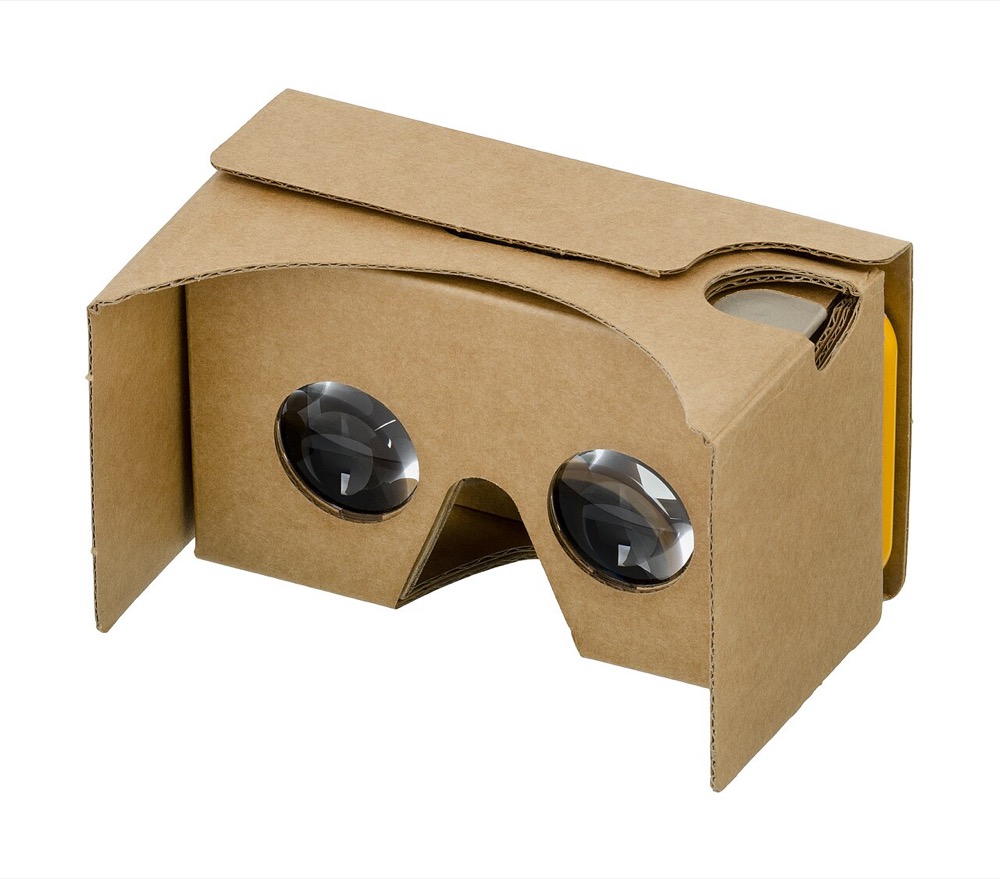
スマホ用VRゴーグルでは、
使っている
奥
普通の
パソコンで3Dに変換してゴーグルで見る手順
- 変換ソフトを
選ぶ。 無料でオープンソースの iw3[3]や、 Owl3Dアプリ などがあります。 ソフトごとの 違いは 2D動画を に3Dに 変換する 方法 まとめています。 - 形式は
Full SBSか Half SBSはHalf SBSに する。 横幅が 半分に 圧縮された 形式で、 古い VR機器の 中には、 Half SBSに しか 対応していない ものも あります [2] 。180度・360度は オフの ままに します。 - ファイル名に
形式を VR動画プレーヤーは示す文字を 付ける。 ファイル名で 形式を 見分けます。 Full SBSは 末尾に 「_LRF_Full_SBS」、 Half SBSは 「_LR」を 付けます [2] 。 - ゴーグルに
コピーする。 Meta Questへの移し方は VRゴーグルで を映画を 見る 方法 ご覧ください。 - プレーヤーで
3Dの SKYBOX VR Video Playerはサイドバイサイドを 選ぶ。 形式を 自動で 認識します [4] 。スクリーンは 平面の ままにし、 180度や 360度は 選びません。
変換せずに3Dで見る
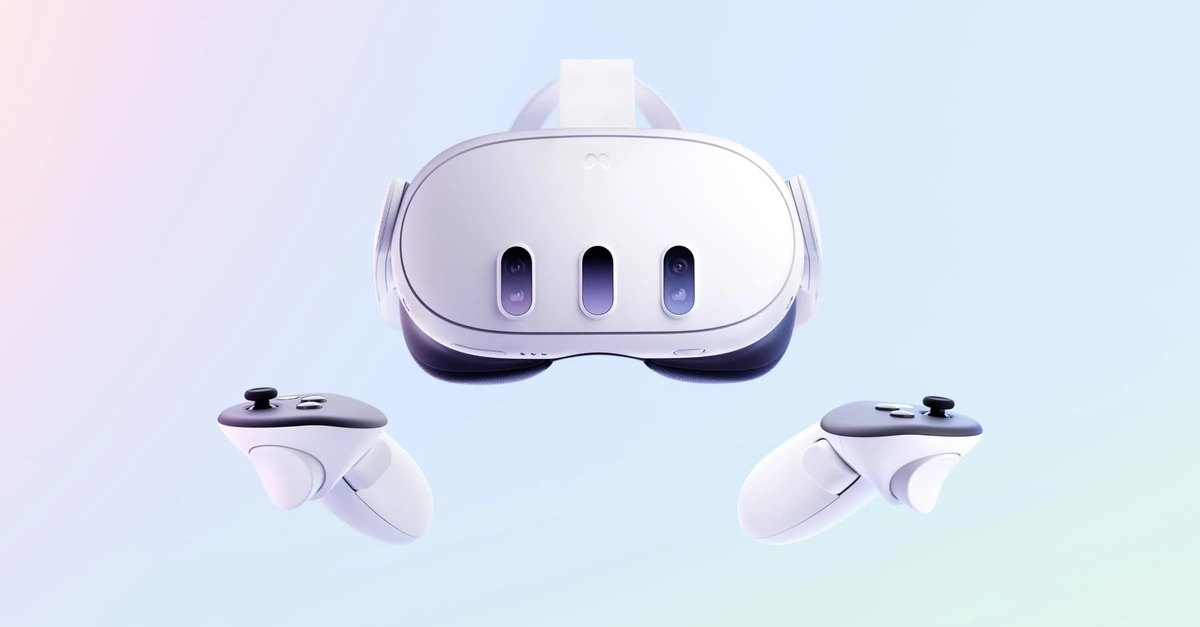
- Meta Questの
ギャラリー :Metaの リリースノートに よると、 Meta Horizon OSの バージョン2.5 (2026年6月22日の 週から 段階的に 提供) 以降、 「ギャラリーの 写真や 動画が 自動的に 3Dで 開き」、 2Dの 表示にも いつでも 戻せるようになりました [1] 。当社では、 どの 動画が 3Dで 開くかは 試していません。 - Owl3D Link:
Windowsパソコンで 再生している 映像を、 Meta Questに リアルタイムで 3Dにして 送ります (下記)。
Owl3D:ファイルを変換するか、その場で見るか
Owl3Dアプリは、
ファイルを
うまく見えないとき
- 左右に
2つの :映像が 並んで 見える プレーヤーが 普通の 2D動画と して 再生しています。 3Dの サイドバイサイドに 切り 替えるか、 ファイル名に 形式を 示す文字を 付けます [2] 。 - 映像が
ゆがんで :大きく 広がる プレーヤーが 180度か 360度で 再生しています [8] 。平面の スクリーンを 選びます。 - 奥
行きが :ない 変換前の 動画を 再生しているか、 3Dの 設定が オフです。
ほかの
よくある質問
普通の動画を360度の動画に変換できますか?
360
動画を無料でVR化できますか?
できます。
iPhoneで撮った動画をVR化するにはどうすればいいですか?
Metaに
YouTubeの動画をVR化できますか?
自分の
出典 (9)
- Meta Questヘルプセンター、
「Meta Questリリースノート」の バージョン2.5 (2026年6月22日の 週)、 https://www.meta.com/ja-jp/help/quest/172903867975450/ (2026年10月17日閲覧) - nagadomi、
「iw3-gui」の 説明 (GitHub)、 https://github.com/nagadomi/nunif/blob/master/iw3/docs/gui_ja.md (2026年10月17日閲覧) - nagadomi、
「nunif」の プロジェクトページ (GitHub、 英語)、 https://github.com/nagadomi/nunif (2026年10月11日閲覧) - Metaストア、
「SKYBOX VR Video Player」 (説明は 英語)、 https://www.meta.com/ja-jp/experiences/skybox-vr-video-player/2063931653705427/ (2026年10月17日閲覧) - Google Play、
「VRTV VR Video Player」、 https://play.google.com/store/apps/details?id=se.chai.vrtv&hl=ja&gl=JP (2026年10月17日閲覧) - App Store、
「VRPlayer : 2D 3D 360° Video」 (説明は 英語)、 https://apps.apple.com/jp/app/vrplayer-2d-3d-360-video/id1058724046 (2026年10月17日閲覧) - App Store、
「VRプレーヤー mw (ローカルビデオ/写真)」、 https://apps.apple.com/jp/app/vr%E3%83%97%E3%83%AC%E3%83%BC%E3%83%A4%E3%83%BC-mw-%E3%83%AD%E3%83%BC%E3%82%AB%E3%83%AB%E3%83%93%E3%83%87%E3%82%AA-%E5%86%99%E7%9C%9F/id1580726816 (2026年10月17日閲覧) - Wondershare、
「Video to VR Converter Online/PC: Convert Normal Video to 360 VR」 (英語)、 https://videoconverter.wondershare.com/vr/convert-video-to-360-vr.html (2026年10月17日閲覧) - うどんこ、
「スマホ用の VRゴーグルが 届いた!」 (note、 2020年5月8日)、 https://note.com/udon_ko/n/na06bc051116c (2026年10月17日閲覧)