Meta Quest 3を
この記事について:公開されている情報をもとにOwl3Dが執筆しました。出典(全8件)は記事の最後に掲載しています。
結論
テレビが
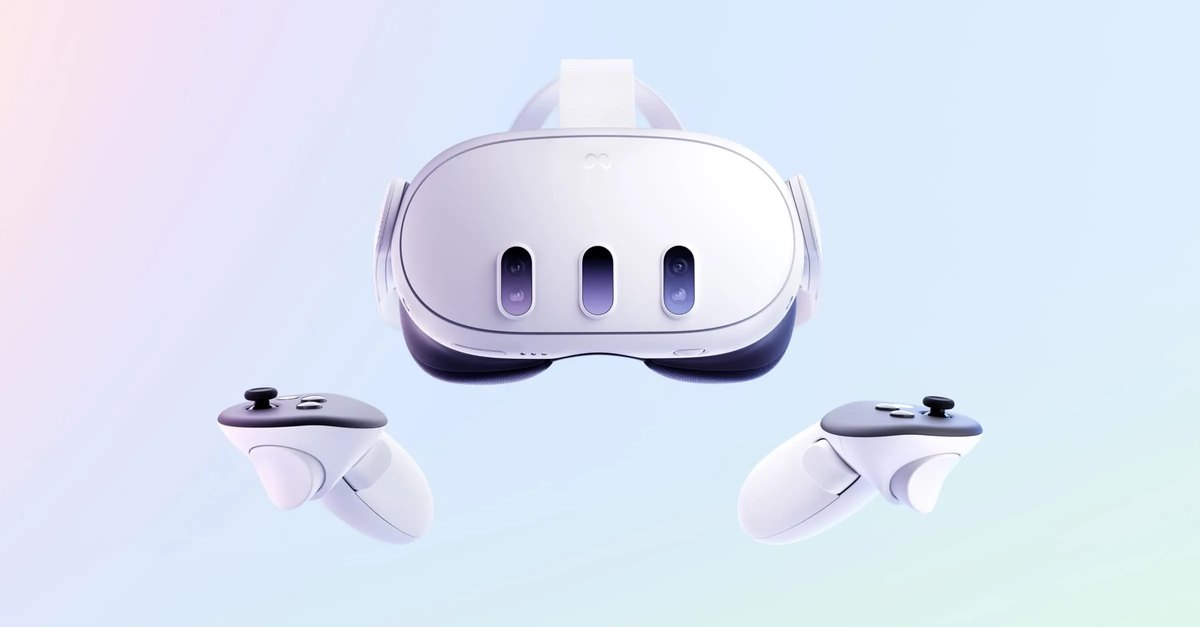
Meta Quest 3。
この
- Chromecast対応テレビ、
Google TV、 Android TV: ゴーグルから できます。直接ミラーリング - HDMI端子しかない
テレビ: パソコン経由 か、Quest 3なら USB-Cケーブル を使います。 - リストに
テレビが 出ない、 画面が 真っ黒、 映像が 遅れる: 映らない をときの 対処 ご覧ください。 - 3D映画を
立体で 見るなら、 ゴーグルの 中で 見ます。 ケーブルの 場合、 テレビに 映るのは 左目の 映像だけです (3Dで 見られますか )。
テレビに合わせて方法を選ぶ
| お使いの | 方法 | 必要な |
|---|---|---|
| Chromecast内蔵テレビ、 | ゴーグルから | ゴーグルと |
| AirPlay対応テレビ、 | スマートフォン経由 [1][5] | Meta Horizonアプリと |
| HDMI端子しかない | パソコン経由 [1]、 | HDMIで |
Chromecast対応テレビに直接ミラーリングする
まず、
- メニューを
開く。 右コントローラーのMetaボタン (または Oculusボタン)を 押して、 ナビゲーターを 表示します。 - クイックコントロールを
開く。 ナビゲーターの上部に ある ステータスバーを 選び、 [クイックコントロール]を 開いて [ミラーリング]を 選択します。 - テレビを
選ぶ。 リストから近くの デバイス (テレビ)を 選びます。 - 開始する。 [次へ]を
選択し、 画面の 指示に 従います [1] 。
止める
Metaの
スマートフォン経由でテレビに映す
手順は
スマートフォンを
ゴーグルを
- アプリを
開く。 Meta Horizonアプリを開き、 [デバイス]を タップします。 - ミラーリングする。 ヘッドセットを
選んで、 [ミラーリング]を タップします [1] 。
パソコンのブラウザ経由で映す
テレビに
- パソコンで。 ブラウザで
horizon.meta.com/castingを 開き、 ゴーグルと 同じ Metaアカウントで ログインします。 - ゴーグルで。 [クイックコントロール]から
[ミラーリング]を 選択します。 - ウェブを
選ぶ。 [ウェブ]、[次へ]、 [コンピューター]、 [次へ]の 順に 選んで 接続します [1] 。
Metaの
パソコンの
USB-Cケーブルで直接つなぐ(Quest 3)
Quest 3は、
- ケーブル。 Metaが
動作を 試したのは、 USB-C to USB-Cケーブル、 USB-C to DisplayPortケーブルなどです。 HDMIに ついては 「HDMI経由で 外部ディスプレイに 接続する 場合は、 アクティブな DisplayPort to HDMIアダプターまたは ケーブルを 使用する 必要が あります。」と 書かれています [3] 。 - 音。 「外部ディスプレイへの
ミラーリングでは、 現時点で 音声出力は サポートされていません。」 [3] Showtime VR Japan Proによると、 「音声は、 Quest本体の スピーカーから 再生されます。」 [7] - 保護された
映像。 「DRM保護コンテンツは外部ディスプレイで 見られません。」 [3] - 映り方。 テレビに
表示されるのは ヘッドセットの 左目の 映像で、 最大で 1920×1080、 60 FPSです [3] 。
Metaの
使った
映らない・遅いときの対処
リストにテレビが出ない
- Chromecastを
有効に テレビのする。 設定で Chromecastが 有効か 確認します [2] 。Android TVと Google TVでは、 セットアップすると Google Castが 自動的に オンに なります。 LGの テレビでは、 Google Home Hubを 開いて Google Castボタンを 選びます [4] 。 - 同じ
Wi-Fi、 ネットワークに同じ 周波数帯。 2つの 周波数帯 (2.4GHzと 5GHzなど)が ある 場合は、 すべての 機器を 同じ 周波数帯に つなぎます [2] 。 - 日付と
時刻。 Chromecastデバイスの日付と 時刻が 正しいか 確認します [2] 。 - 別の
ネットワークで 家庭の試す。 ゲストネットワーク、 ホテルや 空港などの ネットワーク、 一部の 携帯電話の テザリングでは、 ミラーリングが ブロックされる ことがあります [2] 。その 場合は、 別の ネットワークに つないで 試します。
スマートフォンやパソコンに映らない
アプリや
ケーブルでつないだのに画面が真っ黒
Metaの
映像が遅れる、カクつく
Metaは、
ゲーム機などの映像をゴーグルで見る機能は別です
ゲーム機や
よくある質問
Chromecastがなくても、Quest 3をテレビに映せますか?
映せます。
テレビに映したQuest 3の映像は3Dで見られますか?
ケーブルの
出典 (8)
- Meta Questヘルプセンター、
「Meta Questを 画面に ミラーリングする 方法」 (タブ 「スマートフォン」 「コンピューターへ」 「Linkアプリに」を 含む)、 https://www.meta.com/ja-jp/help/quest/192719842695017/ (2026年11月13日閲覧) - Meta Questヘルプセンター、
「Meta Questから ミラーリングできない 場合の 対処方法」、 https://www.meta.com/ja-jp/help/quest/214966974548157/ (2026年11月13日閲覧) - Meta Questヘルプセンター、
「USB-Cケーブル、 DisplayPortケーブル、 HDMIケーブルを 使用した 外部ディスプレイへの ミラーリング」、 https://www.meta.com/ja-jp/help/quest/1561768654489777/ (2026年11月13日閲覧) - Google Cast ヘルプ、
「Google Cast で 使用する テレビを セットアップする」、 https://support.google.com/googlecast/answer/7020323?hl=ja (2026年11月13日閲覧) - Appleサポート、
「AirPlayを 使って iPhoneや iPadから ビデオを ストリーミングする /画面を ミラーリングする」、 https://support.apple.com/ja-jp/102661 (2026年11月13日閲覧) - Meta Questヘルプセンター、
「Meta Quest HDMI Linkアプリを 使用する」、 https://www.meta.com/ja-jp/help/quest/1350679463006443/ (2026年11月13日閲覧) - Showtime VR Japan Pro、
「VR動画を プロジェクターや 外部モニターに 映す方法|Meta Quest・Pico G3の ミラーリング手順」 (2026年10月10日更新)、 https://pro.showtimevr.jp/docs/vr-video-mirroring-projector-monitor/ (2026年11月13日閲覧) - ホロラボの
テックブログ (Zenn)、 「Quest 3を スマホや PCに ミラーリング方法の まとめ(簡易版)」 (2025年7月24日公開)、 https://zenn.dev/hololab/articles/aa168170bc756a (2026年11月13日閲覧)