Meta Quest 3 auf den Fernseher streamen: so geht es
So ist dieser Text entstanden: Owl3D hat ihn auf Grundlage öffentlich zugänglicher Quellen geschrieben, die Quellenliste (7) steht am Ende.
Kurz gesagt
Hat dein Fernseher Chromecast oder Google TV, streamst du direkt aus der Brille: Meta-Taste drücken, Schnellsteuerung, Streamen, dann den Fernseher in der Liste wählen [1][2]. Meta garantiert das aber nicht für jedes Fernsehermodell [2]. Fehlt der Fernseher in der Liste, streamst du aufs Handy oder auf einen Laptop [1] und bringst dessen Bild auf den Fernseher. Eine Quest 3 kann ihr Bild außerdem per Kabel ausgeben, an einen HDMI-Anschluss nur mit aktivem Adapter oder aktivem Kabel. Dabei kommt kein Ton aus dem Fernseher [3].
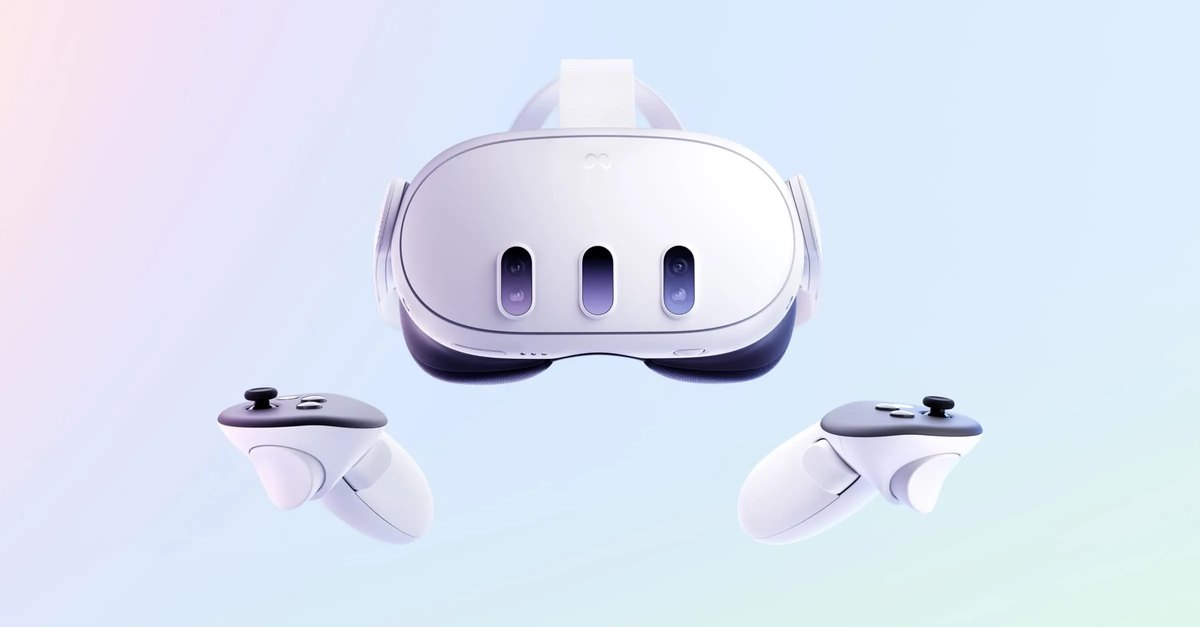
Die Meta Quest 3. Bild: Meta.
Das Wichtigste in Kürze
- Fernseher mit Chromecast oder Google TV: direkt aus der Brille streamen.
- Fernseher nur mit HDMI-Anschluss: über einen Laptop oder bei der Quest 3 per Kabel.
- Das Bild auf dem Fernseher ist verzögert oder der Fernseher fehlt in der Liste: Hilfe bei Problemen.
- Du willst Konsolenspiele in der Brille spielen? Das ist die andere Richtung: HDMI Link.
Welcher Weg passt zu deinem Fernseher?
| Dein Fernseher | Weg | Was du brauchst |
|---|---|---|
| Google TV, Android TV oder ein Chromecast am HDMI-Anschluss | Direkt aus der Brille [2][4] | Gleiches WLAN wie die Brille [1] |
| Anderer Smart-TV mit Google Cast, zum Beispiel ein LG | Direkt aus der Brille, wenn Google Cast eingeschaltet ist [4] | Google Cast in den Einstellungen des Fernsehers [4] |
| Fernseher mit AirPlay | Übers Handy: ein iPhone spiegelt seinen Bildschirm [5] | Meta Horizon-App und ein iPhone |
| Nur HDMI, keine Smart-Funktionen | Über einen Laptop oder per Kabel (Quest 3) | Laptop mit HDMI-Kabel oder ein aktives USB-C-auf-HDMI-Kabel bzw. ein aktiver Adapter [3] |
Direkt aus der Brille streamen
Prüfe vorher, ob Brille und Fernseher im selben WLAN sind. Bei einem Dualband-WLAN müssen beide dieselbe Frequenz nutzen [1].
- Menü öffnen. Drücke die Meta-Taste (bei älteren Controllern die Oculus-Taste) am rechten Controller. Der Navigator öffnet sich.
- Schnellsteuerung öffnen. Wähle „Schnellsteuerung“ und dann „Streamen“.
- Fernseher wählen. Meta beschreibt den Schritt so: „Wähle Handy, Web oder ein Gerät in der Nähe aus der Liste aus.“ [1]
- Bestätigen. Wähle „Weiter“ und folge den Anweisungen.
Zum Beenden öffnest du wieder die Schnellsteuerung und wählst „Streamen“ und dann „Streaming beenden“ [1].
Meta schreibt zu Fernsehern mit eingebautem Chromecast: „Wir können die Kompatibilität jedoch nicht für alle Modelle garantieren.“ [2] Fehlt dein Fernseher in der Liste, lies Der Fernseher fehlt in der Liste.
Übers Handy, dann auf den Fernseher
Das geht in zwei Schritten, und die Reihenfolge ist wichtig. Meta schreibt, dass der Stream anhält, wenn du die Meta Horizon-App schließt oder eine andere App öffnest [1]. Bring deshalb zuerst den Handybildschirm auf den Fernseher und starte dann den Stream. Diese Kombination haben wir selbst nicht getestet.
Handy auf den Fernseher. Ein iPhone spiegelt seinen Bildschirm auf ein Apple TV oder einen AirPlay-fähigen Smart-TV. Öffne das Kontrollzentrum, tippe auf „Bildschirmsynchronisierung“ und wähle den Fernseher [5].
Brille aufs Handy. Schalte Bluetooth ein und verbinde das Handy mit demselben WLAN wie die Brille [1].
- App öffnen. Öffne die Meta Horizon-App und tippe auf „Geräte“.
- Streamen. Wähle deine Brille und tippe auf „Streamen“ [1].
Über einen Laptop am HDMI-Anschluss
Hat dein Fernseher nur HDMI, schließe einen Laptop per HDMI-Kabel an. Dann streamst du in den Browser des Laptops [1]:
- Am Laptop. Öffne horizon.meta.com/casting und melde dich mit dem Meta-Konto an, das auch auf der Brille angemeldet ist.
- In der Brille. Meta-Taste, „Schnellsteuerung“, „Streamen“.
- Web wählen. Wähle „Web“, dann „Weiter“, dann „Computer“ und „Weiter“ [1].
Hast du einen PC mit der Meta Horizon Link-App, kannst du auch dorthin streamen: „Geräte“, dann „Streaming starten“. Ein Fenster mit deiner Brillenansicht öffnet sich [1].
Per Kabel (Quest 3)
Eine Quest 3 gibt ihr Bild über den USB-C-Anschluss aus. Meta: „Sobald dein Headset mit einem externen Display verbunden ist, wird deine Ansicht gespiegelt.“ [3] Du musst nichts einrichten.
- Kabel. Getestet hat Meta unter anderem USB-C auf USB-C und USB-C auf DisplayPort. Für HDMI schreibt Meta: „bedenke bitte, dass du einen aktiven DisplayPort-/HDMI-Adapter bzw. ein entsprechendes Kabel benötigst.“ [3]
- Kein Ton. „Beim Spiegeln auf einem externen Bildschirm wird derzeit keine Audioausgabe unterstützt.“ [3]
- Keine geschützten Filme. „DRM-geschützter Content wird auf dem externen Display nicht angezeigt.“ [3]
- Bild. Der Fernseher zeigt die Ansicht des linken Auges, höchstens 1.920 x 1.080 Pixel bei 60 Bildern pro Sekunde [3].
Für die Quest 3S und die Quest 2 nennt Meta diesen Weg nicht [3]. Den Weg per Kabel haben wir selbst nicht getestet.
Wenn es nicht klappt
Der Fernseher fehlt in der Liste
- Google Cast einschalten. Meta rät zu prüfen, ob Chromecast in den Einstellungen des Fernsehers aktiviert ist [2]. Bei Android TV und Google TV ist Google Cast nach der Einrichtung schon eingeschaltet. Bei LG öffnest du den Google Home Hub und tippst auf „Google Cast“ [4].
- Gleiches WLAN, gleiches Band. Brille und Fernseher müssen im selben WLAN sein und dieselbe Frequenz nutzen [2]. Meta: „Verwende für eine bessere Leistung statt einem 2,4-GHz-Band ein 5-GHz- oder 6-GHz-Band.“ [2]
- Datum und Uhrzeit des Chromecast-Geräts müssen stimmen [2].
- Anderes Netz versuchen. Gastnetze, Firmennetze, Hotels, Flughäfen und mobiles Tethering blockieren das Streaming oft [2].
Hilft nichts davon, nimm das Handy oder den Laptop.
Der Stream startet nicht
In der App oder im Browser musst du mit demselben Meta-Konto angemeldet sein wie auf der Brille [2]. Hilft das nicht, starte Brille, Handy und Router neu und suche nach Software-Updates [2].
Das Bild auf dem Fernseher ist verzögert
Meta rät für bessere Leistung zum 5-GHz- oder 6-GHz-Band [2].
Was ein Besitzer berichtet. Ein Besitzer einer Quest 3 schrieb im Oktober 2025 im ComputerBase-Forum über das Streamen per Chromecast: „Das funktioniert mittels Chromelink zwar recht gut, doch zieht es eine deutliche Latenz mit sich“ [7]. Er wollte deshalb auf das Kabel wechseln. Ob das Kabel bei ihm half, steht nicht im Thread. Wir haben das Kabel nicht getestet.
Nicht verwechseln: HDMI Link
Die App „Meta Quest HDMI Link“ arbeitet in die andere Richtung. Sie zeigt das Bild einer Konsole, eines Laptops oder Handys in der Brille. Dafür brauchst du eine Capture Card [6]. Fürs Streamen auf den Fernseher brauchst du sie nicht.
Häufige Fragen
Brauche ich einen Chromecast?
Nein. Der Laptop am HDMI-Anschluss und bei der Quest 3 das Kabel kommen ohne Chromecast aus [1][3]. Übers Handy brauchst du einen Fernseher, der den Handybildschirm empfängt, zum Beispiel per AirPlay [5]. Auch mit Chromecast garantiert Meta nicht, dass jedes Fernsehermodell funktioniert [2].
Sehe ich auf dem Fernseher 3D?
Per Kabel nicht: Der Fernseher zeigt nur die Ansicht des linken Auges [3]. Ob das Bild beim Streamen per WLAN in 2D oder 3D ankommt, sagt Meta nicht.
Kann ich die Quest mit dem PC verbinden, um PC-Spiele zu spielen?
Das ist ein eigenes Thema: Meta Quest 3 mit dem PC verbinden. Preise und Unterschiede von Quest 3 und Quest 3S stehen im Ratgeber zur Meta Quest 3.
Quellen (7)
- Meta Quest-Hilfebereich, „So streamst du mit deiner Meta Quest auf einem Bildschirm“ (Tabs Telefon, Computer, Link-App). https://www.meta.com/de-de/help/quest/192719842695017/ (abgerufen am 13.11.2026)
- Meta Quest-Hilfebereich, „Was du tun kannst, wenn du nicht von deiner Meta Quest streamen kannst“. https://www.meta.com/de-de/help/quest/214966974548157/ (abgerufen am 13.11.2026)
- Meta Quest-Hilfebereich, „Per USB-C-, DisplayPort- oder HDMI-Kabel an ein externes Display streamen“. https://www.meta.com/de-de/help/quest/1561768654489777/ (abgerufen am 13.11.2026)
- Google Cast-Hilfe, „Einen Fernseher mit Google Cast einrichten“. https://support.google.com/googlecast/answer/7020323?hl=de (abgerufen am 13.11.2026)
- Apple Support, „Mit AirPlay Videos streamen oder den Bildschirm deines iPhone oder iPad synchronisieren“, 20.05.2026. https://support.apple.com/de-de/102661 (abgerufen am 13.11.2026)
- MIXED, „Meta Quest HDMI Link: Neues Feature verbindet VR-Brillen mit Konsolen, Laptops & Smartphones“, 16.08.2024. https://mixed.de/meta-quest-hdmi-link-verbindet-vr-brillen-mit-konsolen-laptops-und-smartphones/ (abgerufen am 13.11.2026)
- ComputerBase Forum, „Quest 3 Bild auf LG C4 spiegeln“, 13.10.2025. https://www.computerbase.de/forum/threads/quest-3-bild-auf-lg-c4-spiegeln.2254602/ (abgerufen am 13.11.2026)