PS VR2を
この記事について:公開されている情報をもとにOwl3Dが執筆しました。出典(全15件)は記事の最後に掲載しています。
結論
PS VR2を
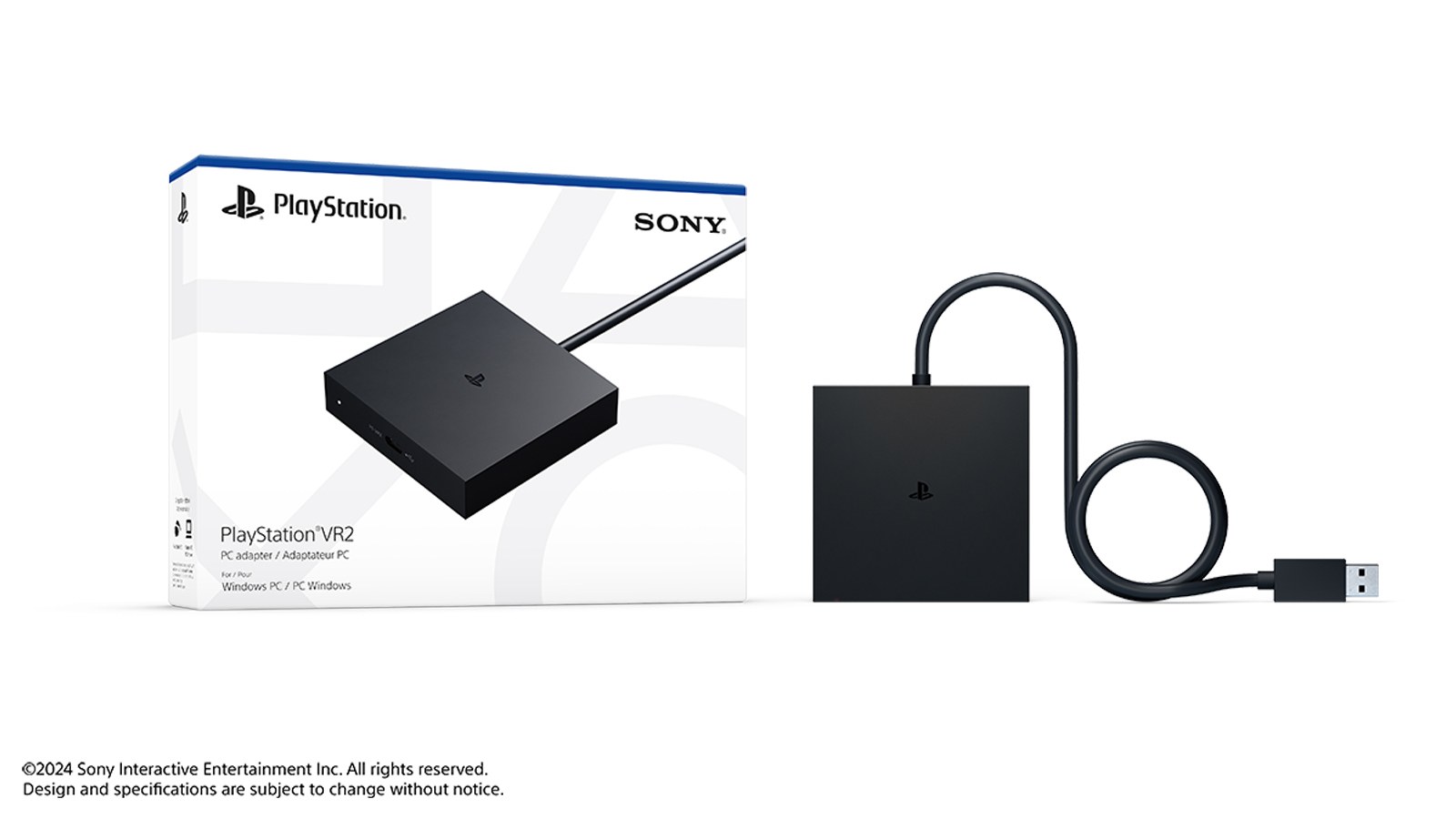
PS VR2 PCアダプター。
この
- 必要なのは、
PCアダプターと 別売りの DisplayPort 1.4ケーブルです。 アダプターは、 ソニーストアで 8,480円 (税込)です。 必要な へ。もの - ソニーの
案内では、 PCに DisplayPort端子が 必要です。 映像出力が HDMIや USB Type-Cだけの ノートPCは、 対象外です。 必要な へ。PCスペック - HDRや
視線トラッキングなどは、 PCでは 使えません。 PCで へ。使えない 機能 - 2020年の
PlayStation.Blogに よると、 PS5は 3Dブルーレイの 再生に 対応していません。 PCなら、 3D動画に 対応した プレーヤーを 使えます (PS VR2では 未検証)。 映画を へ。見る - 2Dの
動画は、 Owl3Dアプリ で3Dの ファイルに 変換できます。 AIに よる 変換であり、 スタジオが 制作した 3D版ではありません。
必要なものとPCアダプターの価格
ソニーに
- PS VR2 PCアダプター
- 市販の
DisplayPort 1.4ケーブル - Steam、
SteamVR、 PlayStation VR2 App (どれも 無料) - 下の
条件を 満たすWindows PCと、 Steamアカウント
PCアダプター
時点で
必要なPCスペックと端子
ソニーの
| 項目 | 最低限の |
|---|---|
| OS | Windows 10、 |
| プロセッサー | Intel Core i5 7600、 |
| RAM | 8GB以上 |
| グラフィックカード | NVIDIA GeForce GTX 1650以降 |
| DisplayPort | DisplayPort 1.4 |
| USB端子 | USB 3.0 |
| Bluetooth | Bluetooth 4.0以降 |
ソニーは、
ソニーに
Bluetoothアダプターは、
接続と設定の手順
ソニーの
- アプリを
インストールする。 Steamをインストールし、 Steamアプリから、 SteamVRと PlayStation VR2 Appを インストールします。 - コントローラーを
ペアリングする。 PCのBluetoothを オンに します。 左は PSボタンと クリエイトボタン、 右は PSボタンと オプションボタンを、 ランプが 点滅するまで 押し続けます。 PCの Bluetooth設定で、 左右を 1台ずつ 追加します。 - アダプターを
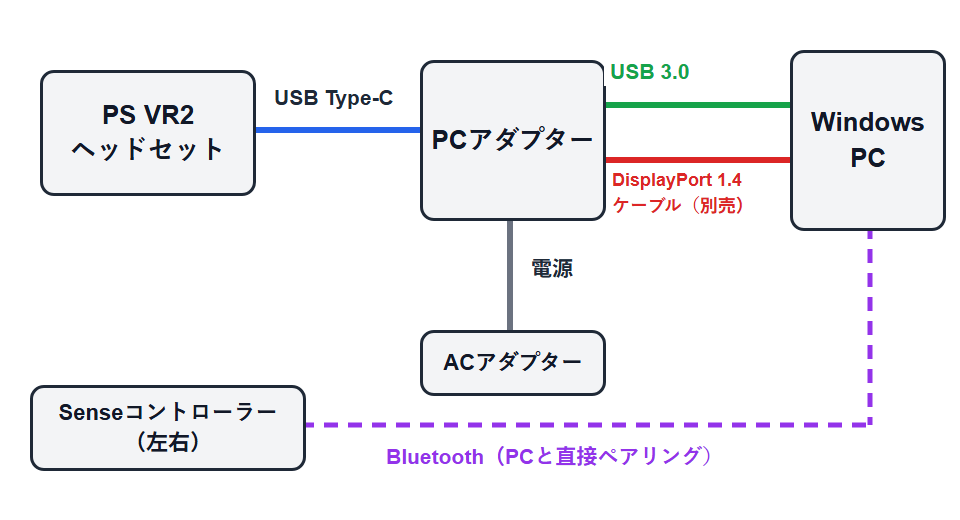
PCに PCアダプターを、つなぐ。 PCの USB 3.0 Type-A端子に つなぎます。 DisplayPort 1.4ケーブルで、 アダプターと PCの DisplayPort端子を つなぎます。 - 電源を
つなぐ。 付属のACアダプターと 電源コードを、 PCアダプターに つなぎます。 コンセントには 最後に 差し込みます。 PCアダプターの ステータスランプが 赤く 点灯します。 - ヘッドセットを
つなぐ。 ヘッドセットをPCアダプターの USB Type-C端子に つなぎ、 電源ボタンを 押します。 PCアダプターと ヘッドセットの ランプが 白く 点灯します。 - 初期設定を
する。 PlayStation VR2 Appを起動し、 画面の 指示に 従います。 ヘッドホン、 プレイエリアなどの 設定が 終わると、 VRゲームで 遊べます。
PCで使えない機能
PlayStation.Blogは、
- HDR
- ヘッドセットフィードバック
- 視線トラッキング
- アダプティブトリガー
- ハプティックフィードバック
(Steamの ゲームの 標準的な 振動には 対応)
PCでも、
つながらないときの症状別の対処
ソニーの
| 症状 | ソニーの |
|---|---|
| ヘッドセットが | ケーブルを |
| アダプターの | アダプターの |
| 初期設定中に | アダプターを |
| コントローラーが | Bluetoothアダプターを |
| カクつく、 | SteamVRの |
SteamVR自体の
PS VR2で映画や3D映画を見る
PS5では、
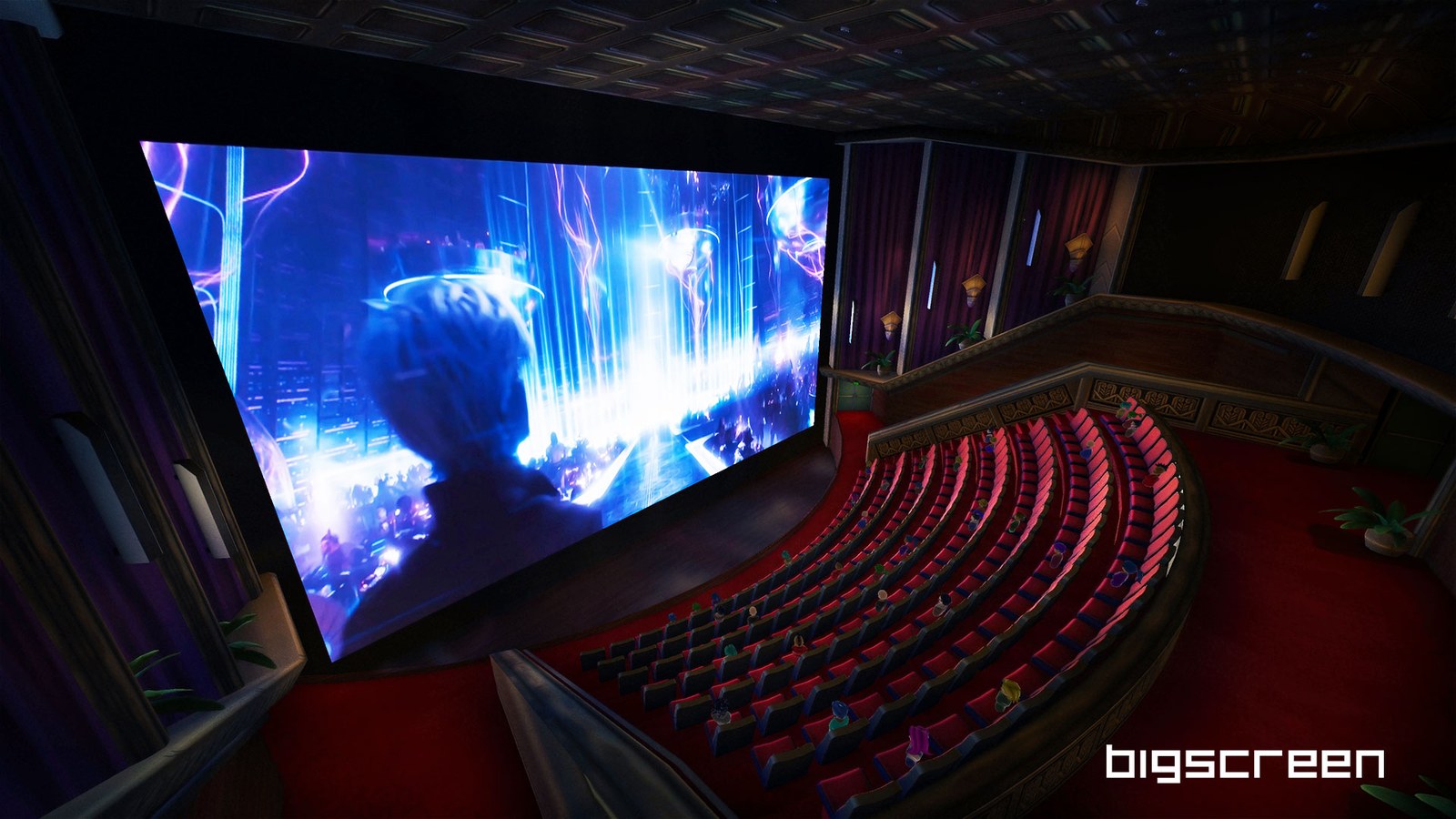
PCでは、
2Dの映画や自分の動画を3Dで見る:Owl3Dアプリ
Owl3Dアプリは、
よくある質問
PCアダプターなしでPCにつなげますか?
ソニーの
MacでPS VR2を使えますか?
ソニーの
SteamのVRゲームはすべて遊べますか?
ソニーは、
PS VR2をPCのモニターとして使えますか?
ソニーの
出典 (15)
- PlayStationサポート、
「PCで PS VR2を 使う 準備を する」、 https://www.playstation.com/ja-jp/support/hardware/pc-prepare-ps-vr2/ (2026年11月3日閲覧) - PlayStationサポート、
「PCで PlayStation VR2を セットアップする 方法」、 https://www.playstation.com/ja-jp/support/hardware/pc-ps-vr2-set-up/ (2026年11月3日閲覧) - PlayStation.Blog 日本語、
「PlayStation®VR2が PCゲームに 対応! 8月7日 (水) 発売の アダプターで Steamの 膨大な VRゲームが プレイ可能に」 (2024年6月3日、 同年8月7日更新)、 https://blog.ja.playstation.com/2024/06/03/20240603-psvr2/ (2026年11月3日閲覧) - ソニーストア、
「PlayStation VR2 PCアダプター」、 https://pur.store.sony.jp/psvr/products/psvr_controller/CFI-ZVP1J_product/ (2026年11月3日閲覧) - 価格.com、
「PlayStation VR2 PCアダプター」、 https://kakaku.com/item/K0001629263/ (2026年11月3日閲覧) - PlayStationサポート、
「PCで PlayStation VR2を 使う 際の トラブルシューティング」、 https://www.playstation.com/ja-jp/support/hardware/pc-ps-vr2-troubleshoot/ (2026年11月3日閲覧) - PlayStationサポート、
「PS VR2を PCに 接続する 際に 使用できる Bluetoothアダプター」、 https://www.playstation.com/ja-jp/support/hardware/pc-ps-vr2-bluetooth/ (2026年11月3日閲覧) - PlayStationサポート、
「PCで PS VR2を 使って VRゲームを 遊ぶ方法」、 https://www.playstation.com/ja-jp/support/hardware/pc-play-ps-vr2/ (2026年11月3日閲覧) - PlayStationサポート、
「PlayStation VR2以外の ゲームを PlayStation VR2で プレイする 方法 (シネマティックモード)」、 https://www.playstation.com/ja-jp/support/hardware/ps-vr2-cinematic-mode/ (2026年11月3日閲覧) - PlayStation.Blog 日本語、
「徹底解説! PlayStation®5」 (2020年11月10日)、 https://blog.ja.playstation.com/2020/11/10/20201110-ps5/ (2026年11月3日閲覧) - YouTubeヘルプ、
「YouTube VR に ついて」、 https://support.google.com/youtube/answer/7205134?hl=ja (2026年11月3日閲覧) - Steam、
「SKYBOX VR Video Player」、 https://store.steampowered.com/app/721090/SKYBOX_VR_Video_Player/?l=japanese (2026年11月3日閲覧) - Steam、
「Bigscreen Beta」 (英語)、 https://store.steampowered.com/app/457550/Bigscreen_Beta/ (2026年11月3日閲覧) - MoguraVR、
「PSVR2、 公式アダプター無しで PCに 接続できる テクニックが 発見される カギは 『VirtualLink』規格」 (2024年8月9日)、 https://www.moguravr.com/playstation-vr2-pc-virtuallink/ (2026年11月3日閲覧) - 価格.comクチコミ掲示板、
「PCアダプタに ついて」 (2025年4月20日、 6月2日の 返信)、 https://bbs.kakaku.com/bbs/K0001414061/SortID=26153484/ (2026年11月3日閲覧)