PS VR2 am PC: Was du brauchst und was bei Fehlern hilft
So ist dieser Text entstanden: Owl3D hat ihn auf Grundlage öffentlich zugänglicher Quellen geschrieben, die Quellenliste (17) steht am Ende.
Kurz gesagt
Ja. Mit der PlayStation VR2 spielst du SteamVR-Spiele auf einem PC mit Windows 10 oder 11, wenn du Sonys PlayStation VR2 PC-Adapter benutzt [1][5]. Dazu brauchst du ein DisplayPort-1.4-Kabel, das nicht beiliegt, einen freien USB-3.0-Port und Bluetooth für die beiden Controller [1]. Ein Laptop, der nur USB-C oder HDMI hat, reicht nach Sonys Angaben nicht [1][3]. Viele Probleme, von denen Nutzer berichten, betreffen die Bluetooth-Verbindung der Controller.
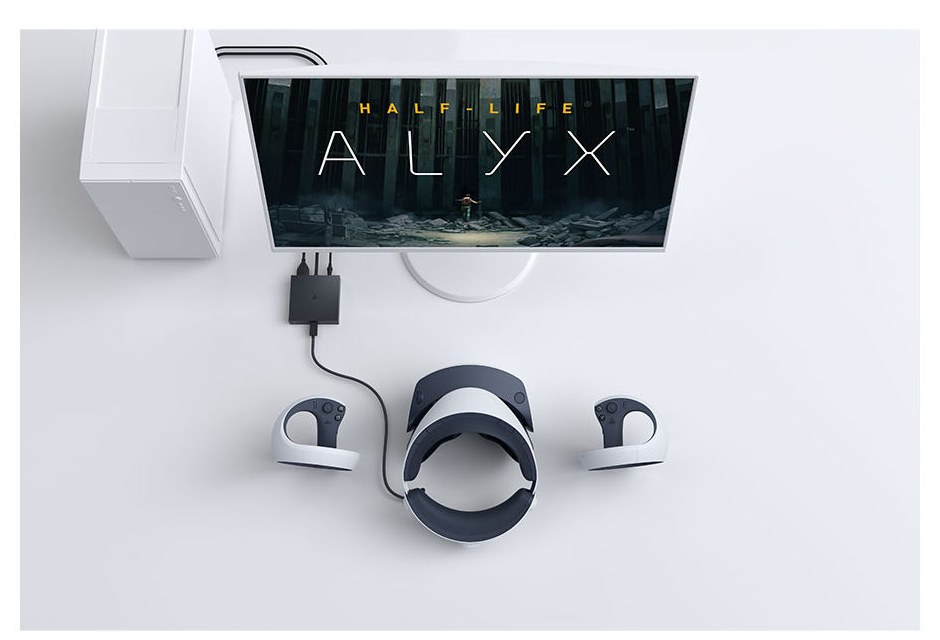
Der PC-Adapter verbindet die Brille mit dem PC. Bild: Sony Interactive Entertainment.
Das Wichtigste in Kürze
- Laptop mit nur USB-C oder HDMI? Das unterstützt Sony nicht. Mini-DisplayPort geht. Siehe Laptop.
- Am PC fehlen HDR, Eye-Tracking, Headset-Feedback und adaptive Trigger. Siehe Was am PC fehlt.
- Controller verbinden sich nicht oder verlieren das Tracking: Such dein Fehlerbild unter Wenn es nicht klappt.
Was du brauchst
Neben der Brille und den zwei Sense-Controllern:
- Den PlayStation VR2 PC-Adapter. Sony nannte bei der Ankündigung eine unverbindliche Preisempfehlung von 59,99 € [5]. Netzteil und Netzkabel gehören zum Lieferumfang [2].
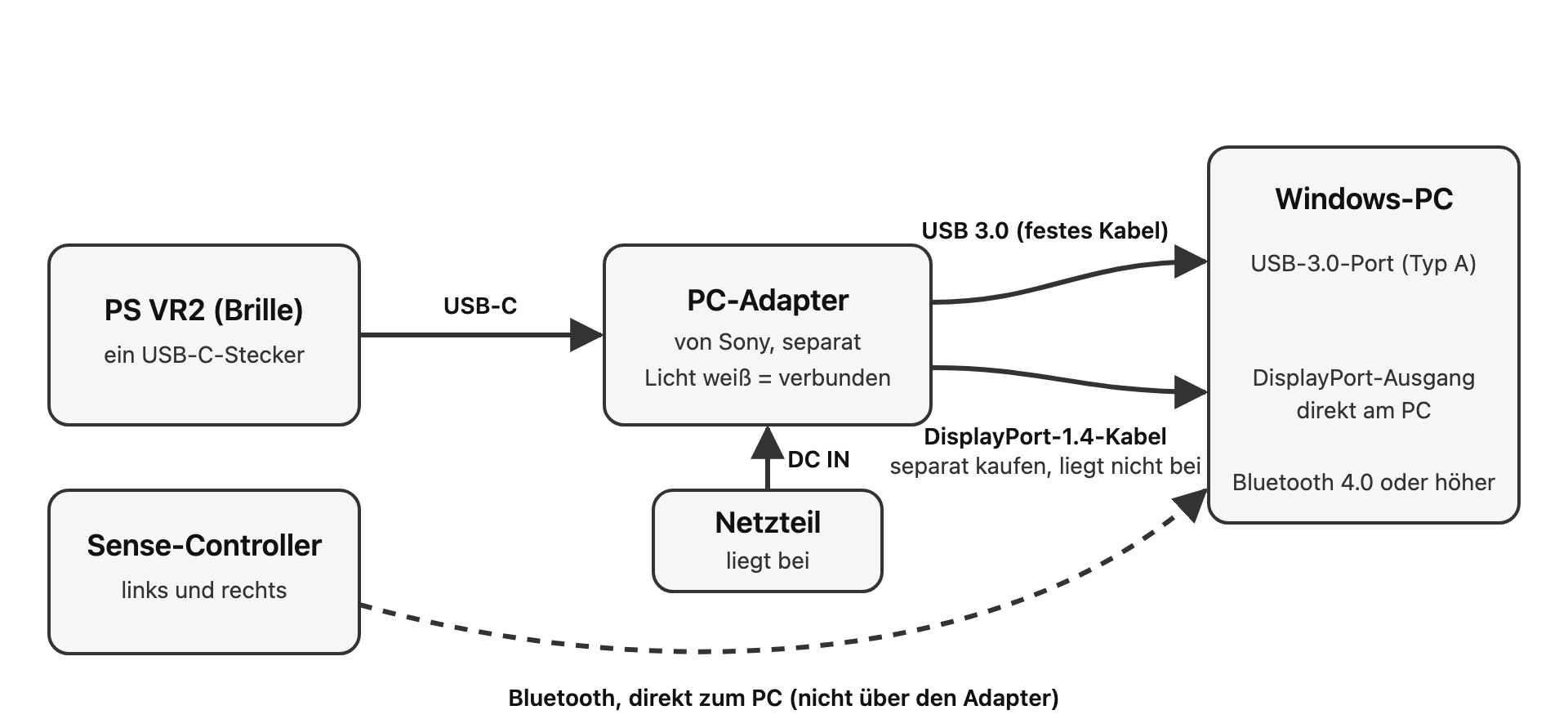
- Ein DisplayPort-1.4-Kabel. Es ist „separat erhältlich“ [1]. Es verbindet den Adapter direkt mit dem DisplayPort-Ausgang deines PCs [1].
- Einen freien USB-3.0-Port am PC. Sony schreibt: „Verwende kein Verlängerungskabel oder einen USB-Hub, da dies zu Fehlfunktionen führen kann.“ [1]
- Bluetooth 4.0 oder höher für die Controller [1]. Die Controller koppeln sich mit dem PC, nicht mit dem Adapter [2].
Dazu kommen drei kostenlose Programme: Steam (mit Konto), SteamVR und Sonys PlayStation VR2-App [1][6]. Die App muss „auch nach Abschluss der erstmaligen Einrichtung installiert bleiben“ [6].
Sonys Mindestanforderungen an den PC
| Komponente | Mindestens (laut Sony) |
|---|---|
| Betriebssystem | Windows 10 oder 11, jeweils 64 Bit |
| Prozessor | Intel Core i5 7600 oder AMD Ryzen 3 3100 (Zen 2 oder neuer) |
| Arbeitsspeicher | 8 GB |
| Grafikkarte | NVIDIA GeForce GTX 1650 oder höher (Turing oder neuer), eine Karte der NVIDIA RTX-Reihe oder AMD Radeon RX 5500XT oder neuer |
| Anschlüsse | DisplayPort 1.4, USB 3.0, Bluetooth 4.0 oder höher |
Quelle: Sonys Seite zur Vorbereitung [1]. Für eine optimale Leistung empfiehlt Sony eine „NVIDIA GeForce RTX 3060 oder AMD Radeon RX 6600XT“ [5].
Laptop: Mini-DisplayPort ja, USB-C und HDMI nein
Sony schreibt dazu:
- Zur Grafikkarte: „Muss über eine dedizierte Mini-DisplayPort™- oder Standard-DisplayPort™-Ausgabe verfügen. DisplayPortTM über USB Type-C ® ist nicht mit deinem PlayStation®VR2-PC-Adapter kompatibel.“ [1]
- „Bitte beachte, dass die PS VR2 die Verwendung von HDMI-zu-DisplayPort™-Adaptern oder USB-C-zu-DisplayPort™-Adaptern nicht unterstützt.“ [3]
Ein Laptop, dessen Grafikkarte über Mini-DisplayPort ausgibt, erfüllt Sonys Bedingung; einer mit nur HDMI oder USB-C nicht. Auch ein Mac steht nicht auf Sonys Liste: Sony nennt nur Windows 10 und 11 [1].
Einrichten, Schritt für Schritt
Die Reihenfolge stammt von Sonys Einrichtungsseite [2]:
- Programme installieren. Installiere Steam, anschließend über Steam SteamVR und die PlayStation VR2-App. Öffne die App und folge ihren Anweisungen [2].
- Controller koppeln. Zieh die USB-Kabel von den Controllern ab und schalte Bluetooth am PC ein. Halte am linken Controller PS-Taste und Create-Taste, am rechten PS-Taste und Optionstaste gedrückt, bis die Leuchte blinkt. Füge den Controller dann in den Bluetooth-Einstellungen von Windows hinzu, solange er blinkt. Sony schreibt: „Du musst beide Controller einzeln koppeln.“ [2]
- Adapter anschließen. Steck das fest angeschlossene USB-Kabel des Adapters [8] in einen USB-3.0-Port (Typ A). Dein DisplayPort-1.4-Kabel verbindet den Adapter mit dem DisplayPort-Ausgang des PCs. Steck dann das Netzteil in den DC-IN-Anschluss des Adapters. Stell alle Verbindungen her, bevor du das Netzkabel in die Steckdose steckst. Die Anzeige am Adapter leuchtet jetzt rot [2].
- Brille anschließen und einschalten. Der USB-C-Stecker der Brille kommt in den Adapter. Drück die Power-Taste an der Brille. Adapter und Brille leuchten jetzt weiß [2].
- In der App fertig einrichten. Kopfhörer anschließen, Funktionstaste an der Brille drücken, Platz schaffen, Licht einschalten, Brille aufsetzen, Linsenabstand einstellen, Controller in die Hand nehmen und den Spielbereich mit der Kamera der Brille scannen [2].
Danach öffnet die PS-Taste am Controller das SteamVR-Dashboard. Von dort startest du deine Spiele [4].
Was am PC fehlt
Sony schreibt: „Einige Funktionen wie HDR, Headset-Feedback, Eye-Tracking, adaptive Trigger und haptisches Feedback (außer Vibration) sind bei der Wiedergabe auf dem PC nicht verfügbar.“ [5] Erhalten bleiben laut Sony 2.000 × 2.040 Pixel pro Auge, das 110-Grad-Sichtfeld, die Toucherkennung, die Durchlassansicht und „Foveated Rendering (ohne Eye-Tracking)“ [5].
MIXED berichtete im April 2025 von einem Entwickler, der Eye-Tracking am PC mit einer Modifikation des Treibers freigeschaltet hatte [16]. Wir haben das nicht ausprobiert. Sony rät, inoffizielle PS-VR2-Treiber zu deinstallieren, wenn Probleme auftreten [3].
Wenn es nicht klappt
Sonys erster Schritt bei jedem Fehler: alle Kabel abziehen und in der Reihenfolge oben wieder anschließen. Prüfe, ob das DisplayPort-Kabel DisplayPort 1.4 oder höher unterstützt. Aktiviere dann in SteamVR unter Einstellungen, Reiter Entwickler, den Direktmodus [3].
| Was du siehst | Was Sony rät |
|---|---|
| „USB-Verbindung überprüfen“ bei der Einrichtung | Adapter direkt an einen USB-3.0-Port, ohne Hub. Sonst den Adapter am selben Port neu einstecken, einen anderen USB-3.0-Port probieren oder: Brille aus, Adapter neu einstecken, Brille ein [3]. |
| Adapter-Leuchte durchgehend rot | Der Adapter hat Strom, die PS VR2 ist nicht verbunden [3]. Brille wie in Schritt 4 anschließen und einschalten [2]. |
| SteamVR startet nicht | Verbindungsstatus in der App prüfen, Brille aus und ein, Adapter an einen anderen USB-Port des Mainboards. Bei AMD-Karten das Programm AMD Cleanup Utility verwenden, bei NVIDIA-Karten den Grafiktreiber neu installieren [3]. |
| Bild ruckelt | In SteamVR die Bildqualität senken und Motion Smoothing ausschalten. Hilft das nicht: die hardwarebeschleunigte GPU-Planung in den Grafikeinstellungen von Windows ausschalten [3]. |
| Monitor und Brille an verschiedenen Grafikausgängen (in Sonys Worten: Monitor am integrierten DisplayPort, Brille an einer externen Grafikkarte) | Manche Spiele starten dann womöglich nicht. Es kann helfen, den Monitor ebenfalls an die Grafikkarte der Brille anzuschließen [3]. |
Bei einem Nutzer im Steam-Forum erschien im Dezember 2024 die gesamte Einrichtung nur auf dem Monitor, nicht in der Brille [10]. Für diesen Fall gilt Sonys erster Schritt über der Tabelle, samt Direktmodus [3].
Controller lassen sich nicht koppeln oder verlieren das Tracking
Sony hat am 20. Juli 2024 vier USB-Bluetooth-Adapter getestet, „die Funktionalität ist jedoch nicht garantiert“: TP-Link UB500 (dafür nennt Sony einen eigenen Treiber), Buffalo BSBT5D205BK, ASUS USB-BT500 und IO-DATA USB-BT50LE [7].
Sonys Tipps bei schlechter Verbindung und Tracking-Abbrüchen [3]:
- Den neuesten Bluetooth-Treiber vom Hersteller des Adapters installieren.
- Einen USB-Bluetooth-Adapter an einen USB-2.0-Port stecken, der „so weit wie möglich vom USB 3.0-Port entfernt ist“, gern auch mit einem USB-2.0-Verlängerungskabel an einer gut sichtbaren Stelle.
- Wenn du einen externen Adapter nutzt, vorher den eingebauten im Geräte-Manager deaktivieren.
- Controller laden. Eine PS5, mit der sie gekoppelt sind, ausschalten. Andere Bluetooth-Geräte ausschalten.
- WLAN auf das 5-GHz-Band stellen.
- Hilft das alles nicht: Bluetooth-Treiber deinstallieren, Windows herunterfahren, den Treiber neu installieren. Im Geräte-Manager unter „Ausgeblendete Geräte anzeigen“ den Treiber des Sense-Controllers und nicht verwendete Bluetooth-Treiber deinstallieren, dann neu koppeln.
Dass der USB-2.0-Port hilft, sah auch heise im Test vom 7. August 2024 [8].
Was Nutzer in deutschen Foren berichten (von uns nicht ausprobiert)
- Mehrere Bluetooth-Adapter bis zum Erfolg. Unter einem deutschen YouTube-Video schrieb jemand etwa im Oktober 2025: „ICh habe erst 4 Bluetooth Adapter kaufen müssen bis es geklappt hat !“ [11]. Ein anderer Kommentar: „ich teste gerade den 4. Bluetooth-Adapter. Nimmt einem gehörig die Freude.“ [12]
- Nicht jeder kommt ans Ziel. Ein Sim-Racer im Forum von virtualracing.org kaufte im Dezember 2025 nacheinander den TP-Link UB500, ein neues DisplayPort-Kabel und den ASUS USB-BT500. Danach: „Controller angeschaltet....die blinken 10 Sekunden und gehen dann wieder aus.“ [13]
- Wechsel zwischen PS5 und PC. Ein Nutzer musste die Controller nach der Nutzung am PC an der PS5 neu koppeln [11]. Bei einem anderen schalten die Controller die PS5 ein [14]. Die Zeitschrift connect rät im Test vom 12. August 2024, „das PS5-Zubehör in den Einstellungen von der entsprechenden Konsole zu entfernen“ [9].
Eine Meta Quest schließt du anders an: Das zeigt unser Ratgeber Meta Quest mit dem PC verbinden. Für den WLAN-Weg gibt es Virtual Desktop einrichten. Wie du PC-Spiele ohne VR-Brille in 3D spielst, steht unter PC-Spiele in 3D.
Häufige Fragen
Brauche ich für die PS VR2 am PC unbedingt Sonys Adapter?
Für den Weg, den Sony unterstützt, ja [1]. Ältere Grafikkarten mit einem VirtualLink-Anschluss sind die Ausnahme. Laut MIXED haben ihn die Founders Editions der RTX 2060, 2070, 2080 und 2080 Ti sowie einige AMD-Referenzkarten der Serien RX 6000 und 7000 [15]. Im Test steckte heise die Brille an einer RTX 2080 Ti direkt in diesen Anschluss [8]. Wir haben das nicht ausprobiert. Ein Nutzer versuchte es an einem Mini-PC mit USB4: „Den USB-C stecker der Brille in meine USB4 Buchsen am MiniRechner gesteckt, und NIX passiert !“ [11]
Kann ich die PS VR2 am PC ohne PS5 einrichten?
Sonys Seiten zur Einrichtung am PC nennen keine PS5 als Voraussetzung: Du brauchst den Adapter, das Kabel, die drei Programme und ein Steam-Konto [1][2]. Ein Nutzer auf ComputerBase berichtete im August 2024, dass das Firmware-Update der Controller in der PC-App „ständig nach 28% mit Fehlermeldung abgebrochen wurde“. Erst auf der PS5 ließ es sich nachholen [17]. Schlägt das Update fehl, rät Sony, zuerst die Bluetooth-Verbindung zu prüfen und notfalls den Controller per USB-Kabel mit dem PC zu verbinden [3].
Kann ich die PS VR2 am PC ohne Controller nutzen?
Nicht mit Sonys Einrichtung. In der App koppelst du beide Controller und nimmst sie in die Hand, bevor du den Spielbereich festlegst [2].
Funktioniert die PS VR2 mit einem Mac oder unter Linux?
Nicht offiziell. Sony nennt als Betriebssystem nur Windows 10 und Windows 11, jeweils 64 Bit [1].
Quellen (17)
- PlayStation-Support, „So bereitest du die Verwendung von PS VR2 mit dem PC vor“. https://www.playstation.com/de-de/support/hardware/pc-prepare-ps-vr2/ (abgerufen am 26.10.2026)
- PlayStation-Support, „So richtest du PS VR2 auf dem PC ein“. https://www.playstation.com/de-de/support/hardware/pc-ps-vr2-set-up/ (abgerufen am 26.10.2026)
- PlayStation-Support, „So behebst du Probleme mit deiner PS VR2 auf dem PC“. https://www.playstation.com/de-de/support/hardware/pc-ps-vr2-troubleshoot/ (abgerufen am 26.10.2026)
- PlayStation-Support, „So kannst du PS VR2 nutzen, um VR-Spiele auf dem PC zu spielen“. https://www.playstation.com/de-de/support/hardware/pc-play-ps-vr2/ (abgerufen am 26.10.2026)
- PlayStation Blog, „PlayStation VR2-Spieler können mit einem Adapter auf Spiele auf dem PC zugreifen“, 3.6.2024. https://blog.de.playstation.com/2024/06/03/playstation-vr2-spieler-koennen-ab-dem-7-august-mit-einem-adapter-auf-spiele-auf-dem-pc-zugreifen/ (abgerufen am 26.10.2026)
- Steam, „PlayStation VR2 App“ (deutsche Shop-Ansicht). https://store.steampowered.com/app/2580190/?l=german&cc=de (abgerufen am 26.10.2026)
- PlayStation-Support, „Bluetooth-Adapter, die mit PS VR2 auf dem PC kompatibel sind“. https://www.playstation.com/de-de/support/hardware/pc-ps-vr2-bluetooth/ (abgerufen am 26.10.2026)
- heise online, „SteamVR-Titel mit der PSVR 2 spielen: Der PC-Adapter im Test“, 7.8.2024. https://www.heise.de/tests/SteamVR-Titel-mit-der-PSVR-2-spielen-Der-PC-Adapter-im-Test-9827220.html (abgerufen am 26.10.2026)
- connect, „PS VR2 PC-Adapter im Check: Lohnt sich das Playstation-5-Headset am Rechner?“, 12.8.2024. https://www.connect.de/testbericht/ps-vr-2-pc-adapter-test-lohnt-sich-ps5-vr-brille-am-pc-3206542.html (abgerufen am 26.10.2026)
- Steam-Community, Diskussion im Forum der PlayStation VR2 App, Dezember 2024 (Nutzerbericht). https://steamcommunity.com/app/2580190/discussions/0/595136643598401813/ (abgerufen am 26.10.2026)
- YouTube, TURN ON, „Ist PSVR2 am PC wirklich cool?“, Kommentare (Nutzerberichte). https://www.youtube.com/watch?v=ZpID1iXDGh4 (abgerufen am 26.10.2026)
- YouTube, IkumaXR, „Hält sie was sie verspricht? Playstation VR2 PC - Adapter getestet“, Kommentare (Nutzerberichte). https://www.youtube.com/watch?v=Ifvbm9TGJ9Y (abgerufen am 26.10.2026)
- virtualracing.org, Forum, „PSVR2 PC Adapter - erste Erfahrungen?“, Seite 3, Dezember 2025 (Nutzerbericht). https://forum.virtualracing.org/threads/psvr2-pc-adapter-erste-erfahrungen.141484/page-3 (abgerufen am 26.10.2026)
- YouTube, mo fun VR, „PlayStation VR2 - PC Adapter / Wie laufen die AAA Oculus Exclusives?“, Kommentare (Nutzerberichte). https://www.youtube.com/watch?v=6mYZmTaVQMs (abgerufen am 26.10.2026)
- MIXED, „Playstation VR 2: PC-Adapter ist überflüssig, wenn ihr über diesen Port verfügt“, 7.8.2024. https://mixed.de/playstation-vr-2-pc-adapter-virtuallink/ (abgerufen am 26.10.2026)
- MIXED, „Playstation VR 2 am PC: Entwickler schaltet Eyetracking frei“, 4.4.2025. https://mixed.de/playstation-vr-2-eyetracking-hack/ (abgerufen am 26.10.2026)
- ComputerBase-Forum, „PlayStation VR2: Sonys VR-Brille funktioniert mit Adapter offiziell am PC“, Seite 10, August 2024 (Nutzerbericht). https://www.computerbase.de/forum/threads/playstation-vr2-sonys-vr-brille-funktioniert-mit-adapter-offiziell-am-pc.2198220/page-10 (abgerufen am 26.10.2026)