2D 영상 VR 변환: 일반 영상을 VR 기기에서 3D로 보는 방법
조사 방법: Owl3D가 공개된 자료를 바탕으로 작성했으며, 출처 10건은 글 끝에 정리했습니다.
간단히 말하면
일반 2D 영상은 VR 기기용으로 변환해도 고개를 돌려 둘러보는 진짜 360도 영상이 되지는 않습니다. 변환 프로그램을 판매하는 Wondershare는 원본에 없던 시점이나 장면 정보까지 새로 만들어 주지는 못한다고 설명합니다[1]. 대신 좌우 두 장면으로 된 사이드 바이 사이드(SBS) 3D 영상으로 변환하면 헤드셋 안의 큰 화면에서 입체감 있게 볼 수 있습니다. 메타 퀘스트(Meta Quest)는 Meta Horizon OS 버전 2.5부터 갤러리의 사진과 동영상을 자동으로 3D로 열기 때문에, 변환하기 전에 갤러리에서 먼저 열어 보세요[3]. 다른 회사의 프로그램과 기기는 각 개발사와 제조사가 공개한 내용을 바탕으로 설명합니다. 이 글은 영상을 3D로 변환하는 Owl3D 앱과 Owl3D Link를 개발하는 Owl3D가 작성했습니다.

VR 기기용 SBS 3D 파일을 PC에서 그대로 열면 이렇게 보입니다. 헤드셋의 플레이어가 두 장면을 양쪽 눈에 하나씩 보여 주어 입체감이 생깁니다. 'Big Buck Bunny' 3D판의 한 장면으로, AI로 변환한 영상은 아니지만 변환한 SBS 파일도 같은 방식으로 배치됩니다. 이미지: © Blender Foundation, bigbuckbunny.org, CC BY 3.0
핵심 정리
- 일반 영상은 진짜 360도 영상으로 바뀌지 않습니다. SBS 3D 영상으로 변환하면 입체로 볼 수 있습니다. 어떤 영상이 되나요?
- 메타 퀘스트만 있다면 갤러리의 자동 3D 기능부터 써 보세요. PC나 Mac이 있다면 파일을 변환할 수 있고, NVIDIA RTX 3060 이상 그래픽카드를 장착한 Windows PC라면 PC 화면을 실시간으로 3D로 바꿔 볼 수도 있습니다. 기기별 방법
- 파일 이름 끝(확장자 앞)에 '_LRF_Full_SBS'를 붙이면 SKYBOX 같은 VR 플레이어가 3D 파일로 인식합니다. 변환하고 재생하는 순서
- 두 화면으로 나뉘거나 둥글게 휘어 보이면 플레이어 설정부터 확인하세요. 증상별 해결 방법
일반 영상을 VR용으로 변환하면 어떤 영상이 되나요?
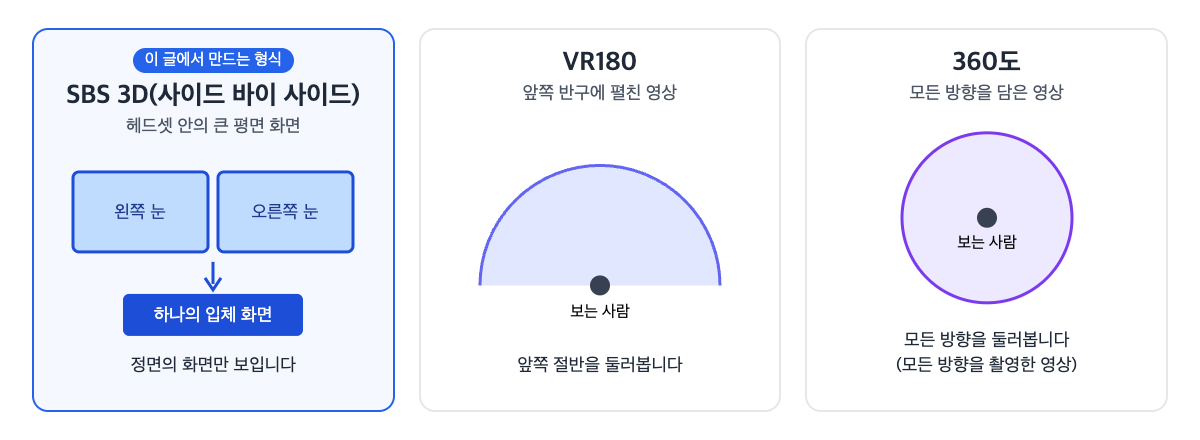
| 원하는 것 | 일반 영상으로 할 수 있는 것 | 필요한 변환 |
|---|---|---|
| 큰 화면으로 보기 | VR 플레이어에서 2D 그대로 재생[4] | 필요 없음 |
| 입체감 있게 보기 | 좌우 두 장면으로 된 SBS 3D 파일. 깊이는 원본 영상에서 추정[2] | 변환 프로그램, 또는 재생하면서 변환(Owl3D Link 등) |
| 180도·360도로 둘러보기 | 그 형식으로 내보낼 수는 있지만 원본에 없던 장면은 생기지 않음[1] | 변환 프로그램. iw3 개발자는 VR180 출력을 보통 권하지 않음[2] |
360도 영상은 렌즈가 여러 개인 카메라나 카메라 여러 대를 묶은 리그로 앞뒤, 좌우, 위아래를 모두 촬영한 뒤 구 모양으로 이어 붙인 영상입니다. 일반 영상은 렌즈가 향한 방향만 담고 있습니다[1]. 그래서 이 글은 SBS 3D 영상으로 변환하는 방법을 다룹니다.
가지고 있는 기기에 따라 방법이 다릅니다
- 메타 퀘스트만 있을 때(PC 없음): 헤드셋의 갤러리에서 먼저 열어 보세요. Meta는 버전 2.5 릴리스 노트에서 "이제 갤러리의 사진과 동영상이 자동으로 3D로 열려, 미디어에 실제 같은 깊이가 더해집니다."라고 안내합니다. 이 버전은 2026년 6월 22일 주간부터 메타 퀘스트 3, 3S, Pro, 2에 단계적으로 적용되었습니다[3]. 어떤 파일이 3D로 열리는지는 Owl3D가 직접 확인하지 않았습니다. 영상을 헤드셋에서 여는 방법은 순서의 4단계를 보세요.
- Windows PC나 Mac이 있을 때: 영상 파일을 SBS 3D 파일로 변환하거나(순서), NVIDIA RTX 3060 이상 그래픽카드를 장착한 Windows PC라면 Owl3D Link로 PC 화면을 실시간으로 3D로 변환해 메타 퀘스트에서 볼 수 있습니다(Owl3D).
- 갤럭시 XR: 삼성전자는 Google 포토 앱에서 기존 2D 사진과 동영상을 3D 콘텐츠로 변환할 수 있다고 안내합니다. 품질과 사용 가능 여부는 원본 미디어에 따라 다를 수 있다고 합니다[8].
- 애플 비전 프로(Apple Vision Pro): Owl3D 앱은 Mac에서 영상을 Apple Vision Pro용 공간 비디오로 내보낼 수 있습니다.
- 스마트폰과 VR 박스: 아래 질문을 보세요.
파일을 변환해 VR 기기에서 보는 순서
- 변환 프로그램을 고릅니다. iw3는 무료 오픈 소스(MIT 라이선스)이며[7], 개발자가 VR 기기에서 2D 영상을 3D로 보고 싶어서 만들었다고 밝힌 프로그램입니다[2]. Owl3D 앱은 아래에 정리했습니다. 다른 프로그램과 각 프로그램에 필요한 그래픽카드는 2D 영상을 3D로 변환하는 방법에서 비교했습니다.
- Full SBS로 내보냅니다. Half SBS는 해상도를 절반으로 줄인 형식입니다. iw3 개발자는 오래된 VR 기기 중에는 Half SBS만 지원하는 기기가 있을 수 있으며, 그때는 파일 이름에 '3dh'를 넣어야 재생될 수도 있다고 설명합니다[2]. 180도·360도 옵션은 끕니다.
- 파일 이름에 형식을 적습니다. iw3 개발자에 따르면 VR 플레이어는 파일 이름으로 형식을 구분하며, 이름 끝(확장자 앞)에 '_LRF_Full_SBS'를 붙이면 Full SBS 3D 영상으로 인식합니다. 개발자는 Pigasus, SKYBOX, DeoVR에서 모두 작동하는 것을 확인했다고 밝혔습니다[2]. SKYBOX는 파일 이름에 'Full_SBS'나 'fullsbs'가 있으면 Full SBS 파일로 인식해 재생합니다[5].
- 헤드셋에서 파일을 엽니다. 메타 퀘스트의 '파일' 앱에서는 헤드셋에 연결한 USB 드라이브, SD 카드, Android 휴대폰의 파일과 Google 드라이브의 파일을 열 수 있습니다[6]. 같은 Wi-Fi에 연결된 PC의 파일을 바로 재생하는 방법은 VR 영화 보는 법에 정리했습니다.
- 플레이어에서 재생합니다. SKYBOX VR Video Player는 2D, 3D, 180도, 360도 형식을 자동으로 인식합니다[4]. 3D로 보이지 않으면 증상별 해결 방법을 보세요.
Owl3D 앱으로 변환하거나 Owl3D Link로 바로 보기
Owl3D 앱은 사용할 권리가 있는 영상 파일을 Full SBS, Half SBS, 상하 분할 3D 파일로 변환합니다. Mac에서는 Apple Vision Pro용 공간 비디오로도 내보낼 수 있습니다. 변환은 사용자의 Windows PC(NVIDIA, AMD, Intel 그래픽) 또는 Mac에서 직접 이루어집니다. 시간이 걸리더라도 품질을 우선하는 방식이며, 180도나 360도 영상은 만들지 않습니다. 무료 플랜은 변환 1회당 영상 60초까지이며 워터마크가 없습니다. 더 긴 영상을 변환하려면 요금 페이지(영어)를 참고하세요.
파일을 만들지 않고 바로 보려면 Owl3D Link를 사용하세요. Windows PC에서 Owl3D 앱을 실행해 두면 PC 화면을 실시간으로 3D로 변환해 메타 퀘스트로 무선 전송합니다. NVIDIA RTX 3060 이상 그래픽카드가 필요하며, Mac에서는 Owl3D Link를 사용할 수 없습니다. Owl3D Link는 메타 퀘스트 전용 앱이라 갤럭시 XR이나 애플 비전 프로에서는 이용할 수 없습니다. Owl3D Link는 무료 플랜으로도 사용할 수 있습니다. Owl3D Link의 무료 플랜은 한 번에 15분까지이며 화면에 워터마크가 표시됩니다.
변환 결과는 AI가 변환한 3D 영상이며, 영상 제작사가 만든 3D 버전이 아닙니다. 앱 화면은 영어로 표시됩니다.
Owl3D 제품Owl3D 변환기2D 영상과 사진을 3D로 변환하는 Windows·Mac용 데스크톱 앱.두 화면으로 보이거나 휘어 보일 때
| 증상 | 확인할 것 |
|---|---|
| 같은 장면이 좌우에 두 개 보임 | 플레이어에서 SBS 3D 모드를 고르거나 파일 이름에 형식을 적습니다[2][5] |
| 둥글게 휘거나 지나치게 크게 보임 | 180도나 360도로 재생되고 있지 않은지 확인하고 평면 화면으로 바꿉니다. SKYBOX는 파일 이름의 'LR_Screen'(평면), 'LR_180', 'LR_360' 같은 단어로도 형식을 구분합니다[5] |
| 입체감이 없음 | 변환한 파일이 아니라 원본 2D 파일을 재생하고 있지 않은지 확인합니다. PC에서 확인할 때는 Windows의 '사진' 앱처럼 SBS 파일의 한쪽만 보여 주는 프로그램도 있으니 다른 플레이어로 재생해 보세요[2] |
iw3 개발자에 따르면 SKYBOX에서 화면 위치를 조정하려면 Cinema Scene > SELECT THEATER > VOID를 선택해야 합니다[2].
자주 묻는 질문
2D 영상을 무료로 VR용 3D 영상으로 변환할 수 있나요?
네. iw3는 무료입니다[7]. Owl3D 앱의 무료 플랜은 변환 1회당 영상 60초까지이며 워터마크가 없습니다. 메타 퀘스트(버전 2.5 이상)에서는 파일을 따로 변환하지 않고 갤러리의 자동 3D 기능을 쓸 수 있습니다[3].
스마트폰과 VR 박스로도 일반 영상을 VR로 볼 수 있나요?
화면을 둘로 나눠 보여 줄 수는 있지만, 이 글에서 확인한 아래 두 방법 모두 일반 영상에 깊이를 더한다는 설명은 없습니다. YouTube 앱의 Cardboard 기능은 VR180과 360도 동영상용이며, Cardboard 아이콘을 누르면 화면이 둘로 나뉩니다. 이 기능은 iPhone과 iPad에서는 지원되지 않습니다[9]. Google Play의 'VR 비디오 변환기 및 VR 플레이어'(AppexSoft)는 일반 동영상을 VR로 감상하는 '시네마틱 SBS(Side-by-Side) 모드'를 소개하지만, 깊이를 더한다는 설명은 없습니다[10].
2D 영상을 VR180으로 변환하는 것이 좋을까요?
iw3 개발자는 보통 권하지 않는다고 밝혔습니다. VR180 형식은 재생할 때 다루기 불편하다는 이유입니다. 다만 사용하는 플레이어가 Full SBS 3D 영상을 재생하지 못하거나 YouTube에 올리려는 경우에는 쓸모가 있다고 합니다[2].
출처 (10)
- Wondershare UniConverter, "VR 영상 변환: 일반 영상을 360 VR 스타일로 만드는 방법", https://uniconverter.wondershare.kr/vr/convert-video-to-360-vr.html (2026년 10월 17일 확인)
- nagadomi, "iw3" README(GitHub, 영어), https://github.com/nagadomi/nunif/blob/master/iw3/README.md (2026년 10월 17일 확인)
- Meta, Quest 도움말 "Meta Quest 릴리스 노트" 버전 2.5(2026년 6월 22일 주간), https://www.meta.com/ko-kr/help/quest/172903867975450/ (2026년 10월 17일 확인)
- Meta 스토어, "SKYBOX VR Video Player"(설명은 영어), https://www.meta.com/ko-kr/experiences/skybox-vr-video-player/2063931653705427/ (2026년 10월 17일 확인)
- SKYBOX, "How to Adjust 2D&3D&VR Video Formats"(영어), https://skybox.xyz/support/How-to-Adjust-2D&3D&VR-Video-Formats (2026년 10월 17일 확인)
- Meta Quest 고객 센터, "Meta Quest에서 파일 사용하기", https://www.meta.com/ko-kr/help/quest/1472856609714504/ (2026년 10월 17일 확인)
- nagadomi, "nunif" 프로젝트 페이지(GitHub, 영어), https://github.com/nagadomi/nunif (2026년 10월 17일 확인)
- 삼성전자, "갤럭시 XR (실버 쉐도우) | SM-I610NZSAKOO | Samsung 대한민국"(자주 묻는 질문의 답변 포함), https://www.samsung.com/sec/xr/galaxy-xr/buy/ (2026년 10월 17일 확인)
- YouTube 고객센터, "Cardboard로 VR180 및 360도 동영상 보기", https://support.google.com/youtube/answer/6239930?hl=ko (2026년 10월 17일 확인)
- Google Play, "VR 비디오 변환기 및 VR 플레이어"(AppexSoft), https://play.google.com/store/apps/details?id=com.appex.vr.sbs.video.converter.player&hl=ko (2026년 10월 17일 확인)