Meta Quest Remote Desktop: come usare il PC o il Mac dentro il visore
Come abbiamo lavorato: articolo scritto da Owl3D a partire da fonti pubblicate, elencate in fondo (12).
In breve
Un Meta Quest può mostrare lo schermo del computer su grandi schermi virtuali, fino a tre con la funzione di Meta [1]. Oggi si chiama Meta Virtual Display; fino ad agosto 2026 si chiamava Remote Desktop [9]. Con un PC Windows 11 installi l’app Mixed Reality Link, indossi un Quest 3 o 3S e selezioni «Associa» [1]. Con un Mac o un Windows più vecchio installi l’app Meta Quest Virtual Display e accedi con il tuo account Meta [1]. Anche Immersed, Bigscreen e Virtual Desktop portano il computer nel visore, con limiti diversi; Virtual Desktop è a pagamento [7]. Questa guida è stata scritta da Owl3D, che sviluppa l’app Owl3D Link.
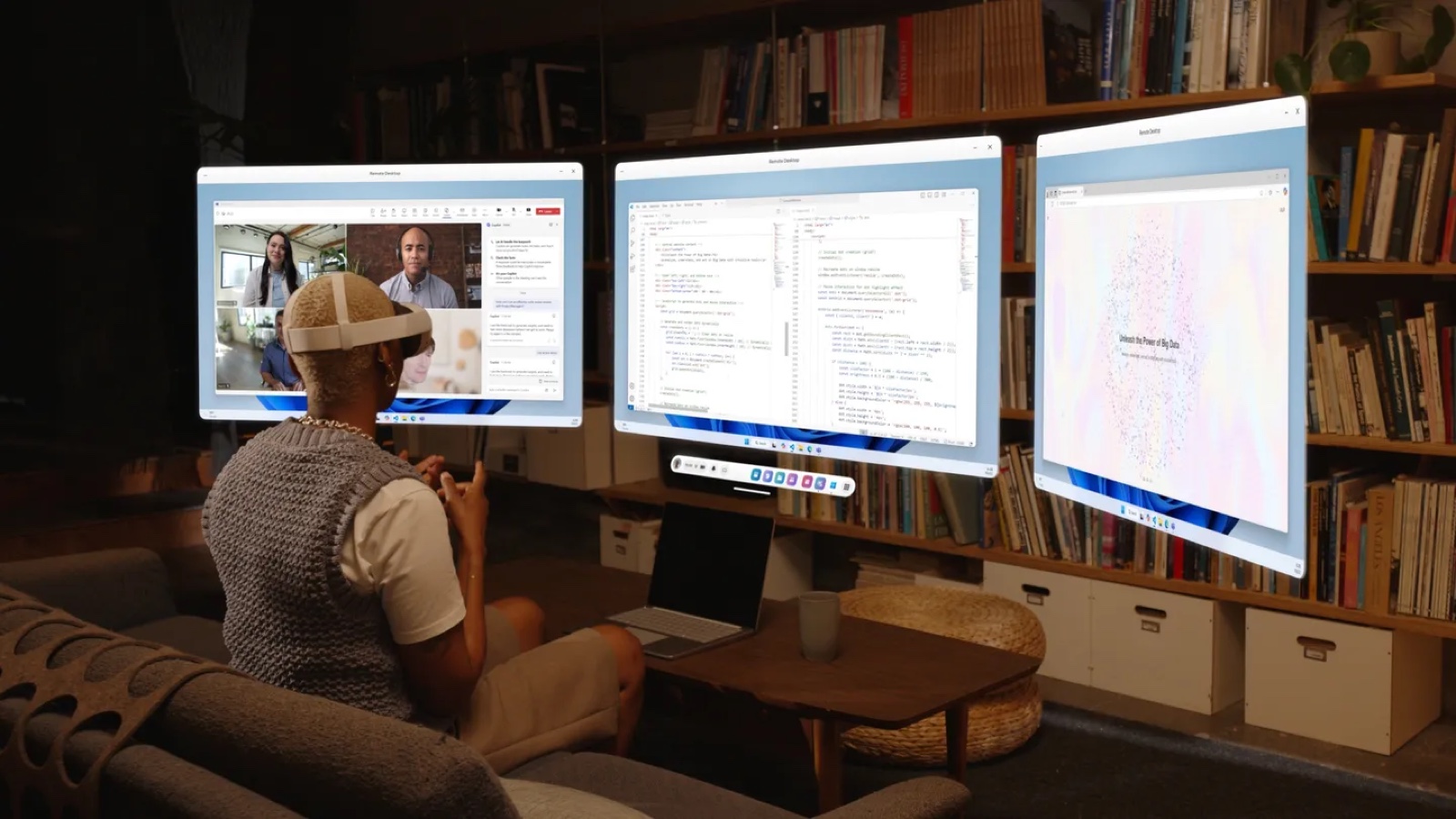
Tre schermi virtuali di un PC Windows 11 in un Quest 3 o 3S, come li presenta Microsoft. Immagine: Microsoft, dalla scheda della Windows App nel Meta Store.
Punti chiave
- La funzione di Meta arriva a 3 schermi; con Windows 11 serve un Quest 3 o 3S. Vedi Come configurarla.
- Cinque app con costo e requisiti: la tabella.
- Non si associa, non si ricollega o l’immagine è sgranata? Vedi Se non funziona.
- Cerchi i giochi VR per PC? È un’altra strada: Meta Quest Link.
- Lo schermo del PC convertito in 3D nel visore: Owl3D Link.
Come configurare Meta Virtual Display
I passaggi cambiano in base al computer [1]. Se il tuo visore mostra ancora Remote Desktop, è la stessa funzione: secondo UploadVR il nuovo nome è arrivato con Horizon OS 2.7, distribuito dalla settimana del 17 agosto 2026 [9]. La scheda italiana della Windows App la chiama ancora «Desktop remoto Meta Quest» [2].
Windows 11 (22H2 o successivo) con un Quest 3 o 3S
- Installa Mixed Reality Link dal Microsoft Store sul PC [1]. Nella sua pagina italiana Microsoft la chiama «Collegamento realtà mista» [3].
- Indossa il visore vicino al PC acceso e sbloccato. Meta scrive: «Dovresti visualizzare un prompt di associazione sopra la tastiera. Seleziona Associa per continuare.» Se non compare, apri «Schermo virtuale» e seleziona «Aggiungi computer»; oppure «Impostazioni rapide», «Schermo virtuale», «Aggiungi un nuovo dispositivo» e poi «Windows 11» [1].
- Accetta la Windows App. Durante l’associazione il visore ti chiede di installarla: è «necessaria per completare l'associazione con Mixed Reality Link» [1].
Un Mac, o un Windows precedente a Windows 11 22H2
- Scarica l’app Meta Quest Virtual Display dalla pagina di Meta [4]. Aprila e accedi con lo stesso account del visore [1].
- Sul Mac, concedi le autorizzazioni che l’app chiede: registrazione dello schermo, accessibilità e microfono [1].
- Collegati dal visore. A computer acceso e sbloccato, con l’app aperta, nei comandi veloci seleziona «Schermo virtuale», poi il computer [1].
Cosa serve con Windows 11. Un Quest 3 o 3S con Horizon OS v81 o successivo; PC e visore sulla stessa rete; Wi-Fi a 5 GHz o 6 GHz, 802.11ac o superiore [1]. Il PC può essere modesto: tra i requisiti minimi Microsoft elenca un Intel Core di ottava generazione con grafica Intel UHD 620 [3].
Più schermi e altri formati. Dal visore porta il cursore sul pannello «Schermo virtuale», apri le impostazioni dal menu a discesa in alto al centro e seleziona «Aggiungi display». Il massimo è tre [1]. I formati sono «Ritratto (3:4), Compatto (16:9), Wide (21:9), Ultrawide (32x9)»; l’Ultrawide funziona solo nella vista in evidenza [1].
Si può controllare il computer dal visore? Sì, su Windows e su Mac, scrive UploadVR l’8 settembre 2026. Il suo autore ha controllato un Mac con tastiera e mouse Bluetooth associati al Quest [9].
Le app a confronto
I prodotti di altre marche sono descritti in base alle informazioni pubblicate dai rispettivi produttori e sviluppatori. La riga di Owl3D Link è una nostra descrizione.
| App | Costo | Computer | Collegamento | Schermi | Limiti indicati dal produttore |
|---|---|---|---|---|---|
| Bigscreen | Nessun prezzo nella scheda (pulsante «Scarica» e avviso «Acquisti in-app») [5] | Solo Windows, con una scheda grafica adatta alla codifica hardware [12] | Wi-Fi, stessa rete locale, Quest a 5 GHz [12] | Il desktop sul grande schermo della sala virtuale; numero non indicato [12] | Stesso account Bigscreen sul PC e sul visore [12] |
| Immersed | Starter: «Free forever», fino a 3 schermi; Immersed Pro: a pagamento, fino a 5 [10] | macOS 11 o successivo, Windows 10 o 11 a 64 bit, Linux [11] | Wi-Fi; per qualità e latenza la scheda consiglia Wi-Fi Direct [6] | Fino a 5 [10] | Niente monitor esterni multipli né emulatori di display su Windows e Mac [11] |
| Meta Virtual Display | Nessun prezzo nelle pagine di Meta; la Windows App ha il pulsante «Scarica» [1][2] | Windows 11 22H2 o successivo; un Mac o un Windows più vecchio con l’app di Meta [1] | Senza cavi; con Windows 11 stessa rete e Wi-Fi a 5 o 6 GHz [1] | Fino a 3 [1] | Con Windows 11 serve un Quest 3 o 3S [1]; il visore non si collega a un PC bloccato [3] |
| Virtual Desktop | A pagamento [7] | Windows 10 o 11, macOS Catalina o successivo [7] | Senza cavi verso il visore; il computer collegato con un cavo Ethernet Gigabit a un router a 5 GHz [7] | Più monitor, fisici o virtuali; numero non indicato [7] | Il cavo Ethernet del computer [7] |
| Owl3D Link | Gratis; nel piano gratuito ogni sessione dura al massimo 15 minuti e sull’immagine compare un watermark | PC Windows con una NVIDIA RTX 3060 o superiore e l’app Owl3D; non Mac | Senza cavi | Non indicato | Mostra lo schermo del PC convertito in 3D con l’IA; non per i giochi VR per PC |
Ultima verifica (): pagine dei produttori e schede del Meta Store.
Immersed Pro e Virtual Desktop sono a pagamento. Le pagine ci mostravano i prezzi in dollari, quindi non indichiamo un importo. Abbiamo consultato tutte le pagine collegandoci dall’estero: in Italia catalogo e prezzi possono essere diversi.
Virtual Desktop trasmette anche i giochi VR da un PC Windows [7].
Se non si associa, non si ricollega o l’immagine è sgranata
Le prime righe valgono per Meta Virtual Display con Windows 11, secondo Microsoft [3]; l’ultima vale per il Mac, secondo Meta [1].
| Cosa vedi | Cosa controllare |
|---|---|
| Non si associa o non si ricollega | PC sbloccato e non in sospensione [3]. Stessa rete: con il Wi-Fi, lo stesso SSID; con il PC via Ethernet, la stessa sottorete del Wi-Fi del Quest [3]. Premi ALT+MAIUSC+W sul PC: si apre Mixed Reality Link e vedi se compare il codice QR [3] |
| «La connessione è stata chiusa perché non è stato possibile stabilire una connessione in streaming» | Di solito la blocca un firewall o un proxy. Microsoft indica le porte in entrata 8264 (TCP), 8265 (TCP) e 8266 (UDP) [3] |
| L’immagine è sgranata | Né il PC né il visore sulla banda a 2,4 GHz; segnale Wi-Fi del PC almeno al 75%. Lo vedi con netsh wlan show interfaces nel prompt dei comandi [3] |
| Errore -2015.2 o -2100.2 con una NVIDIA RTX serie 50 | Microsoft lo collega al driver 616.56: aggiorna al driver NVIDIA 616.86 o successivo [3] |
| Sul Mac non vedi lo schermo nel visore | Controlla l’autorizzazione alla registrazione dello schermo: serve «per vedere lo schermo del computer nel visore» [1] |
Un gioco PC normale sul grande schermo
Virtual Desktop serve anche per «play games on a giant virtual screen» [7]; Bigscreen scrive «Wirelessly play your favorite PC games» [5]. La pagina di Meta su Virtual Display non parla di giochi [1]. Per i giochi VR per PC vedi Meta Quest Link.
Lo schermo del PC in 3D: Owl3D Link
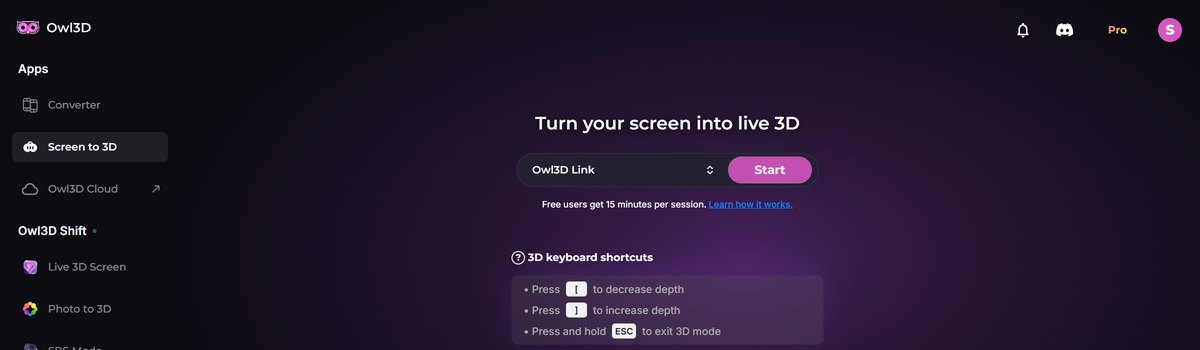
Per vedere in 3D lo schermo del PC, per esempio un gioco normale (non VR), c’è l’app Owl3D Link (pagina in inglese). Con l’app Owl3D aperta su un PC Windows con una NVIDIA RTX 3060 o superiore, Owl3D Link trasmette al Meta Quest, senza cavi, quello che c’è sul PC, convertito da 2D a 3D mentre lo usi. I giochi competitivi online e quelli con anti-cheat spesso bloccano la cattura dello schermo: in quel caso Owl3D Link non può convertirli. Non è adatto ai giochi VR per PC. Owl3D Link si può usare gratis; nel piano gratuito ogni sessione dura al massimo 15 minuti e sull’immagine compare un watermark. È una conversione fatta con l’IA, non la versione 3D dello studio. L’app Owl3D è in inglese.
Domande frequenti
Funziona con un Quest 2?
Non con Windows 11: l’associazione indica solo Meta Quest 3 e Quest 3S [1], e la Windows App elenca gli stessi due visori [2]. Per l’app di Meta su Mac e su Windows più vecchi, la pagina che abbiamo consultato non indica i visori [1]. Le schede di Immersed, Virtual Desktop e Bigscreen elencano anche il Meta Quest 2 [6][7][5].
Posso usare il PC di casa quando sono fuori?
Non con la strada di Meta per Windows 11, che richiede PC e visore sulla stessa rete [1]. La scheda di Virtual Desktop indica che permette i collegamenti via Internet, con UPnP attivo sul router [7].
Il Quest può sostituire un monitor?
Punto Informatico, a ottobre 2025, vedeva il vantaggio di avere più schermi senza comprarli, ma anche un limite: «La risoluzione degli schermi virtuali, per quanto migliorata, non è ancora perfetta come quella di un buon monitor 4K.» [8]
Fonti (12)
- Meta, Assistenza per Quest, «Uso del computer in VR con Meta Virtual Display» (schede «Windows 11» e «MacOS e versioni precedenti di Windows»). https://www.meta.com/it-it/help/quest/1370025034331518/ (consultato il 12 novembre 2026)
- Meta Store, «Windows App». https://www.meta.com/it-it/experiences/windows-app/26866090656322634/ (consultato il 12 novembre 2026, dall’estero)
- Microsoft, Supporto, «Informazioni su Windows Mixed Reality Link». https://support.microsoft.com/it-it/windows/experience/compatibility/about-windows-mixed-reality-link (consultato il 12 novembre 2026)
- Meta Horizon, pagina di download dell’app Meta Quest Virtual Display («Inizia e installa l'app giusta per il tuo computer.»). https://horizon.meta.com/desktop/ (consultato il 12 novembre 2026)
- Meta Store, «Bigscreen Beta» (scheda in inglese). https://www.meta.com/it-it/experiences/bigscreen-beta/2497738113633933/ (consultato il 12 novembre 2026, dall’estero)
- Meta Store, «Immersed» (scheda in inglese). https://www.meta.com/it-it/experiences/immersed/2849273531812512/ (consultato il 12 novembre 2026, dall’estero)
- Meta Store, «Virtual Desktop» (scheda in inglese). https://www.meta.com/it-it/experiences/virtual-desktop/2017050365004772/ (consultato il 12 novembre 2026, dall’estero)
- Punto Informatico, Tiziana Foglio, «Meta Quest si collega al PC Windows, monitor virtuali fluttuanti» (31 ottobre 2025). https://www.punto-informatico.it/meta-quest-si-collega-pc-windows-monitor-virtuali-fluttuanti/ (consultato il 12 novembre 2026)
- UploadVR, Craig Storm, «Quest's Meta Virtual Display Got A New Name, Input Forwarding & Mac Parity» (8 settembre 2026; testo in inglese). https://www.uploadvr.com/quests-meta-virtual-display-got-a-new-name-input-forwarding-mac-parity/ (consultato il 12 novembre 2026)
- Immersed, «Pricing» (testo in inglese). https://immersed.com/pricing (consultato il 12 novembre 2026, dall’estero)
- Immersed, «FAQ» (testo in inglese). https://immersed.com/faq (consultato il 12 novembre 2026)
- Bigscreen, «Remote Desktop · Bigscreen» (testo in inglese). https://bigscreenvr.com/remotedesktop/ (consultato il 12 novembre 2026)