Créer une image anaglyphe en ligne (3D rouge et cyan)
Transformez une photo ou un couple stéréo en image anaglyphe pour lunettes rouge et cyan, directement dans votre navigateur.
Créer une image anaglyphe rouge et cyan
Transformez une photo ou un couple stéréo en une seule image pour lunettes rouge et cyan. L’anaglyphe est créé dans votre navigateur. Vos images ne sont pas envoyées sur nos serveurs.
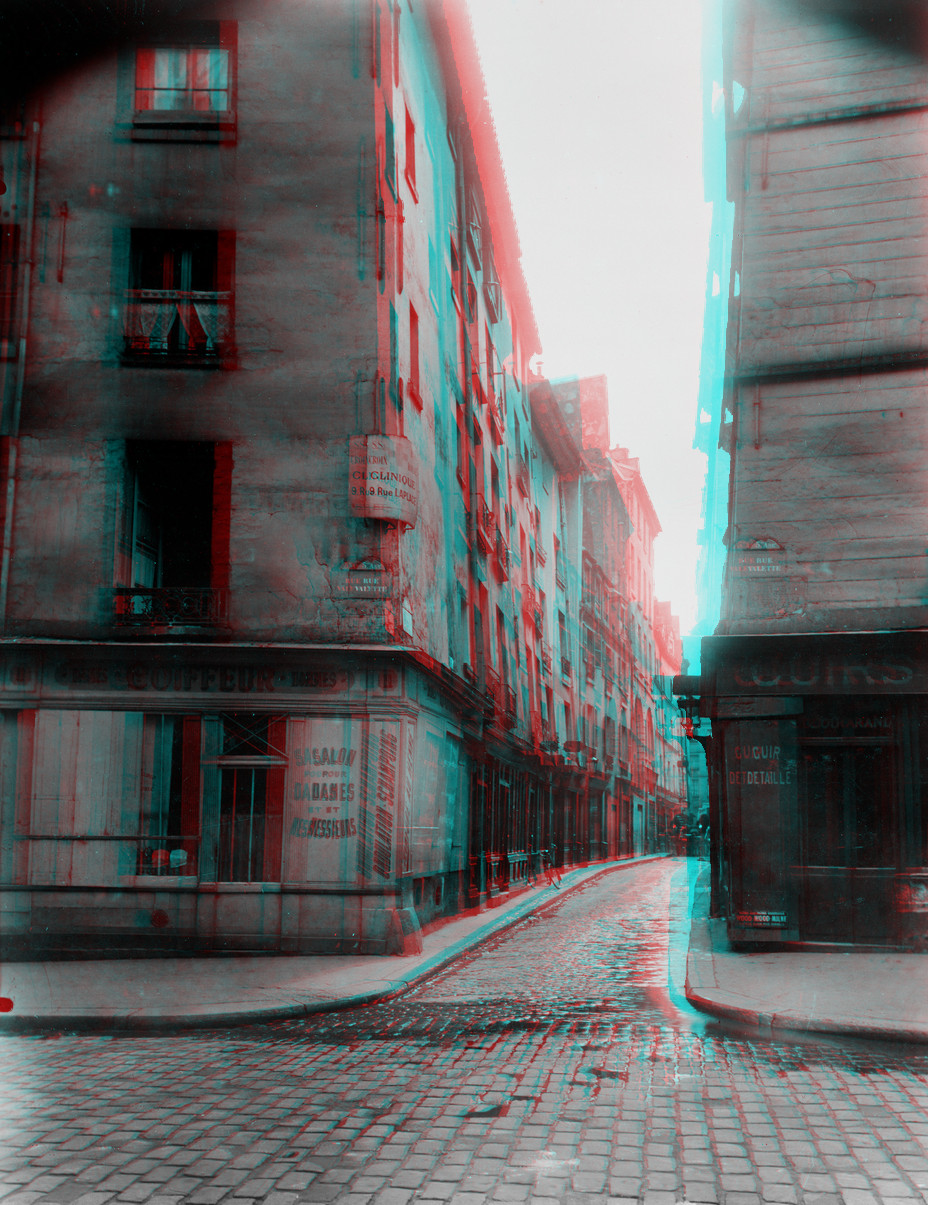
Pas de fichier sous la main ? Essayez avec une photo de 1901.
Votre anaglyphe apparaîtra ici.
L’image enregistrée porte dans un coin une petite mention « made with owl3d.com », elle aussi en 3D : elle flotte juste devant l’écran.
Pour la vidéo, et pour une 3D de meilleure qualité à partir de photos ordinaires, il existe l’application Owl3D, un logiciel pour ordinateur.
Créer une image anaglyphe avec cet outil
- Ajoutez vos images. Choisissez « Une image côte à côte », « Une image gauche et une image droite » ou, si vous n’avez qu’une photo, « Une photo ordinaire ». Cliquez ou touchez ensuite « Choisir une image » ou glissez le fichier dans le cadre. Pas d’image sous la main ? Cliquez ou touchez « Charger un exemple ».
- Vérifiez le relief. Regardez l’aperçu avec des lunettes rouge et cyan, rouge devant l’œil gauche. Si ce qui est proche paraît loin, activez « Inverser gauche et droite ».
- Choisissez Gris, Couleur ou Couleur Dubois. « Gris » supprime les couleurs : les filtres ne peuvent pas les fausser. « Couleur » garde les couleurs de l’image, mais les objets très colorés peuvent scintiller. « Couleur Dubois » mélange les couleurs pour qu’elles s’accordent avec les lunettes rouge et cyan sur un écran.
- Réglez le décalage, puis téléchargez. Déplacez le curseur « Décalage horizontal » jusqu’à ce que les deux images du sujet principal se superposent, sans bord rouge ni cyan : il est alors dans le plan de l’écran. Cliquez ou touchez ensuite « Télécharger le PNG ».
Sous « Afficher », vous passez l’aperçu de « Vue gauche » à « Vue droite » ou à « Anaglyphe ». Les deux premières montrent les deux vues qui forment l’anaglyphe. Revenez à « Anaglyphe » avant de télécharger.
Qu’est-ce qu’une image anaglyphe ?
Une image anaglyphe réunit en une seule image la vue de l’œil gauche et celle de l’œil droit, chacune dans une couleur, presque toujours le rouge et le cyan. Le cyan est un bleu-vert : c’est pourquoi on parle souvent de lunettes « rouge et bleu ». Avec des lunettes de ces deux couleurs, chaque œil ne voit que sa vue, et le cerveau en tire le relief. Cet outil crée l’image pour vous.
Vous pouvez partir d’un couple stéréo, sous deux formes, ou d’une seule photo ordinaire :
- Une image côte à côte. La moitié gauche sert de vue gauche, la moitié droite de vue droite.
- Une image gauche et une image droite, en deux fichiers. Par exemple deux photos de la même scène, la seconde prise quelques centimètres plus à droite.
- Une photo ordinaire. Un modèle d’IA (Depth Anything V2 Small) estime sur votre appareil la distance de chaque partie de la photo. L’outil dessine ensuite la vue gauche et la vue droite à partir de cette profondeur. La première fois, votre navigateur télécharge le modèle (27 à 50 Mo) et le garde. La profondeur est une estimation du modèle : les cheveux et les objets fins peuvent être mal rendus.
L’outil met la vue gauche dans la couche rouge, et la vue droite dans les couches verte et bleue, qui forment ensemble le cyan. « Couleur Dubois » mélange au contraire les trois couleurs des deux vues avec la méthode des moindres carrés d’Eric Dubois, qui adapte l’anaglyphe aux lunettes et à l’écran [2]. Le résultat est fait pour des lunettes avec le filtre rouge devant l’œil gauche.
Le curseur « Décalage horizontal » fait glisser les deux vues l’une sur l’autre et déplace toute la scène en profondeur. Vers la droite, elle recule derrière l’écran. Vers la gauche, elle avance. Les bords que couvre une seule vue sont rognés : l’image devient un peu plus étroite.
Le PNG téléchargé porte en bas, dans un coin, une petite mention « made with owl3d.com ». Elle est aussi en 3D : elle flotte juste devant l’écran.
Questions fréquentes
Quelles lunettes faut-il ?
Des lunettes rouge et cyan, avec le filtre rouge devant l’œil gauche. Les lunettes doivent avoir les mêmes couleurs que l’image. Des lunettes d’autres couleurs ne conviennent pas aux images de cet outil. Les lunettes polarisées du cinéma et les lunettes d’un téléviseur 3D ne conviennent pas non plus. Comment choisir : Lunettes rouge et bleu : lesquelles ?
Peut-on faire un anaglyphe avec Photoshop ou GIMP ?
Oui, si vous avez déjà une image gauche et une image droite. Le principe est le même qu’ici : la couche rouge vient de l’image gauche, la verte et la bleue de l’image droite. Mais une seule photo dont vous décalez seulement la couche rouge (l’« effet anaglyphe ») ne donne pas de relief. Les deux yeux voient la même image, juste décalée, et tout reste dans un même plan. Pour un vrai relief à partir d’une seule photo, il faut estimer la profondeur, comme le fait ici « Une photo ordinaire ».
Peut-on créer une image anaglyphe sur un téléphone ?
Oui. L’outil fonctionne dans le navigateur du téléphone, sans rien installer. Choisissez « Une photo ordinaire » et touchez « Choisir une image » pour sélectionner une photo dans votre galerie. Les photos HEIC de l’iPhone s’ouvrent dans Safari. Dans les autres navigateurs, exportez-les d’abord en JPEG. La première fois, le modèle de profondeur se télécharge (27 à 50 Mo). Si vous avez deux photos de la même scène, prises à quelques centimètres l’une de l’autre, choisissez « Une image gauche et une image droite » : le relief viendra de deux vraies prises de vue.
Pourquoi le relief est-il inversé ?
Les deux vues sont dans le mauvais sens : chaque œil reçoit la vue de l’autre. Activez « Inverser gauche et droite ». Vérifiez aussi que vous portez les lunettes avec le rouge devant l’œil gauche.
Comment avoir plus de relief, ou faire sortir l’image de l’écran ?
Avec deux photos, le relief dépend de l’écart entre les deux prises. Quelques centimètres donnent un relief doux, un écart plus grand en donne davantage. Le curseur « Décalage horizontal » n’ajoute pas de relief : il avance ou recule toute la scène. Vers la gauche, elle vient vers vous. Avec une seule photo, l’outil place le point le plus proche dans le plan de l’écran et tout le reste derrière, avec une intensité fixe et modérée.
Pourquoi est-ce que je vois des contours doubles (images fantômes) ?
La vue d’un œil passe un peu dans l’autre. Cela dépend à la fois des lunettes et de l’écran : essayez d’autres lunettes ou un autre écran. Gardez le PNG que donne l’outil. Si vous l’enregistrez de nouveau en JPEG, la compression peut mélanger un peu le rouge et le cyan sur les contours, ce qui ajoute des images fantômes.
Quels fichiers puis-je utiliser ?
Des images courantes, JPEG ou PNG. Pour une photo ordinaire, le HEIC convient aussi si votre navigateur sait l’ouvrir (Safari le peut). Chaque vue de plus de 2 000 pixels sur le grand côté est réduite à 2 000 pixels (pour une image côte à côte, chaque moitié). Cet outil ne lit pas les deux vues d’un fichier MPO d’appareil photo 3D. Pour ce format, utilisez Ouvrir un fichier MPO : il lit le MPO, aligne les vues et enregistre aussi des anaglyphes.
Mes photos sont-elles envoyées ?
Non. L’image anaglyphe est créée dans votre navigateur. Vos images ne sont pas envoyées sur nos serveurs.
Pour la vidéo et une meilleure conversion
Pour la vidéo, et pour une 3D de meilleure qualité à partir de photos ordinaires, il existe l’application Owl3D, un logiciel pour Windows et Mac. Elle convertit par IA, sur votre propre ordinateur, des photos et des vidéos 2D en 3D. Elle enregistre de la 3D côte à côte et haut-bas, pas d’anaglyphe dans sa version actuelle : chargez ici un résultat côte à côte pour en faire un. Comme pour toute conversion par IA, la profondeur est une estimation du logiciel.
En savoir plus
Comment fonctionne l’anaglyphe, pourquoi le relief n’apparaît pas toujours, et son histoire : Anaglyphe. Transformer une photo ordinaire de plusieurs façons : Transformer une photo en 3D.
Sources (2)
- Eugène Atget, « Rue Laplace and Rue Valette, Paris », 1926, Metropolitan Museum of Art, domaine public, Wikimedia Commons (en anglais). https://commons.wikimedia.org/wiki/File:Eug%C3%A8ne_Atget,_Rue_Laplace_and_Rue_Valette,_Paris,_1926.jpg (consulté le 19/11/2026)
- Eric Dubois, « Dubois Anaglyph », Université d’Ottawa (en anglais). https://www.site.uottawa.ca/~edubois/anaglyph/ (consulté le 19/11/2026)