ガイド

VITURE比較:Pro 2・Luma・Luma Ultra・Beastの違いと価格、3D映画の見方

更新日:

この記事について:公開されている情報をもとにOwl3Dが執筆しました。出典(全19件)は記事の最後に掲載しています。

結論

VITUREの日本公式ストアで販売している主なXRグラスは、Pro 2、Luma、Luma Ultra、Beastの4機種です[1][2]。2026年11月4日時点の価格は、Pro 2が49,880円、Lumaが52,000円、Luma Ultraが75,800円、Beastが76,000円でした。Pro 2以外はセール価格です[1]。軽さと価格ならPro 2、いちばん大きな画面ならBeastです。近視の調整幅が最も広いのはLumaです[2][4]。3D映画は、左右の映像を並べたフル SBS形式の動画を「3Dモード」で見ます[10]。この記事は、2D動画を3Dに変換するアプリの開発元、Owl3Dが執筆しています。

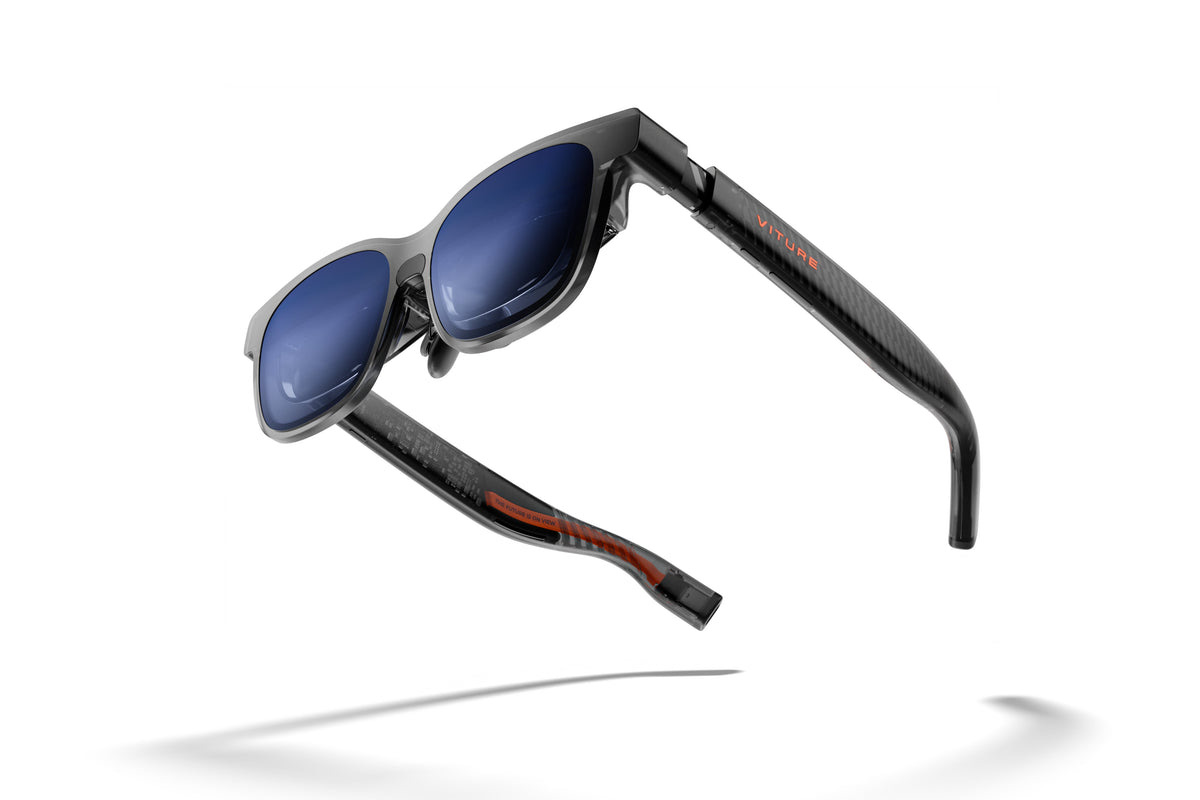
VITURE Beastの製品写真。

VITURE Beast。スマートフォンやパソコン、ゲーム機にケーブルでつなぐと、目の前に大きな画面が映ります。画像:VITURE

この記事のポイント

  • 価格と違いの表:4機種の価格、視野角、画面の大きさ、明るさを公式の数字で比べました。
  • どれを選ぶか:機種ごとに、向いている人をまとめました。
  • 目が悪い人は:Beastには近視の調整ダイヤルがありません。代わりに、度付きレンズ用のフレームが付いています。
  • 3D映画を見る:3Dモードに切り替えるボタンは、機種によって違います。

VITUREの現行モデルと価格

モデル公式ストアの価格視野角画面の大きさ最大輝度近視調整
Pro 249,880円(値引きなし)50度[3]146インチ相当[3]1600ニト[3]0~-5.0D[3]
Luma52,000円(通常64,880円)50度[4]146インチ相当[4]1000ニト[4]0~-6.0D[4]
Luma Ultra75,800円(通常89,880円)52度[5]152インチ相当[5]1500ニト[5]0~-4.0D[5]
Beast76,000円(通常82,880円)58度[6]174インチ相当[6]1250ニト[6]なし(レンズフレーム付属)[6]

時点で確認:VITURE日本公式ストアの価格[1]。「冬先取りセール」の期間中で、終了日の記載はありませんでした。。

公式ストアの価格には「税込」の表記がありません。税込かどうかは、購入画面で確認してください。送料は沖縄・離島などを除いて無料です[15]。商品の到着から30日以内なら返品できます。返送料は購入者の負担です。ただし、初期不良などの場合はVITUREが負担します[14]。

そのほかのモデル:「Phantom Beast」(99,880円)は、ゲーム「Phantom Blade Zero」とのコラボ版です[1]。Cyberpunk 2077コラボのLuma Cyberは1万台限定で、特設ページでは在庫0と表示されています[16]。Luma Proは、VITURE公式の選び方ガイドには載っていません[2]。Pro 2と旧モデルProの違いを、VITUREは「1,600 nit 対 1,000 nit」「50° 対 46°」と説明しています[3]。

どれを選ぶ? Pro 2・Luma・Luma Ultra・Beastの違い
VITURE Pro 2の製品写真。

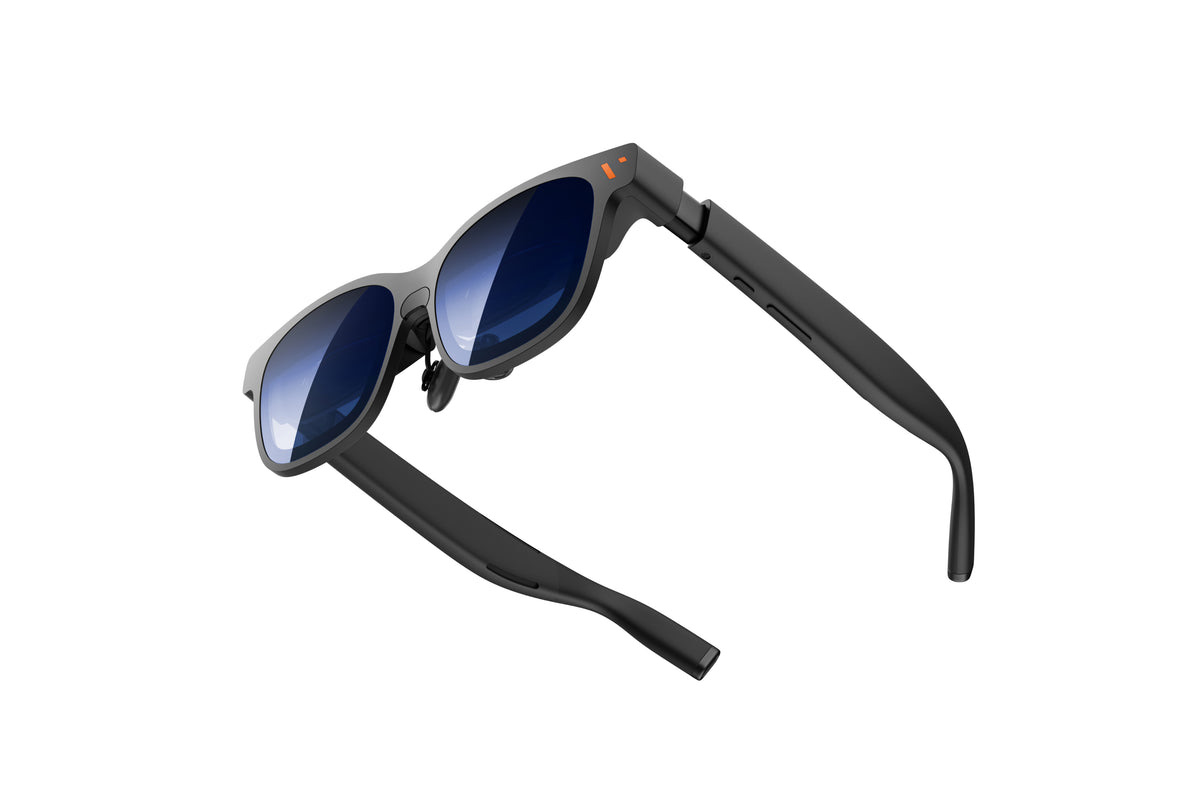
VITURE Pro 2

  • 価格: 49,880円[1]
  • 重さ: 63g[3]
  • 向いている人: 初めての1本。VITUREは「ゲームにも普段使いにも最適」としています[2]
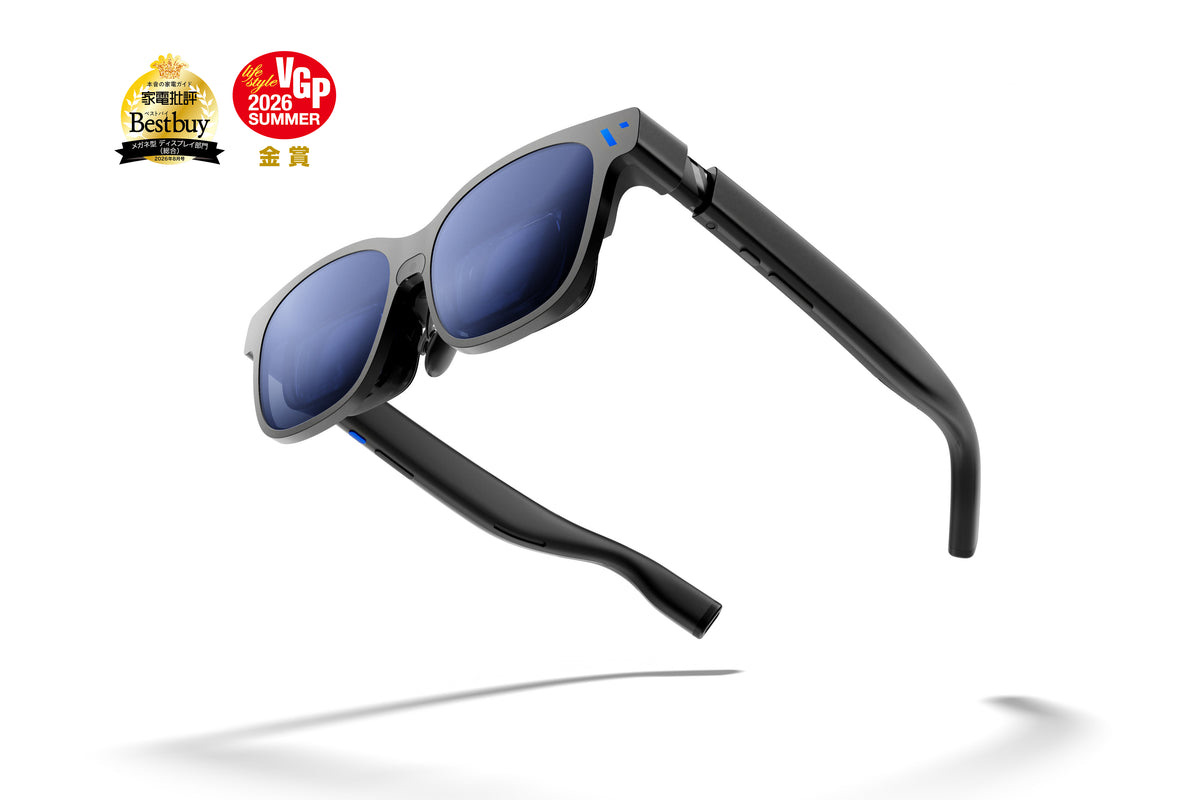
VITURE Lumaの製品写真。

VITURE Luma

  • 価格: 52,000円(セール)[1]
  • 特徴: 電子調光フィルムで、外光の透過率を0.5%と40%で切り替えられます[4][7]
  • 向いている人: 強い近視の人(-6.0Dまで)[4]。映像がくっきり見える位置に、最も合わせやすいモデルです[2]
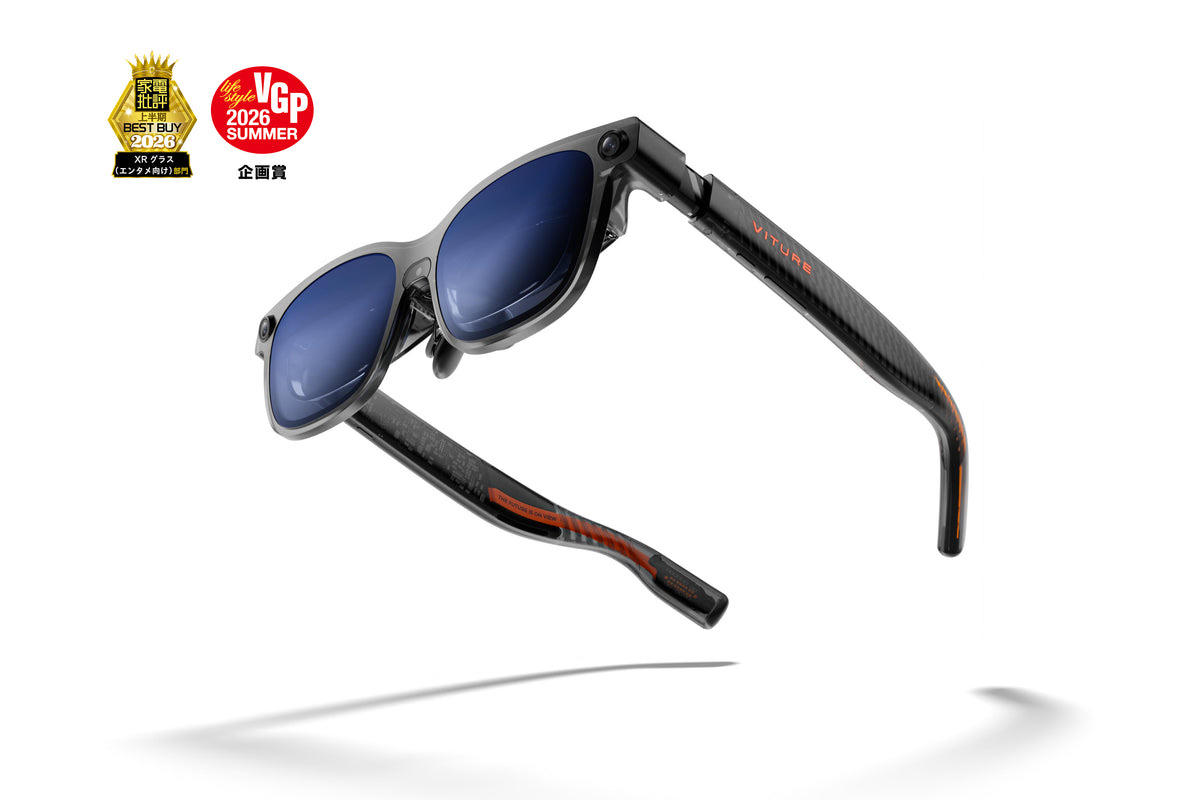
VITURE Luma Ultraの製品写真。

VITURE Luma Ultra

  • 価格: 75,800円(セール)[1]
  • 特徴: RGBカメラと2つの深度カメラを搭載し、6DoFに対応します[5]
  • 向いている人: 仕事やARに、ハンドジェスチャーも使いたい人。ジェスチャーは、別売りのPro ネックバンドと組み合わせたときに最も性能を発揮します[2]
VITURE Beastの製品写真。

VITURE Beast

  • 価格: 76,000円(セール)[1]
  • 特徴: 3DoF機能をグラス本体に内蔵しています。画面サイズもグラス本体で直接変えられます[2][6]
  • 向いている人: いちばん大きな画面で映画やゲームを楽しみたい人[2]

画面の鮮明さについて、VITUREは「UltraClarity 3.0を備えるVITURE Pro 2がリードします」と書いています[2]。XREALと迷っている場合は、XREAL比較で各モデルの価格と違いを見られます。

目が悪い人はどれを選ぶ?

近視の人は、まず自分の度数を確認してください。グラスの調整ダイヤルで合わせられる範囲は、Lumaが-6.0D、Pro 2が-5.0D、Luma Ultraが-4.0Dまでです[3][4][5]。Pro 2は左右別々に合わせられます[3]。度数が強い場合や乱視がある場合、Pro 2では別売りのクリップ式処方レンズフレームを使えます[3]。

Beastには調整ダイヤルがありません。代わりに、度付きレンズを入れる専用のレンズフレームが1つ付いています[6]。VITUREは、指定の眼鏡店でレンズを入れてもらうよう案内しています[6]。公式指定店には、JUN GINZAの銀座店とヒルトンプラザ名古屋店が挙げられています[6]。Beastの製品ページは、乱視の人にもこのレンズフレームを案内しています[6]。

ユーザーの声(当社では試していません)

  • Beastの視力調整:2026年8月ごろ、Beastのレビュー動画へのコメントです。「VITUREのいいとこって視力調整が簡単にできることだと思ってる その機能がないんじゃちょっと微妙かな」[17]
  • Luma Ultraの-4.0D:2026年1月ごろ、Luma Ultraのレビュー動画へのコメントです。「ultra買ってみたが4補正ギリ足りん」[18]
  • 度付きレンズの費用:2026年10月ごろ、Beastのレビュー動画へのコメントです。「度付きレンズを交換するところが少ないそしてあっても1万2000円すると言われた」[19]

VITUREで3D映画を見るには

VITUREのグラスが表示できる3D動画は、フル SBS(サイドバイサイド)形式だけです。VITUREによると、グラスは解像度3840×1080のフル SBS動画に対応しています[10]。動画を全画面で再生し、グラスを3Dモードに切り替えます。ボタンは機種によって異なります。

モデル3Dモードへの切り替え
Pro 2L1を長押し[10]
Luma・Luma UltraR1を長押し[8]
BeastR1をダブルクリック[9]

スマホでは、3Dに必要な解像度を出せない機種があります。VITUREは、Google Pixel 8・9シリーズは3Dモードに切り替えられないとしています[10]。接続できるiPhoneは15以降で、16eとiPhone Airは対象外です[13]。無料で見られるSBSの3D動画と、形式の見分け方は3D動画の見方と探し方にまとめています。3Dブルーレイのディスクについては3Dブルーレイとはをご覧ください。

3D版のない普通の動画は、VITUREの「Immersive 3D」でリアルタイムに3Dにできます。Pro 2では、スマホ・パソコン用アプリ「SpaceWalker」で使います[3]。Lumaシリーズでは、Android・iOS版のImmersive 3DアプリとSpaceWalkerで使えます[12]。パソコン版のImmersive 3Dの場合、Windowsでは1080p・60fpsの動画を滑らかに再生するのにNVIDIA RTX 2050以上が推奨されています。メモリは32GB以上とされています[11]。MacはApple Silicon搭載機が対象です[11]。

利用する権利のある2Dの動画ファイルを、前もって3D動画に変換しておく方法もあります。Owl3Dアプリは、WindowsとMacで動画をフル SBSなどの3D動画に変換します。時間はかかりますが、画質を重視して変換します。無料プランは1回の変換につき動画60秒までで、透かしは入りません。AIによる変換であり、スタジオが制作した3D版ではありません。アプリの表示は「設定」→「システム」→「言語」で日本語に切り替えられます。変換した動画をVITUREのグラスで見る検証は、当社では未実施です。まず短い動画でお試しください。

Owl3Dの製品Owl3Dコンバーター2Dの動画や写真を3Dに変換する、Windows・Mac用のデスクトップアプリ。

映画館の3D上映と3D映画の現状は3D映画とは、ほかの変換方法は2D動画を3Dに変換する方法で説明しています。

よくある質問

iPhoneやSwitchに接続できますか?

VITUREの互換性ページによると、iPhone 15以降(16eとiPhone Airを除く)と、DP Alt Mode対応のスマホに接続できます[13]。Pro 2のよくある質問によると、Switch・Switch 2には直接は接続できません。Pro モバイルドックなどのアクセサリーが必要です[3]。

PS5に接続できますか?

Pro 2の場合、PS5などHDMIのゲーム機には、Pro モバイルドックかHDMI to USB-Cアダプターケーブルが必要です[3]。

合わなかったら返品できますか?

公式ストアで買った場合、商品の到着から30日以内なら返品できます[14]。

NetflixやPrime Videoが映りません

配信アプリが外部ディスプレイへの表示を止めている場合があります。原因と確認の順番は、XREAL比較の「Netflixが映らない」で説明しています。VITUREについて、当社は試していません。

出典 (19)

  1. VITURE JP、「新着」ストアページ(価格)。https://www.viture.jp/store/new (2026年11月4日閲覧)
  2. VITURE JP ブログ、「VITURE XRグラス徹底ガイド|Pro 2・Lumaシリーズ・The Beast、あなたに最適な1本の選び方」。https://www.viture.jp/blog/the-ultimate-guide-to-choosing-your-new-viture-xr-glasses-pro-2-luma-series-the-beast (2026年11月4日閲覧)
  3. VITURE JP、「VITURE Pro 2 XRグラス」製品ページ(仕様とよくある質問)。https://www.viture.jp/product/viture-pro-2-xr-glasses (2026年11月4日閲覧)
  4. VITURE JP、「VITURE Luma XRグラス」製品ページ。https://www.viture.jp/product/viture-luma-xr-glasses (2026年11月4日閲覧)
  5. VITURE JP、「VITURE Luma Ultra XR/AR グラス」製品ページ。https://www.viture.jp/product/viture-luma-ultra-xr-glasses (2026年11月4日閲覧)
  6. VITURE JP、「VITURE Beast XRグラス」製品ページ。https://www.viture.jp/product/viture-beast-xr-glasses (2026年11月4日閲覧)
  7. VITURE JP、「VITURE Luma XRグラスシリーズ」。https://www.viture.jp/luma (2026年11月4日閲覧)
  8. VITURE JP、製品使用方法「Lumaシリーズ XRグラス」、ボタン & モード。https://www.viture.jp/academy/xrグラス/lumaシリーズ#ボタン-モード (2026年11月4日閲覧)
  9. VITURE JP、製品使用方法「The Beast XRグラス」、ボタン。https://www.viture.jp/academy/xrグラス/the-beast#ボタン (2026年11月4日閲覧)
  10. VITURE JP、製品使用方法「Pro 2 XRグラス」、3D 映画を視聴する。https://www.viture.jp/academy/xrグラス/pro-2-xrグラス#3d-映画を視聴する (2026年11月4日閲覧)
  11. VITURE JP、製品使用方法「Immersive 3D デスクトップ版」、システムの要件。https://www.viture.jp/academy/immersive-3d/デスクトップ版 (2026年11月4日閲覧)
  12. VITURE JP、製品使用方法「Lumaシリーズ XRグラス」、概要。https://www.viture.jp/academy/xrグラス/lumaシリーズ (2026年11月4日閲覧)
  13. VITURE JP、「互換性」。https://www.viture.jp/compatibility (2026年11月4日閲覧)
  14. VITURE JP、「返品・返金ポリシー」。https://www.viture.jp/shipping-returns (2026年11月4日閲覧)
  15. VITURE JP、「配送ポリシー」。https://www.viture.jp/shipping-policy (2026年11月4日閲覧)
  16. VITURE、Luma Cyber 特設ページ。https://cyberpunk.viture.jp/ (2026年11月4日閲覧)
  17. YouTube、YOSHITENDOによるVITURE Beastのレビュー動画へのコメント。https://www.youtube.com/watch?v=PHUBrVNio-s (2026年11月4日閲覧)
  18. YouTube、なでしこ大和によるVITURE Luma Ultraのレビュー動画へのコメント。https://www.youtube.com/watch?v=15uvhO8fdKw (2026年11月4日閲覧)
  19. YouTube、戸田覚ガジェット「【圧倒的だ!】VITUREの新モデルは圧倒的な明るさと画質!「VITURE Beast XRグラス」をレビューします。」へのコメント。https://www.youtube.com/watch?v=SNgoMi-xq9Y (2026年11月4日閲覧)

最新情報をお届けします!

Owl3D
© 2026 Owl3D. All rights reserved.