View-Master personalizado: un disco con tus propias fotos
Cómo investigamos este tema: escrito por Owl3D a partir de fuentes publicadas, citadas al final (16).
Respuesta corta
Sí, todavía puedes conseguir un disco de View-Master con tus fotos. Lo más fácil es encargarlo a una empresa que hace discos personalizados, como Your Own Reel, Digital Slides o RetroViewer de Image3D: envías siete fotos y las imprimen en un disco [2][4][7]. El problema es el relieve. Con una sola foto por vista, el disco enseña la misma imagen a los dos ojos y se ve plano [2][4][7]. Para ver relieve, cada una de las siete vistas necesita dos imágenes: una para el ojo izquierdo y otra para el derecho [1][7]. Una cámara 3D las hace directamente. Con una foto normal, una herramienta de profundidad puede crear la segunda imagen (mira nuestra prueba). No fabricamos ni vendemos discos, y View-Master es una marca de Mattel. Esta guía la ha escrito Owl3D, que desarrolla la herramienta gratuita Photo to 3D y la aplicación de conversión a 3D Owl3D.
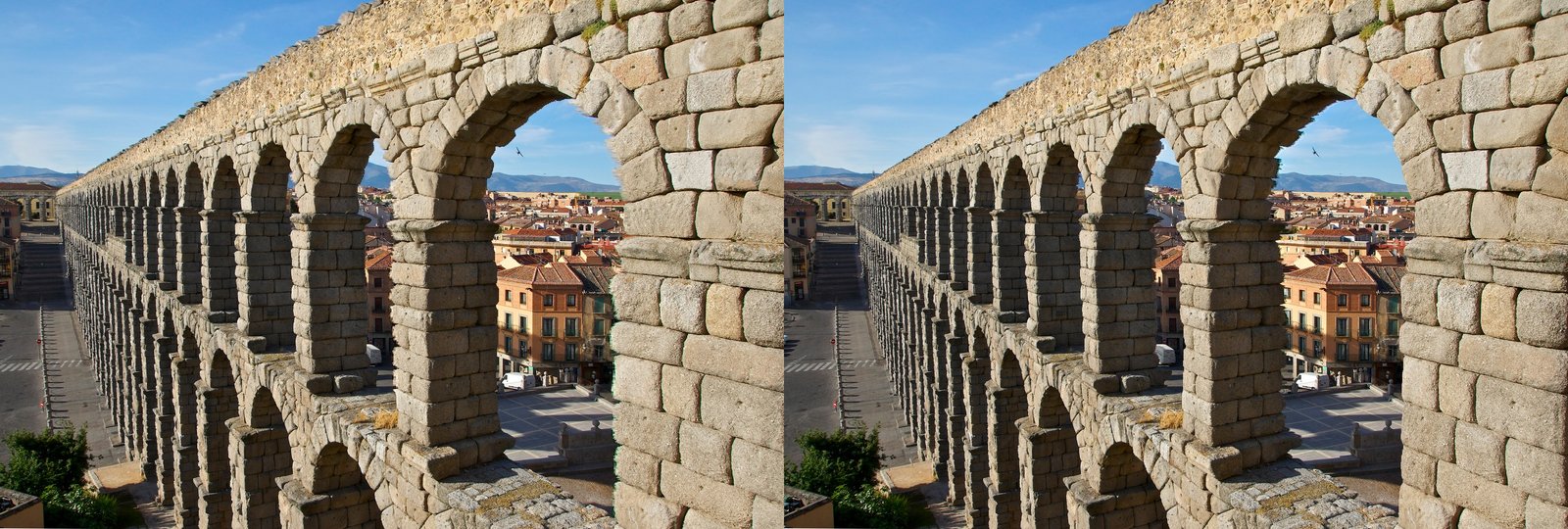
Un par estéreo que hemos creado a partir de una sola foto del acueducto de Segovia (Jebulon, CC0): la imagen izquierda a la izquierda y la derecha a la derecha. Owl3D, 23 de noviembre de 2026 [15][16].
Los productos y servicios de otras marcas se describen según la información que publican sus fabricantes.
Puntos clave
- Un disco lleva 7 vistas en 14 imágenes: una izquierda y una derecha por vista [1]. Mira cómo se colocan las 14 imágenes.
- ¿Tu disco personalizado se ve plano? Se hizo con una sola foto por vista. Mira por qué.
- ¿No tienes cámara 3D? Convierte cada foto en un par estéreo antes de encargar el disco. Mira de una foto a un par estéreo.
Tres formas de conseguir tu disco
| Forma | Qué haces | Relieve |
|---|---|---|
| Encargar un disco impreso | Envías 7 fotos a una empresa de discos, como Your Own Reel, Digital Slides o RetroViewer de Image3D [2][6][7] | Plano con fotos normales [2][4][7]. Con relieve si envías 7 pares estéreo [4][7], o con la conversión a 3D con IA de Digital Slides [8] |
| Hacerlo a mano | Pasas tus pares a película de diapositivas, recortas 14 imágenes y las montas entre dos discos de cartulina [11][12] | Con relieve |
| Fotografiar en 3D | Usas una cámara 3D con dos objetivos, que hace la imagen izquierda y la derecha a la vez [9]. Mira fotografía estereoscópica | Con relieve |
Antes de encargar, comprueba tres cosas:
- Tu visor. Your Own Reel dice que sus discos funcionan muy bien en los visores View-Master originales, sobre todo en los de los años sesenta a ochenta. Según esta empresa, el mecanismo del «View-Master Classic» que se vende hoy en tiendas puede engancharse de vez en cuando [4]. Digital Slides garantiza sus discos en los visores que vende y dice que funcionan en cualquier visor de la marca View-Master fabricado desde los años cuarenta. No los garantiza en visores de otras marcas o sin marca [7].
- Los pedidos en 3D. El 23 de noviembre de 2026, la página estéreo de Image3D decía que los pedidos estéreo estaban parados por ahora [3]. Your Own Reel acepta 14 imágenes sueltas (izquierdas y derechas) o 7 archivos MPO [4]. Su diseñador en línea también acepta imágenes lado a lado (SBS) [5]. Su ficha de producto ofrece una opción «Convert to 3D», sin explicar cómo funciona [6].
- La conversión de la empresa. Digital Slides, en el Reino Unido, convierte desde 2025 tus fotos 2D en un disco 3D con IA. Avisa de que la conversión puede fallar si el motivo no está claro [8][9].
En España, el estudio de fotografía Ikuxka vende un «visor view master 3d con tus fotos», con un disco de 7 imágenes [10]. Su página dice «Verás tus fotografías en 3 dimensiones», pero no explica cómo se hacen las dos imágenes de cada vista.
Por qué un disco personalizado se ve plano
Un View-Master enseña a la vez una imagen a cada ojo, y así da sensación de profundidad [1]. Para eso, cada ojo necesita su propia imagen [7]. Si las dos imágenes son idénticas, no hay relieve. Eso pasa con los discos personalizados normales: Image3D explica que las dos imágenes enfrentadas de sus discos son exactamente la misma foto [2]. Your Own Reel hace lo mismo: duplica cada foto en la posición opuesta [4]. Digital Slides lo dice claramente: las fotos normales (2D) no se ven en 3D [7].
La solución está antes del pedido: da a la empresa dos imágenes por vista, no una sola foto. Más en nuestra guía de estereoscopia.
De una foto a un par estéreo: nuestra prueba
Con fotos normales puedes crear la segunda imagen. Un modelo de IA calcula a qué distancia está cada parte de la foto. Después, la foto se redibuja como si se viera un poco más a la izquierda y un poco más a la derecha. Lo que está cerca se desplaza más que lo que está lejos [15].
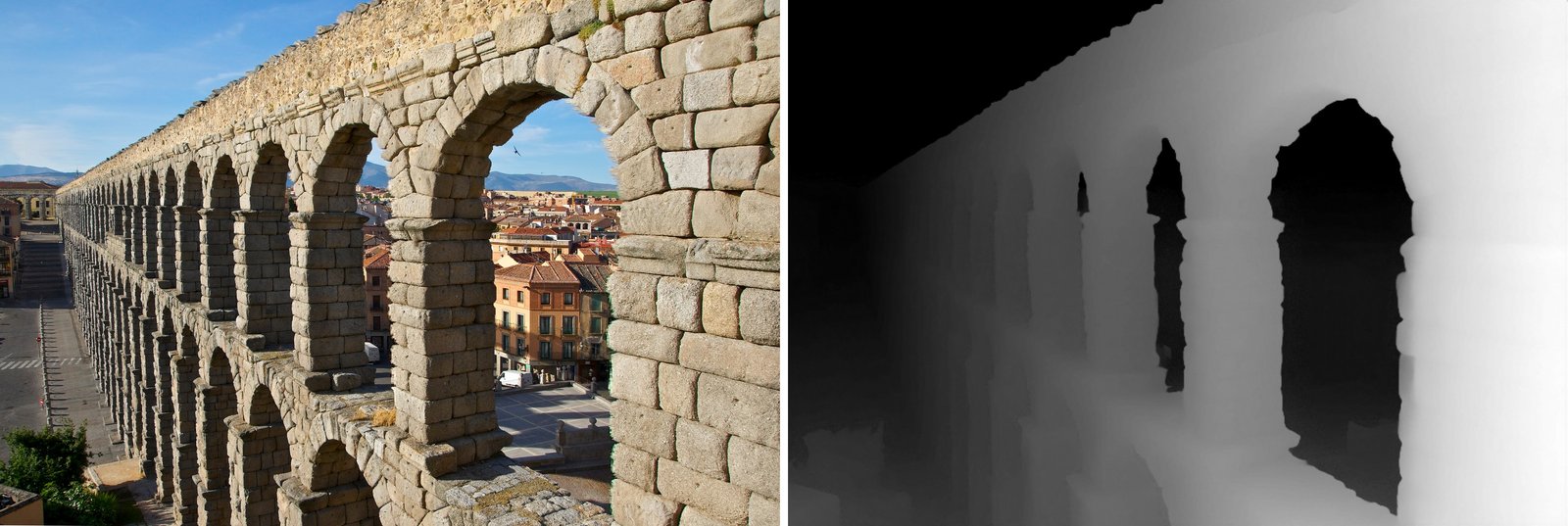
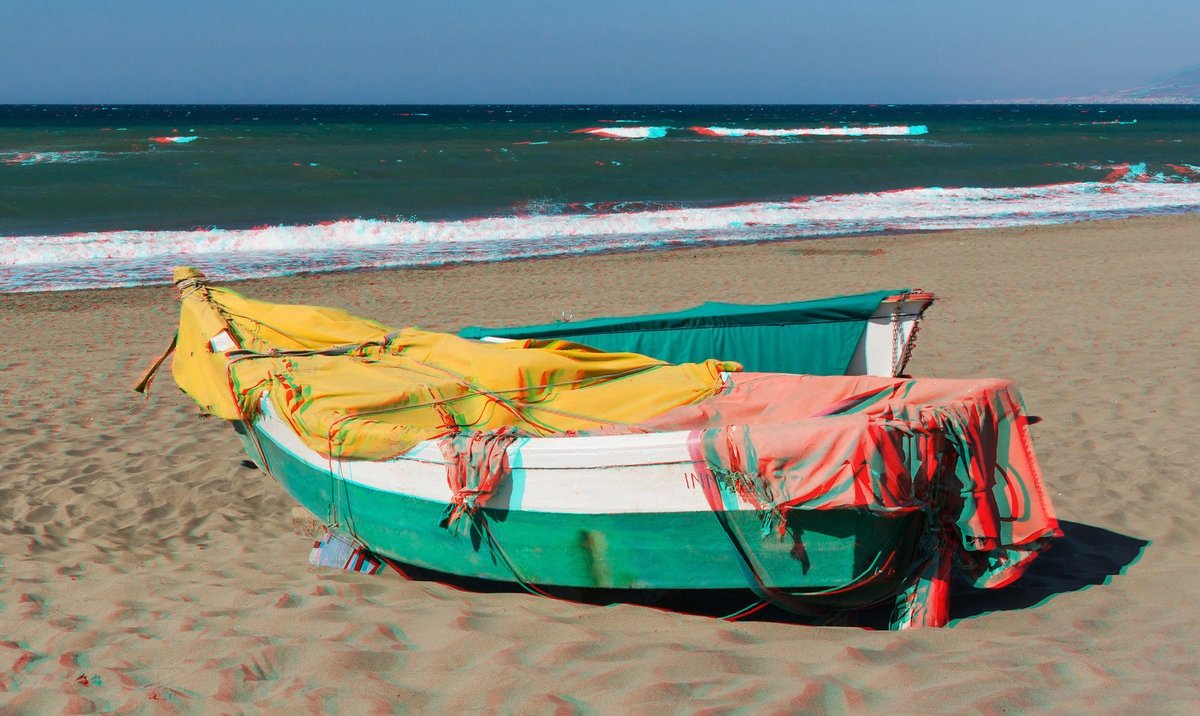
Hemos hecho lo mismo con siete fotos de España con licencia CC0: dos playas de Rincón de la Victoria, la Alhambra, el acueducto de Segovia, el cañón del río Alhama, el Albaicín y una calle nevada de Madrid [16]. Para comprobar el relieve sin visor, hemos sacado también de cada par una imagen anaglifa, que se ve con gafas rojo y cian.
- Abre Photo to 3D (en inglés) y añade una foto JPEG o PNG. La herramienta funciona en tu navegador: tu foto no se sube a nuestros servidores [15].
- Deja la profundidad baja (control «Depth strength»). Súbela solo hasta que la imagen tenga relieve sin desgarros en los bordes [15].
- Guarda la imagen lado a lado («Save a 3D picture», opción «Side-by-side»). El archivo lleva la vista izquierda a la izquierda y la derecha a la derecha. Cada archivo guardado lleva un pequeño «owl3d.com» en una esquina [15].
- Repite el proceso con las siete vistas. Después, pregunta a la empresa si acepta pares creados a partir de una sola foto. El modo 3D del diseñador de Your Own Reel acepta imágenes lado a lado, pero según su propia página es solo para fotos hechas en 3D [5].
Si tienes muchas fotos, la aplicación Owl3D (en inglés) convierte tus fotos JPG y PNG a 3D en el ordenador. Su salida «Split L/R» guarda cada ojo en un archivo aparte, a tamaño completo: son las 14 imágenes sueltas (izquierdas y derechas) que acepta Your Own Reel [4]. En el plan gratuito, las fotos convertidas se limitan a 1280 píxeles.
La profundidad es una estimación de la IA, no una segunda foto. Suele convencer con desplazamientos pequeños, pero falla en algunos sitios, sobre todo en el pelo, los objetos finos y los bordes [15]. Elige escenas con un primer plano y un fondo bien separados [15].
Productos de Owl3DSoftware Owl3DUn programa para Windows y Mac que convierte tus vídeos y fotos 2D en 3D.Cómo se colocan las 14 imágenes en el disco
Un disco de View-Master es de cartón y mide 3,5 pulgadas de diámetro, unos 9 cm [14]. Al girar muestra 14 imágenes, pero son 7 imágenes estereoscópicas [1]. La imagen izquierda y la derecha de una misma vista quedan una frente a otra [5]. El dibujo de la norma alemana DIN 4531 da una imagen de 11,75 × 10,5 mm [13].
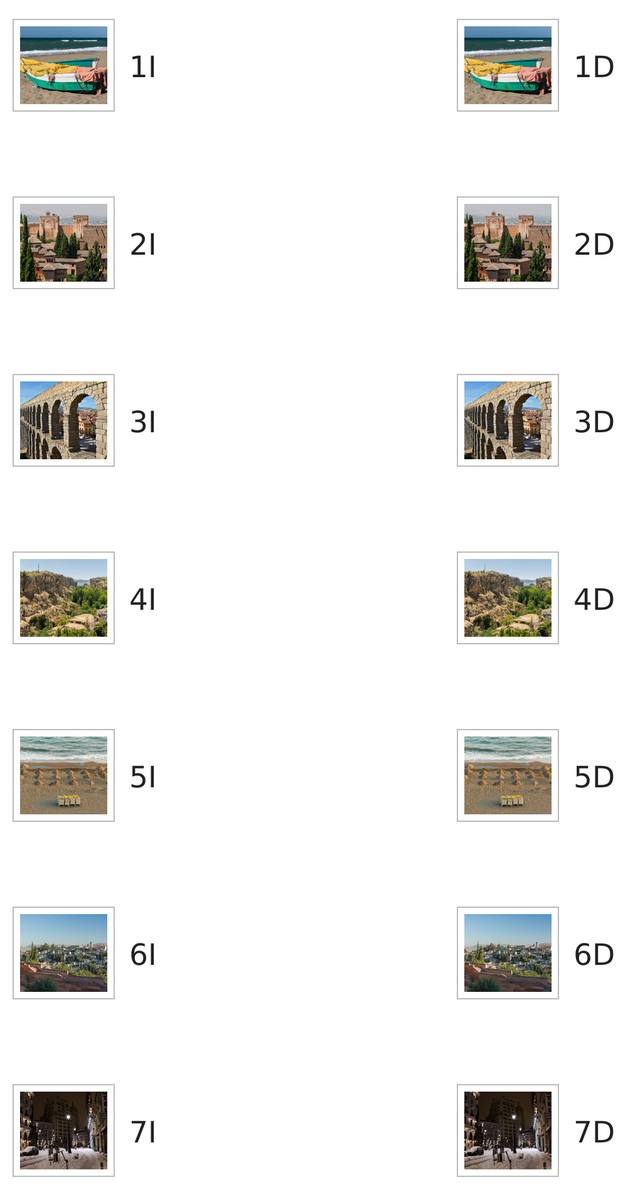
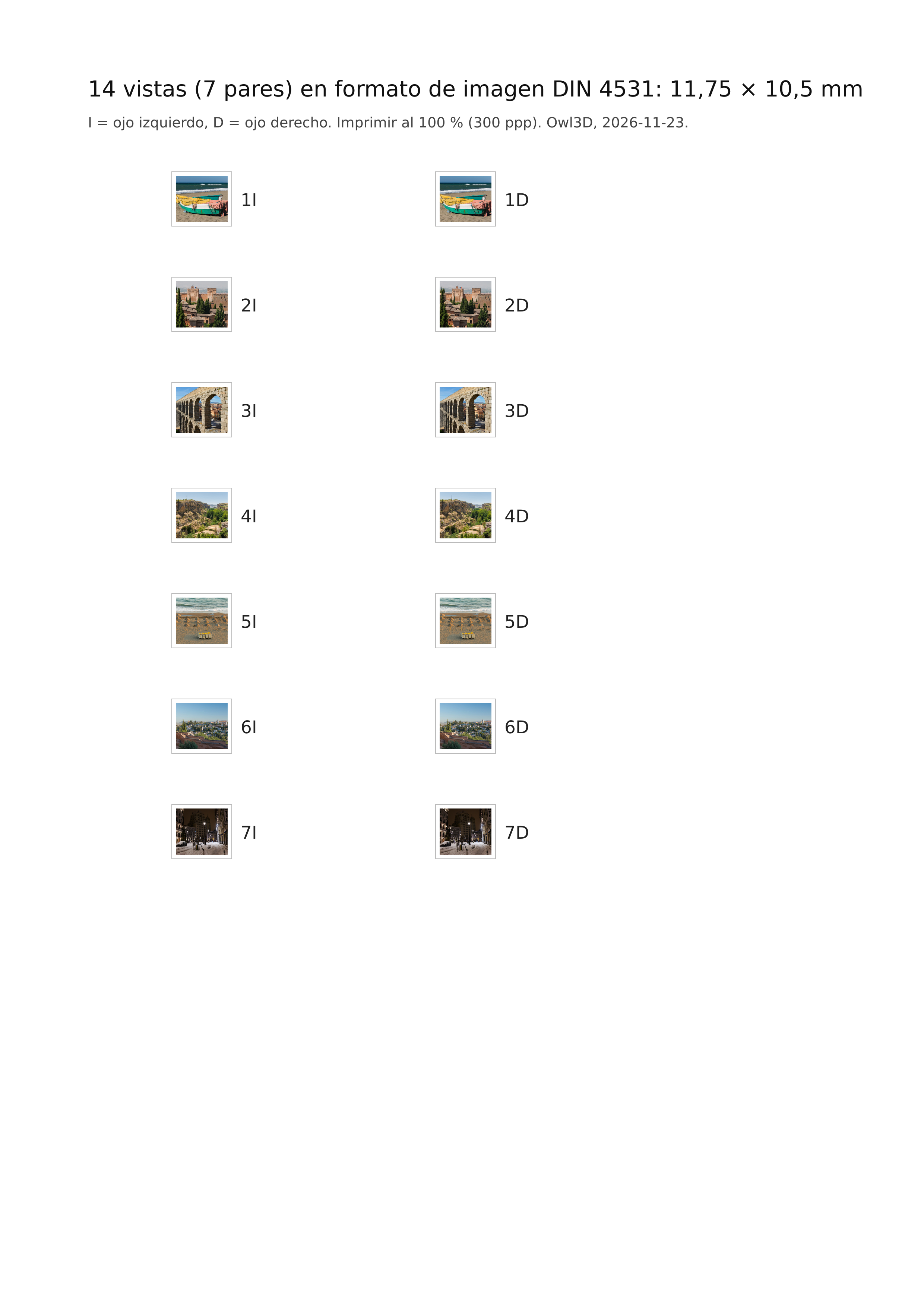
Hay dos errores frecuentes. Al recorrer el disco, las imágenes van alternando: del derecho, boca abajo, del derecho, boca abajo [11]. Y no hay que intercambiar la imagen izquierda y la derecha: según el autor de un tutorial de Instructables, si las intercambias, no funciona [11].
Hacer un disco casero
Hacer un disco a mano es poner imágenes muy pequeñas en película.
- Prepara los siete pares y pásalos a película de diapositivas. Charles Barnard parte de una plantilla de Photoshop y manda grabar la película en un filmador de alta resolución [12].
- Recorta las 14 imágenes. Barnard usa la cortadora de película View-Master Mark I [12].
- Móntalas entre dos discos de cartulina. El autor del tutorial cortó sus discos con láser en un fablab de Ámsterdam [11].
No hemos probado este método.
Preguntas frecuentes
¿Puedo usar las fotos del móvil?
Sí. Your Own Reel acepta archivos JPEG, PNG, HEIC y MPO, y recomienda 1400 × 1250 píxeles. La ventana es casi cuadrada (unos 9:8): una foto panorámica o vertical queda con bandas negras [4]. Digital Slides usa solo formato horizontal: una foto vertical tiene que recortarse mucho [8].
¿Es un buen regalo un View-Master personalizado?
El diseñador de Your Own Reel acepta vales regalo para sus discos [5]. Si quieres relieve, prepara pares estéreo.
Fuentes (16)
- Wikipedia, «View-Master». https://es.wikipedia.org/wiki/View-Master (consultado el 23 de noviembre de 2026)
- Image3D, «7 images only, explained» (RetroViewer). https://www.image3d.com/retroviewer/7-images (consultado el 23 de noviembre de 2026) (texto en inglés)
- Image3D, «Stereo Orders Temporarily Paused». https://www.image3d.com/retroviewer_stereo/ (consultado el 23 de noviembre de 2026) (texto en inglés)
- Your Own Reel, preguntas frecuentes. https://myownreel.com/faq/ (consultado el 23 de noviembre de 2026) (texto en inglés)
- Your Own Reel, «MyOwnReel Designer». https://myownreel.com/reel-designer/ (consultado el 23 de noviembre de 2026) (texto en inglés)
- Your Own Reel, ficha de producto «Your Own Reel». https://myownreel.com/shop/custom-view-master-reel/ (consultado el 23 de noviembre de 2026) (texto en inglés)
- Digital Slides, «Making custom View-Master reels». https://www.digitalslides.co.uk/retro-view-reels/ (consultado el 23 de noviembre de 2026) (texto en inglés)
- Digital Slides, «Customised 3D View-Master reels from your 2D images». https://www.digitalslides.co.uk/product/customised-3d-view-master-reels-from-your-images/ (consultado el 23 de noviembre de 2026) (texto en inglés)
- Digital Slides, «AI and 3D come to Retro-View reels in 2025». https://www.digitalslides.co.uk/ai-and-3d-come-to-retro-view-reels-in-2025/ (consultado el 23 de noviembre de 2026) (texto en inglés)
- Ikuxka, «Productos con fotos impresas». https://ikuxka.com/es/productos-con-fotos-impresas/ (consultado el 23 de noviembre de 2026)
- kenyer, «DIY Viewmaster Reels», Instructables (16 de octubre de 2016). https://www.instructables.com/DIY-Viewmaster-Reels/ (consultado el 20 de noviembre de 2026) (texto en inglés)
- Charles Barnard, «Make custom viewmaster reels on your computer!», View-Master Resource. https://www.vmresource.com/digitalvm.htm (consultado el 23 de noviembre de 2026) (texto en inglés)
- Wikimedia Commons, «File:View-Master-DinNorm.jpg» (dibujo de un disco según la norma DIN 4531, dominio público). https://commons.wikimedia.org/wiki/File:View-Master-DinNorm.jpg (consultado el 23 de noviembre de 2026) (texto en inglés)
- The Henry Ford, «“Picture Tour of Scenic Wonders U.S.A.” View-Master Reel, 1960-1966» (diámetro 3,5 pulgadas). https://www.thehenryford.org/collections/explore/artifact/549871 (consultado el 23 de noviembre de 2026) (texto en inglés)
- Owl3D, «Photo to 3D». https://www.owl3d.com/tools/photo-to-3d (consultado el 23 de noviembre de 2026) (texto en inglés)
- Wikimedia Commons, las 7 fotos de nuestra prueba: seis de Jebulon (CC0), hechas en Rincón de la Victoria (dos), la Alhambra, Segovia, Alhama de Granada y el Albaicín, y «Calle de Sevilla, Madrid 2021-01-09» de Nicolas Vigier (CC0). https://commons.wikimedia.org/wiki/File:Aqueduct_Segovia_2_2012.jpg (y las otras seis páginas de archivo; consultado el 23 de noviembre de 2026) (texto en inglés)