Cómo ver películas 3D en el PC
Cómo investigamos este tema: escrito por Owl3D a partir de fuentes publicadas, citadas al final (4).
Respuesta corta
Para ver una película 3D en el PC necesitas dos cosas: un archivo 3D, normalmente lado a lado (SBS), y una forma de que cada ojo vea solo su imagen. Con un monitor normal, lo más fácil es el filtro «Anaglifo 3D» de VLC y unas gafas rojo y cian [1]. Las gafas polarizadas del cine no sirven en un monitor normal: necesitan una pantalla que polarice la imagen [3]. Con unas gafas de realidad virtual o una pantalla 3D, la película se ve en color. Esta guía la ha escrito Owl3D, fabricante de la pantalla Owl3D Shift.
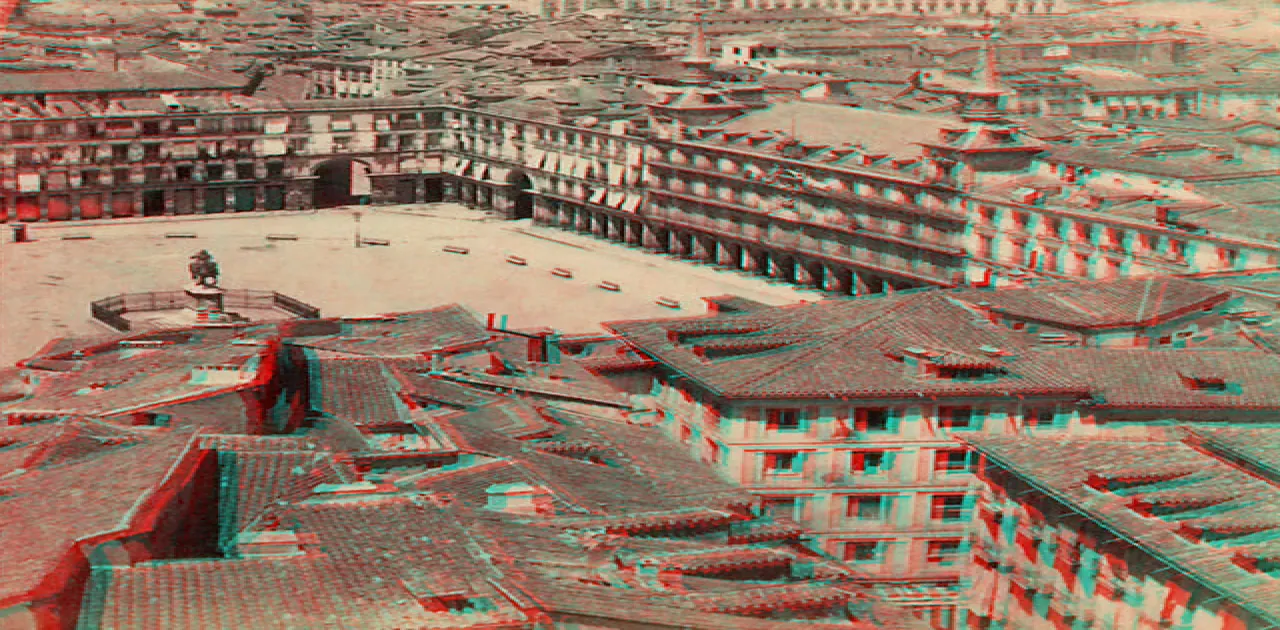
Lo que da VLC con el filtro «Anaglifo 3D»: un fotograma de nuestra prueba del 19 de noviembre de 2026, con un archivo SBS hecho a partir de una tarjeta estereoscópica de la Plaza Mayor de Madrid (1860-1900, autor desconocido). Foto original: Tekniska museet, CC BY 2.0, vía Wikimedia Commons. Montaje SBS y salida de VLC: Owl3D.
Puntos clave
- Con un monitor normal: VLC, el filtro «Anaglifo 3D» y unas gafas rojo y cian de papel.
- Las gafas polarizadas del cine no funcionan en un monitor normal.
- Con gafas graduadas: ponte las gafas 3D por encima.
- Con unas gafas VR, la película se ve en una pantalla virtual grande y en color.
- Si ves dos imágenes una al lado de la otra, el archivo es 3D: falta activar el modo 3D.
Qué funciona con lo que tienes
| Lo que tienes | ¿Sirve en el PC? | Cómo |
|---|---|---|
| Gafas rojo y cian | Sí | VLC con el filtro «Anaglifo 3D» [1] |
| Gafas del cine (polarizadas) | No, en un monitor normal [3] | Solo con una pantalla 3D pasiva |
| Gafas VR (Meta Quest) | Sí | Un reproductor de vídeo 3D en las gafas |
| Monitor o pantalla 3D | Sí | El archivo SBS, con el modo 3D de la pantalla activado |
Con VLC y gafas rojo y cian, paso a paso
Solo necesitas unas gafas rojo y cian de papel y VLC. Desde la versión 2.1.0, VLC puede mostrar en anaglifo los archivos 3D lado a lado; por defecto, en rojo y cian [1].

- Abre el archivo 3D en VLC. Verás dos imágenes casi iguales, como en la foto de arriba.
- Activa el filtro. En VLC para Windows: Herramientas → Efectos y filtros → Efectos de vídeo → Avanzado, y marca «Anaglifo 3D» [1][2].
- Ponte las gafas. El cristal rojo va en el ojo izquierdo, como pide el esquema por defecto de VLC [1].
- Si tus gafas son de otros colores, cambia el «Esquema de color» en Herramientas → Preferencias (Todo) → Vídeo → Filtros → Anaglifo, guarda y reinicia VLC. Hay rojo-verde, rojo-azul, verde-magenta y magenta-cian [1][2].
Lo que vimos en nuestra prueba. Usamos VLC 3.0.16 en un PC con Windows, el 19 de noviembre de 2026. Partimos de un archivo SBS de 1280 × 630 píxeles con las dos vistas completas, una al lado de la otra. VLC dio un fotograma del mismo tamaño, con cada vista estirada al doble de ancho. No probamos un archivo Half SBS, en el que cada vista viene comprimida a la mitad de ancho. Qué es cada formato: Half SBS, Full SBS y arriba y abajo.
Un anaglifo no muestra todos los colores; lo explicamos en Anaglifo. Para probar tus gafas antes de la película, usa las imágenes de prueba de esa guía.
Si ves dos imágenes una al lado de la otra
Lo que ves: la misma escena dos veces, una al lado de la otra o una encima de la otra. Por qué: el archivo es 3D, pero el reproductor lo muestra en 2D. Qué hacer: con un monitor normal y un archivo lado a lado, activa el filtro de VLC (arriba). El filtro de VLC solo sirve para archivos lado a lado. Si una imagen está encima de la otra (top-bottom), usa un reproductor que acepte la entrada arriba y abajo con salida en anaglifo, como Bino. Con una pantalla 3D o unas gafas VR, elige en su reproductor el modo lado a lado (SBS) o top-bottom (arriba y abajo), según el archivo. En una tele o un proyector, mira qué hacer si ves dos imágenes.
¿Me sirven las gafas del cine? ¿Y si llevo gafas graduadas?
Las gafas polarizadas tienen un cristal con distinta polarización para cada ojo. La pantalla polariza la imagen de cada ojo igual que su cristal [3]. Un monitor normal no polariza la imagen, así que con ellas no verás 3D. Qué gafas sirven con cada pantalla: Gafas 3D.
Si llevas gafas graduadas, ponte las gafas 3D por encima. Philips lo dice así de sus gafas 3D: «Sí, las gafas 3D se pueden llevar por encima de las gafas normales» [4]. Más detalles en Gafas 3D.
Con unas gafas VR
Con unas gafas de realidad virtual no necesitas gafas 3D ni filtro. En unas Meta Quest, las películas 3D lado a lado (SBS) se ven con un reproductor como Skybox, en una pantalla virtual grande. Cómo hacerlo: Cómo ver películas 3D en Meta Quest. Para ver la pantalla del PC en las gafas: Virtual Desktop en Meta Quest 3.
Con una pantalla 3D junto al ordenador
Un monitor 3D muestra la película en color. Hoy se venden sobre todo modelos sin gafas; los tipos y los modelos en España están en Monitor 3D. Si tenías un kit NVIDIA 3D Vision, mira qué pasó con 3D Vision.
El Owl3D Shift es nuestro producto: una pantalla 3D sin gafas, de 14 pulgadas, que se coloca como segunda pantalla junto al ordenador. Con su modo SBS, los archivos Half SBS, Full SBS y arriba y abajo se reproducen en VLC, en PotPlayer o en el reproductor que ya uses. Para una película que no tiene versión 3D, la aplicación Owl3D convierte a 3D en tiempo real lo que se reproduce en el ordenador: arrastras la ventana al Shift y la ves en 3D al instante. Es una conversión por IA, no la versión 3D del estudio. Puedes usarlo con tus gafas graduadas. La conversión en tiempo real necesita un PC con Windows y una gráfica NVIDIA RTX de la serie 30 o superior, o un Mac con Apple Silicon (se recomienda M1 Pro o superior). La aplicación Owl3D se puede poner en español en Ajustes → Sistema → Idioma. El Shift no es una tele: muestra el 3D a una sola persona a la vez.
Preguntas frecuentes
¿Funciona igual en un portátil?
Sí. Los pasos de VLC son los mismos en un portátil con Windows.
¿Dónde consigo películas en 3D?
Aquí no damos descargas. Repasamos todas las opciones para casa, de los discos Blu-ray 3D a las plataformas, en Cómo ver películas 3D en casa.
¿Netflix tiene películas en 3D?
No hemos encontrado películas en 3D en Netflix. Lo que buscamos en cada plataforma: Películas 3D en Netflix, Disney+ y Prime Video.
Fuentes (4)
- VideoLAN Wiki, «Documentation:Modules/anaglyph» (texto en inglés). https://wiki.videolan.org/Documentation:Modules/anaglyph/ (consultado el 19 de noviembre de 2026)
- VideoLAN, «es.po», traducción al español de VLC 3.0. https://code.videolan.org/videolan/vlc/-/raw/3.0.x/po/es.po (consultado el 19 de noviembre de 2026)
- Wikipedia, «Gafas 3D». https://es.wikipedia.org/wiki/Gafas_3D (consultado el 19 de noviembre de 2026)
- Philips España, asistencia, «¿Las personas con gafas pueden usar las gafas 3D?». https://www.philips.es/c-f/XC000009285/las-personas-con-gafas-pueden-usar-las-gafas-3d (consultado el 19 de noviembre de 2026)