YouTube 3D: So siehst du 3D-Videos von YouTube wirklich in 3D
So ist dieser Text entstanden: Owl3D hat ihn auf Grundlage öffentlich zugänglicher Quellen geschrieben, die Quellenliste (9) steht am Ende.
Kurz gesagt
Ein 3D-Video von YouTube siehst du in 3D, wenn ein Gerät jedem Auge sein eigenes Bild zeigt. In einer VR-Brille nimmst du die App YouTube VR (Meta Quest, PICO 4) oder auf der Apple Vision Pro die App «YouTube für visionOS» und filterst die Suche nach «3D» [1][3]. Am Computer bietet das Video nur manchmal ein 3D-Menü, und dann nur für die Rot-Cyan-Brille [7]. Herunterladen ist nach YouTubes Nutzungsbedingungen nur erlaubt, wie der Dienst es vorsieht, mit vorheriger Genehmigung von YouTube in Textform oder soweit das Gesetz es erlaubt [6]. Die Offline-Downloads von YouTube Premium funktionieren in der YouTube-App, der YouTube Music App und der YouTube Kids App [5].
Dieser Ratgeber stammt von Owl3D, dem Entwickler der Owl3D-App, die normale Videos in 3D umwandelt: wir stellen sie unten vor. Die Angaben zu YouTube stammen aus der deutschen YouTube-Hilfe und den Nutzungsbedingungen, abgerufen am 16. November 2026, und aus unserer eigenen Prüfung am Computer. In einer VR-Brille haben wir YouTube 3D nicht ausprobiert.
Das Wichtigste in Kürze
- In der VR-Brille: App YouTube VR öffnen und nach «3D» filtern: in der VR-Brille.
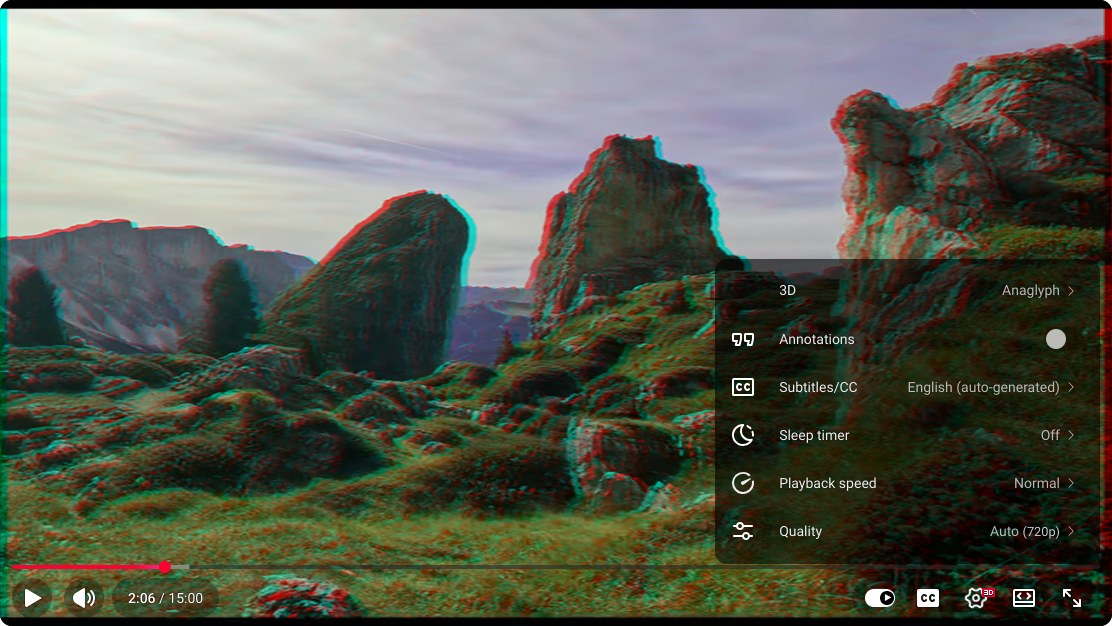
- Am Computer gab es 3D in unserer Prüfung nur als Rot-Cyan-Bild, und nur bei zwei von neun Videos: am Computer.
- Flach oder doppelt? Was du siehst und was hilft: warum.
- Herunterladen: nur, wie YouTube es erlaubt: was erlaubt ist.
- Ein eigenes Video in 3D für Brille oder Fernseher: mit Owl3D.
Auf welchem Gerät läuft YouTube 3D?
| Du hast | Was YouTube in 3D zeigt | So geht's |
|---|---|---|
| Meta Quest 2, Quest Pro, Quest 3, PICO 4 | Videos mit dem Suchfilter «3D», «VR180» oder «360°» in der App YouTube VR [1][2] | In der VR-Brille |
| Apple Vision Pro | 360°-, VR180- und 3D-Videos in der App «YouTube für visionOS» [3] | Apple Vision Pro |
| Computer und Rot-Cyan-Brille | Nur Videos mit einer Zeile «3D» im Einstellungsmenü; Auswahl «2D» oder «Anaglyph» [7] | Am Computer |
| 3D-Fernseher oder 3D-Beamer | Ein Video, das zwei Bilder nebeneinander zeigt (Side-by-Side) | Am 3D-Fernseher |
| Android-Handy in einer Cardboard-Brille | VR180- und 360°-Videos [4] | Auf das Cardboard-Symbol tippen [4] |
| iPhone oder iPad | «Auf iPhones und iPads wird Cardboard nicht unterstützt.» [4] | – |
Kostenlose 3D-Videos zum Ausprobieren, nach Format sortiert, findest du unter 3D-Videos ansehen, kostenlos.
In der VR-Brille: YouTube VR
Nimm in der Brille die App YouTube VR. YouTube nennt sie für die Meta Quest 2, Quest Pro, Quest 3, PICO 4 und Apple Vision Pro [1].
- Öffne die App YouTube VR in der Brille.
- Klicke auf das Lupensymbol und gib den Suchbegriff mit der Tastatur ein, oder klicke auf das Mikrofon und sprich ihn [1].
- Filtere die Ergebnisse mit den Optionen «360°», «VR180», «4K», «3D» und «Untertitel» [1]. Für ein 3D-Video wählst du «3D».
- Spiel das Video ab. Ist es unscharf: Einstellungen, dann «Qualität» [1], dann die höchste Qualität wählen, die das Video bietet.
Mit Anmeldung siehst du deine Abos. Im immersiven Modus wählst du dafür Konto und Einstellungen, dann «Anmelden». Den angezeigten Code gibst du am Computer oder Handy auf https://youtube.com/activate ein [1]. Auf der Meta Quest 3 zeigt YouTube VR laut YouTube bis zu 8K [1].
YouTubes Hilfe sagt nicht, ob ein Video mit dem Filter «3D» in der Brille automatisch räumlich läuft. Wir haben es nicht geprüft.
Im vrforum.de fragte jemand im Dezember 2023, in einem Thema über VR-Videos am PC: «finde zwar 3d Videos unter YouTube aber setze ich die Brille auf werden die trotzdem nur 2d angespielt» [8]. Das ist ein einzelner Bericht. Mehr zu VR-Videos und zum Computer: VR-Videos auf welchem Gerät.
Apple Vision Pro
Die App heißt «YouTube für visionOS». Öffne den App Store auf der Vision Pro, tippe auf Suchen, gib «YouTube» ein und lade die App herunter [3]. Sie ist kostenlos und braucht kein YouTube Premium [3]. Laut YouTube spielt sie «360°-Videos, VR180-Videos und 3D-Videos» in einem «immersiven, dreidimensionalen Format» ab [3].
Am Computer: das 3D-Menü und die Rot-Cyan-Brille
Am Computer bot YouTube in unserer Prüfung 3D nur als Rot-Cyan-Bild [7]. Dafür brauchst du eine Rot-Cyan-Brille: was sie ist, steht unter Anaglyph.
Wir haben am 10. Oktober 2026 neun 3D-Videos in Chrome geöffnet, nicht angemeldet [7]. Nur zwei hatten im Einstellungsmenü eine Zeile «3D». Sie bot zwei Wahlen: «2D» und «Anaglyph». Beim Öffnen stand sie auf «2D», das Video sah also flach aus.
- Öffne das Video auf youtube.com und starte es.
- Klicke auf das Zahnrad. Bei einem Video mit 3D steht oben im Menü die Zeile «3D».
- Wähle «3D» und dann «Anaglyph». Setz die Rot-Cyan-Brille auf.
Hat das Video keine Zeile «3D», gibt es am Computer keinen 3D-Schalter. Zeigt es zwei Bilder nebeneinander, ist es ein Side-by-Side-Video: Es braucht einen 3D-Fernseher. Wir haben nur Chrome geprüft, nicht Firefox, Safari oder Edge.
Am 3D-Fernseher oder 3D-Beamer
Ein 3D-Fernseher oder 3D-Beamer braucht ein Video, das zwei Bilder nebeneinander zeigt (Side-by-Side). Solche Videos findest du, wenn du «SBS» an den Suchbegriff hängst: 3D-Videos finden. Spiel das Video im Vollbild ab und stell das Gerät auf seinen 3D-Modus Side-by-Side. Wo dieser Schalter sitzt, steht unter Zwei Bilder nebeneinander. Mit einem 3D-Fernseher haben wir YouTube nicht geprüft.
Warum läuft das Video flach oder doppelt?
Laut YouTube-Hilfe soll ein 3D-Video beim Hochladen «Stereometadaten» enthalten [9]. Ein Video mit diesen Angaben wird «erst nach Abschluss der Verarbeitung in 3D wiedergegeben. Bis dahin werden die Bilder nebeneinander, also nicht in 3D, abgespielt.» [9]
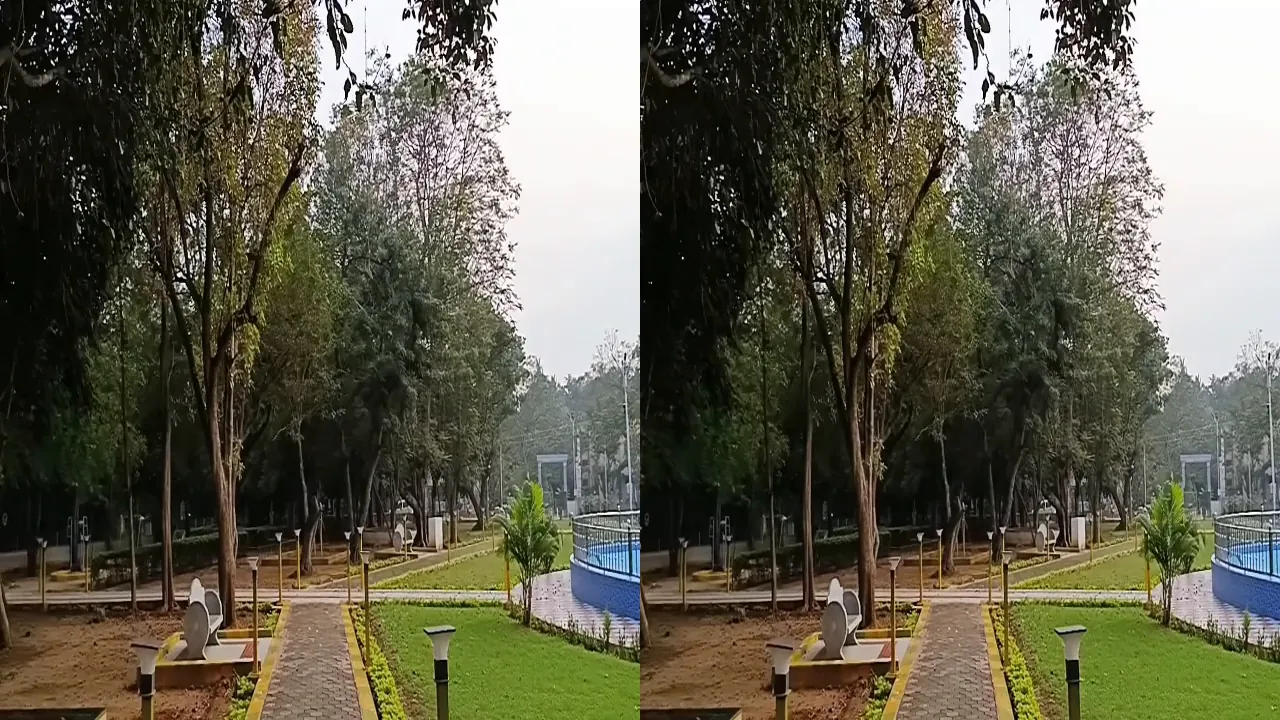
- Du siehst zwei fast gleiche Bilder nebeneinander. Das ist kein Fehler. Es ist ein Side-by-Side-Video, das der Player nicht in 3D abspielt. In unserer Prüfung liefen vier von neun 3D-Videos so [7]. Ein 3D-Fernseher im Modus Side-by-Side zeigt es in 3D: am 3D-Fernseher.
- Du siehst ein einziges, flaches Bild. Am Computer: Schau, ob das Menü eine Zeile «3D» hat [7]. In der Brille: Nimm die App YouTube VR und den Suchfilter «3D» [1].
- Am Handy. Mit Cardboard brauchst du die YouTube-App für Android; auf iPhones und iPads wird Cardboard nicht unterstützt [4]. «Die Wiedergabe von VR180- und 360°-Videos über mobile Browser ist momentan nicht möglich.» [4]
YouTube-3D-Videos herunterladen: was erlaubt ist
Die Nutzungsbedingungen von YouTube für Deutschland (Fassung vom 5. Januar 2022) verbieten, Inhalte «herunterzuladen», «ausgenommen (a) in der Art und Weise, wie sie im Dienst genehmigt wurde; oder (b) nach vorheriger Genehmigung durch YouTube in Textform und, sofern relevant, durch die jeweiligen Rechteinhaber oder (c) soweit durch anwendbares Recht gestattet» [6]. Sie verbieten auch, Funktionen zu umgehen, die «das Kopieren» der Inhalte verhindern [6]. Das ist keine Rechtsberatung.
Der Weg, den YouTube selbst anbietet, sind die Offline-Downloads von YouTube Premium. Sie funktionieren in der YouTube-App, der YouTube Music App und der YouTube Kids App [5]. Ob ein 3D-Video dort in 3D läuft, sagt die Hilfe nicht.
Brauchst du eine 3D-Datei für deine Brille oder deinen Fernseher, nimm ein Video, das du nutzen darfst: ein eigenes Video oder ein Video unter freier Lizenz. Ein freier 3D-Film ist «Big Buck Bunny» der Blender Foundation: 3D-Videos herunterladen.
Ein eigenes Video in 3D: mit Owl3D
Die Owl3D-App macht aus einem normalen Video eine 3D-Datei. Das Video kann von deinem Handy oder deiner Kamera sein, oder ein anderes Video, das du nutzen darfst. Sie läuft auf einem Windows-PC (NVIDIA-, AMD- oder Intel-Grafik) oder einem Mac. Sie gibt Half-Side-by-Side für 3D-Fernseher aus, außerdem Side-by-Side in voller Breite für VR-Brillen und Top-Bottom. Die Umwandlung ist nicht sofort fertig: Sie braucht Zeit und liefert dafür ein sauberes Bild. Der Gratis-Tarif wandelt 60 Sekunden Video pro Umwandlung um, ohne Wasserzeichen. Es ist eine KI-Umwandlung, nicht die 3D-Fassung des Urhebers.
Mit einer Meta Quest geht es auch sofort: Owl3D Link zeigt, was auf deinem Windows-PC läuft, in 3D in der Brille. Der PC braucht eine NVIDIA RTX 3060 oder besser. Im Gratis-Tarif dauert eine Sitzung höchstens 15 Minuten, und das Bild trägt ein Wasserzeichen. Owl3D Cloud nimmt auch einen YouTube-Link an, für ein Video, das du nutzen darfst, etwa dein eigenes: Details unter Owl3D Cloud: technische Daten.
Von Owl3DOwl3D ConverterEine Desktop-App für Windows und Mac, die 2D-Videos und -Fotos in 3D umwandelt.Häufige Fragen
Wie finde ich 3D-Videos auf YouTube?
In der App YouTube VR filterst du die Suche mit der Option «3D» [1]. Am Computer stehen nach der Suche unter «Filter» und «Eigenschaften» die Einträge «3D» und «VR180»: 3D-Videos finden.
Ist YouTube VR kostenlos?
Auf der Apple Vision Pro ist die App ein kostenloser Download und braucht kein YouTube Premium [3]. Für die Meta Quest nennt YouTubes Hilfe keinen Preis [1].
Geht YouTube 3D auf dem iPhone?
Nicht mit einer Cardboard-Brille: «Auf iPhones und iPads wird Cardboard nicht unterstützt.» [4]
Funktioniert meine 3D-Brille aus dem Kino mit YouTube?
Am Computer nicht: Dort bot YouTube in unserer Prüfung nur das Rot-Cyan-Bild [7], und dafür brauchst du eine Rot-Cyan-Brille. Welche Brille zu welchem Gerät passt: 3D-Brille.
Quellen (9)
- YouTube-Hilfe, „Erste Schritte mit YouTube VR“. https://support.google.com/youtube/answer/7205134?hl=de (abgerufen am 16.11.2026)
- YouTube-Hilfe, „Systemanforderungen und Verfügbarkeit von YouTube VR“. https://support.google.com/youtube/answer/7205886?hl=de (abgerufen am 16.11.2026)
- YouTube-Hilfe, „Erste Schritte mit YouTube XR auf Apple visionOS“. https://support.google.com/youtube/answer/16868229?hl=de (abgerufen am 16.11.2026)
- YouTube-Hilfe, „VR180- und 360°-Videos mit Cardboard ansehen“. https://support.google.com/youtube/answer/6239930?hl=de (abgerufen am 16.11.2026)
- YouTube-Hilfe, „YouTube Premium-Vorteile nutzen“, Abschnitt „Videos für die Offlinewiedergabe herunterladen“. https://support.google.com/youtube/answer/6308116?hl=de (abgerufen am 16.11.2026)
- YouTube, „Nutzungsbedingungen“, Fassung für Deutschland, Datum: 5. Januar 2022. https://www.youtube.com/static?template=terms&hl=de&gl=DE (abgerufen am 16.11.2026)
- Owl3D, eigene Prüfung von neun YouTube-3D-Videos in Chrome am Computer (nicht angemeldet, Verbindung aus Taiwan, englische Oberfläche), 10. Oktober 2026. Video im Screenshot: https://www.youtube.com/watch?v=bj85eXqzfrc
- Nutzerbericht: vrforum.de, Bereich „Interaktive & 360 Filme“, Beitrag vom 8. Dezember 2023. https://www.vrforum.de/threads/vr-filme-am-pc.11094/ (abgerufen am 10.10.2026)
- YouTube-Hilfe, „3D-Videos hochladen“. https://support.google.com/youtube/answer/7278886?hl=de (abgerufen am 16.11.2026)