PS VR2 接
關於本文:由 Owl3D 根據公開資料撰寫,18 項資料來源列於文末。
簡單來說
PS VR2 要
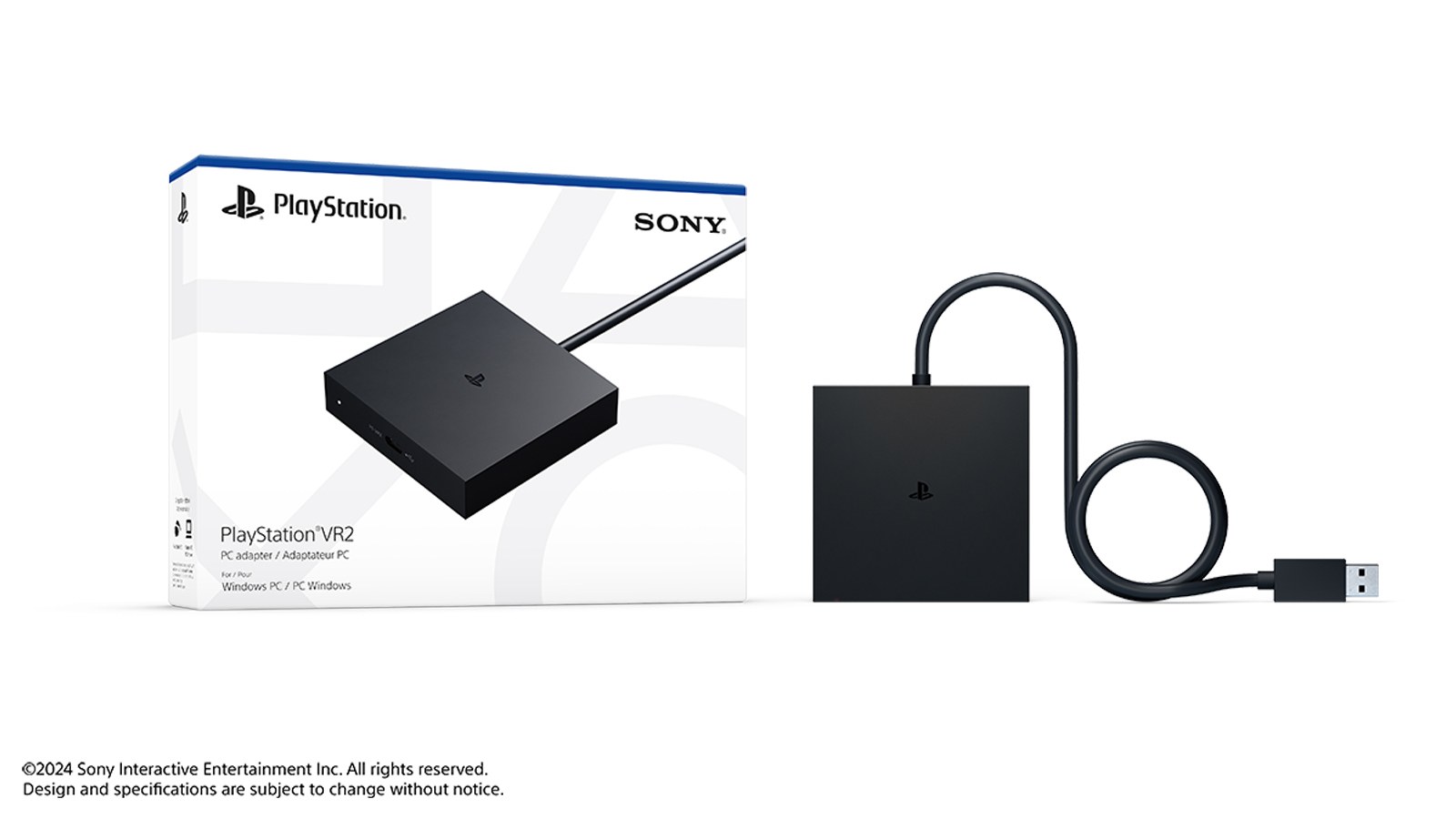
PS VR2 PC 轉換器。
重點
要準備什麼?PC 轉換器多少錢
依
- PlayStation VR2 PC
轉換器 - DisplayPort 1.4 連接線
(另 售) - Steam、
SteamVR 和 PlayStation VR2 應 用 程式 (都 免費) - 符合
下面 配備 的 Windows 電腦, 和 一 個 Steam 帳戶
PlayStation.Blog 繁體
最
電腦配備:要有 DisplayPort,USB-C 不行
Sony 列出
| 項目 | 最 |
|---|---|
| 作業 | Windows 10 或 Windows 11(64 位 |
| 處理 | Intel Core i5 7600、 |
| 記憶體 | 8 GB 以上 |
| 顯示 | NVIDIA GeForce GTX 1650 以上 |
| 影像 | DisplayPort 或 Mini DisplayPort 連接埠 |
| USB | USB 3.0 |
| 藍牙 | 4.0 以上 |
Sony 建議用 NVIDIA GeForce RTX 3060 以上,
Sony 說明,
接線和設定步驟
下面
- 裝
應 安裝 Steam。用 程式。 再 從 Steam 安裝 SteamVR 和 PlayStation VR2 應 用 程式。 - 配
對 先控制器。 把 左右 控制器 充電, 拔掉 控制器 上 的 USB 線。 打開 電腦 的 藍牙。 左邊 按住 PS 按鈕 和 創建 按鈕, 右邊 按住 PS 按鈕 和 選 項 按鈕, 直到 燈號 閃爍。 在 Windows 的 藍牙 設定 裡 新 增裝置。 兩 支要 分別 配對。 - 接
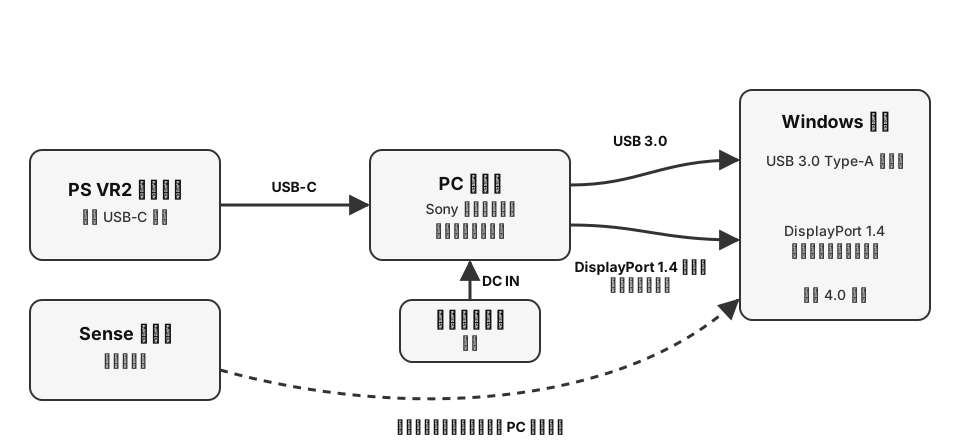
上 把 PC 轉換器電腦。 接到 電腦 的 USB 3.0 Type-A 連 接埠。 用 DisplayPort 1.4 線, 把 PC 轉換器 接到 電腦 的 DisplayPort 連 接埠。 - 接
電源。 把隨附 的 AC 變壓器 接到 PC 轉換器, 最後 再插 上 插座。 PC 轉換器 的 燈號會 恆亮 紅色。 - 接頭
戴 把裝置。 頭戴 裝置 接到 PC 轉換器 的 USB Type-C 連 接埠, 按下 電源 按鈕。 PC 轉換器 和 頭 戴 裝置 的 燈號會 恆亮 白色。 - 初始
設定。 打開 PlayStation VR2 應 用 程式, 照畫面 指示 接好 耳機、 設定 遊玩 空間。 完成 後 就 能 玩 VR 遊戲 了。
在電腦上會少哪些功能
PlayStation.Blog 繁體
- HDR
- 頭
戴 裝置 回饋 - 眼動
追蹤 - 自適應
扳機 - 觸覺
回饋(震動除 外)
在
連不上、手把飄:對照症狀找解法
先
| 你 | Sony 的 |
|---|---|
| PC 轉換器 | Sony 說 |
| 初始 | 把 PC 轉換器 |
| PS VR2 應 | 解除 |
| 控制器 | 在 |
| 畫 | 在 SteamVR 設定 |
Sony 在 2024 年 7 月 20 日
藍牙斷線:PTT 網友的做法(我們沒有實測)
PTT PlayStation 板有
- 一
位 網友 說 「結果 藍芽 接受器會 斷線」, 後來 「拿一 條usb2.0 延長線接出來 就 解決 了」 [7] 。 - 另
一 位 網友 發現 PC 轉換器放 在 機殼 上, 「似乎會 干擾藍 芽訊號, 移開 之後 再試」 [8] 。 - 也
有 網友 回覆, 建議 「買官方 建議 的 藍芽 接收器」, 因為 「我用 主機 板 內 建(asus) 藍芽, 問題 一堆」 [9] 。
用 PS VR2 看影片和 3D 電影
在 PS5 上: 用
在
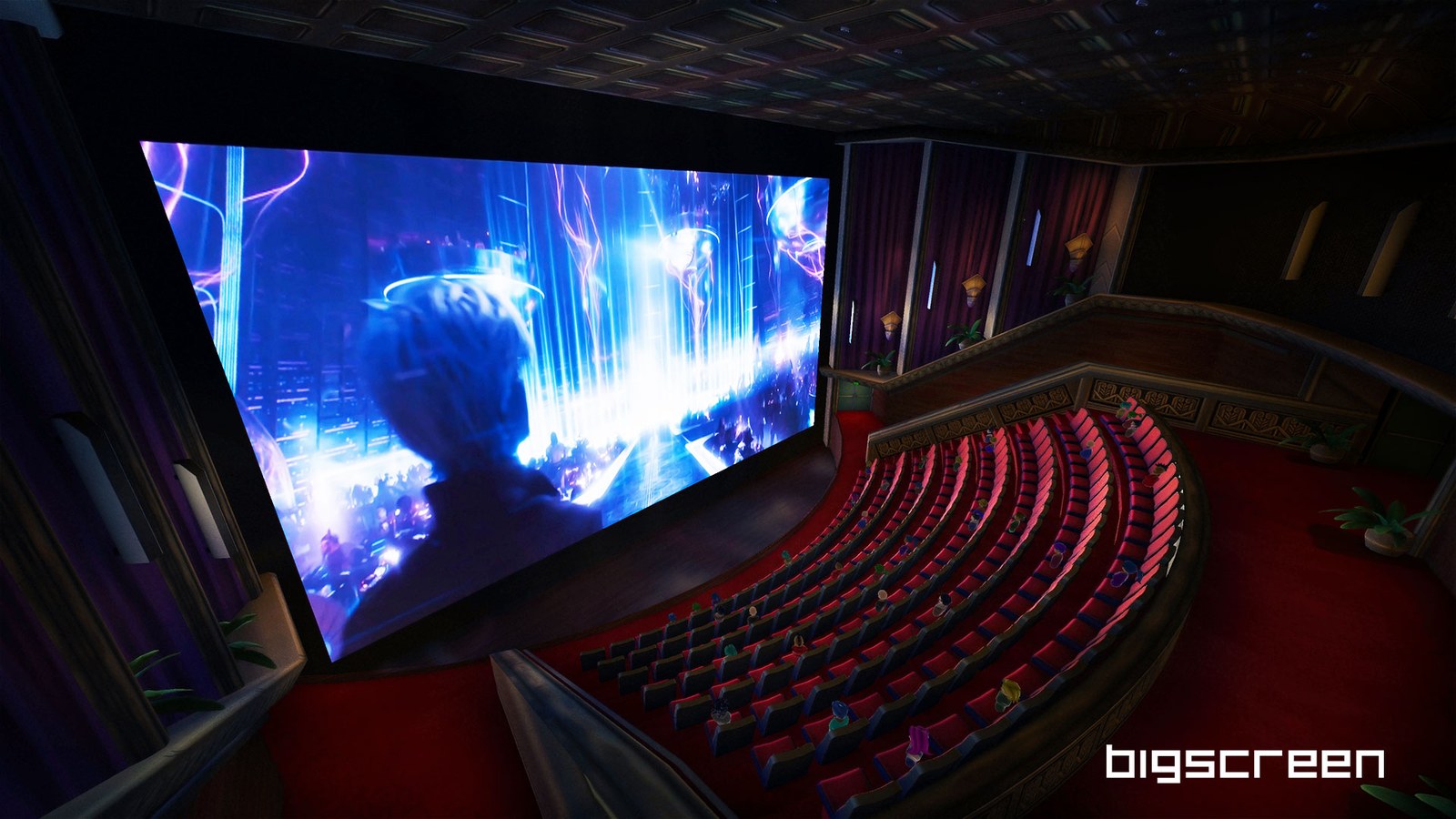
把 2D 影片轉成 3D 再看:Owl3D
Owl3D 的 3D 影片
PS VR2 接電腦值得嗎?
2026 年 11 月 10 日,
網友
常見問題
沒有 PC 轉換器能接電腦嗎?
不能。
買二手的 PS VR2 也能接電腦嗎?
Sony 的
Mac 可以嗎?
不行。
Steam 上的 VR 遊戲都能玩嗎?
Sony 說,
資料來源 (18)
- PlayStation 台灣
支援, 「如何 進行 準備 以 在 個人 電腦 上 使用 PS VR2」。 https://www.playstation.com/zh-hant-tw/support/hardware/pc-prepare-ps-vr2/ (2026-11-10 開啟) - PlayStation.Blog 繁體
中文, 「8月 7日 起, PlayStation VR2 玩家 可 使用 轉換器 在 PC 上 玩 遊戲」 (2024 年 6 月 5 日, 8 月 13 日 更 新)。 https://blog.zh-hant.playstation.com/2024/06/05/20240605-psvr2/ (2026-11-10 開啟) - PChome 24h,
「PS VR2 PC 轉換器」 搜尋 結果 與 商品頁。 https://24h.pchome.com.tw/search/?q=PS%20VR2%20PC%20%E8%BD%89%E6%8F%9B%E5%99%A8 、https://24h.pchome.com.tw/prod/DGBJNA-A900JYG9P (2026-11-10 開啟) - PlayStation 台灣
支援, 「如何 在 個人 電腦 上 為 您 的 PS VR2 進行 疑難 排解」。 https://www.playstation.com/zh-hant-tw/support/hardware/pc-ps-vr2-troubleshoot/ (2026-11-10 開啟) - PlayStation 台灣
支援, 「如何 在 個人 電腦 上 設定 PS VR2」。 https://www.playstation.com/zh-hant-tw/support/hardware/pc-ps-vr2-set-up/ (2026-11-10 開啟) - PlayStation 台灣
支援, 「個人 電腦 上 與 PS VR2 相容 的 Bluetooth 適配器」。 https://www.playstation.com/zh-hant-tw/support/hardware/pc-ps-vr2-bluetooth/ (2026-11-10 開啟) - 網友
回報: PTT PlayStation 板, legendbaz 的 PC 轉換器 開箱文(2024 年 8 月)。 https://www.ptt.cc/bbs/PlayStation/M.1723038380.A.38B.html (2026-11-10 開啟) - 網友
回報: PTT PlayStation 板, simlin 的 PC 轉換器 心得 (2024 年 8 月)。 https://www.ptt.cc/bbs/PlayStation/M.1723380778.A.2EA.html (2026-11-10 開啟) - 網友
回報: PTT PlayStation 板, PC 轉換器 藍牙 問題 討論 的 推文 (2024 年 9 月)。 https://www.ptt.cc/bbs/PlayStation/M.1725988309.A.C78.html (2026-11-10 開啟) - PlayStation 台灣
支援, 「如何 在 PS VR2 上 遊玩非 PS VR2 遊戲(劇院 模式)」。 https://www.playstation.com/zh-hant-tw/support/hardware/ps-vr2-cinematic-mode/ (2026-11-10 開啟) - PlayStation 台灣
支援, 「PS VR2 影像 及 聲音 指南」。 https://www.playstation.com/zh-hant-tw/support/hardware/ps-vr-2-video-input/ (2026-11-10 開啟) - PlayStation.Blog(英文),
「PS5: The Ultimate FAQ」 (2020 年 11 月 9 日)。 https://blog.playstation.com/2020/11/09/ps5-the-ultimate-faq/ (2026-11-10 開啟) - Steam,
「SKYBOX VR Video Player」。 https://store.steampowered.com/app/721090/SKYBOX_VR_Video_Player/ (2026-11-10 開啟) - Steam,
「Bigscreen Beta」 (英文)。 https://store.steampowered.com/app/457550/Bigscreen_Beta/ (2026-11-10 開啟) - 飛
比 價格, 「PS VR2 頭 戴 裝置」 比價 結果。 https://feebee.com.tw/s/ps%20vr2%E9%A0%AD%E6%88%B4%E8%A3%9D%E7%BD%AE/ (2026-11-10 開啟) - PlayStation 台灣,
「PlayStation 雙11狂 歡購」 活動 頁(2025 年 10 月 31 日 至 11 月 13 日)。 https://www.playstation.com/zh-hant-tw/local/campaigns/double-eleven/ (2026-11-10 開啟) - 網友
回報: 巴哈姆特 PS5 / PS4 哈 啦板, PS VR2 接 電腦 與 近視 問題 的 討論 (2025 年 11 月)。 https://forum.gamer.com.tw/C.php?bsn=60645&snA=15792 (2026-11-10 開啟) - 網友
回報: PTT PlayStation 板, 「[問題] VR2 可以 跟 電視 同步 輸出 畫面 嗎?」 的 推文 (2025 年 3 月 至 4 月)。 https://www.ptt.cc/bbs/PlayStation/M.1743153740.A.3BE.html (2026-11-10 開啟)