PC 게임을 입체 3D로 하는 법: NVIDIA 3D Vision 지원 종료 이후의 선택지
조사 방법: Owl3D가 공개된 자료를 바탕으로 작성했으며, 출처 12건은 글 끝에 정리했습니다.
간단히 말하면
NVIDIA는 Release 418 드라이버를 끝으로 3D Vision 지원을 중단했습니다[5]. 마지막 드라이버는 2019년 4월 11일에 나온 425.31입니다[4][5]. 셔터 안경과 이미터로 구성된 키트는 HelixMod의 3D Fix Manager와 Geo-11을 쓰면 최근 그래픽카드에서도 아직 많은 게임에 쓸 수 있습니다[6][7]. 키트가 없다면 방법은 네 가지입니다. 3D TV·프로젝터(빔프로젝터)·VR 기기로 출력하는 Geo-11, ReShade용 SuperDepth3D, VR 기기용 유료 프로그램 vorpX, 그리고 게임 화면을 AI로 실시간 변환하는 방법입니다. 다른 회사의 프로그램과 기기는 각 개발사와 제조사가 공개한 내용을 바탕으로 설명합니다. 이 글은 Owl3D Shift를 제조·판매하고 Owl3D Link를 개발하는 Owl3D가 작성했습니다.
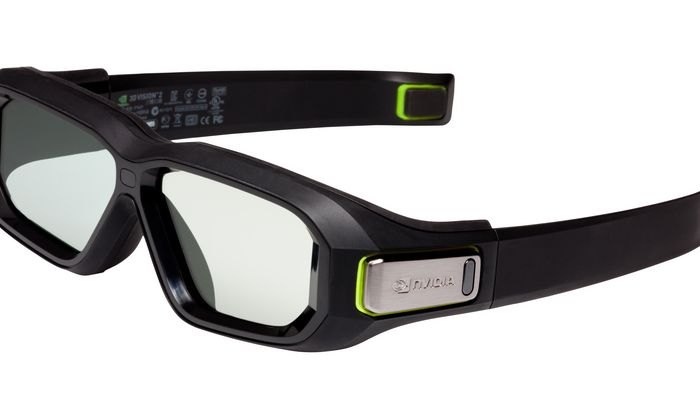
3D Vision 2 키트에 들어 있던 셔터 안경. 사진: NVIDIA
핵심 정리
- 드라이버를 업데이트한 뒤 NVIDIA 제어판에서 입체 3D 메뉴가 사라졌다면 정상입니다. 왜 사라졌나요
- 3D Vision 키트는 3D Fix Manager와 Geo-11로 계속 쓸 수 있지만, 어디까지 되는지는 게임의 DirectX 버전과 그래픽카드에 따라 다릅니다. 키트 계속 쓰기
- 키트 없이 PC 게임을 입체 3D로 하는 방법은 네 가지입니다. vorpX는 VR 기기용 유료 프로그램입니다.
- Owl3D Shift와 Owl3D Link는 게임 화면을 AI로 실시간 변환합니다. 안티치트 프로그램이 있는 게임은 변환되지 않을 수 있습니다. 자세히 보기
3D Vision은 무엇이었고, 언제 끝났나요?
NVIDIA 3D Vision(3D 비전)은 PC 게임을 입체로 보여 주던 NVIDIA의 키트입니다. 왼쪽 눈과 오른쪽 눈 영상을 번갈아 켜고 끄는 액티브 방식의 셔터 안경을 썼습니다[1]. 2011년에 발표된 3D Vision 2에서는 안경 렌즈가 20% 커졌고, 함께 쓰는 '3D 비전 2 레디' 모니터는 120Hz 패널을 사용했습니다[1].
NVIDIA는 2019년 3월, 4월에 나올 마지막 Release 418 드라이버를 끝으로 3D Vision 지원을 중단한다고 밝혔습니다[5]. 3D Fix Manager 페이지에 따르면 2020년 10월 RTX 30 시리즈 출시와 함께 NVIDIA가 드라이버에서 입체 3D 기능을 일부 제거하면서 DirectX 11 게임에서는 입체 3D를 쓸 수 없게 됐습니다[6].
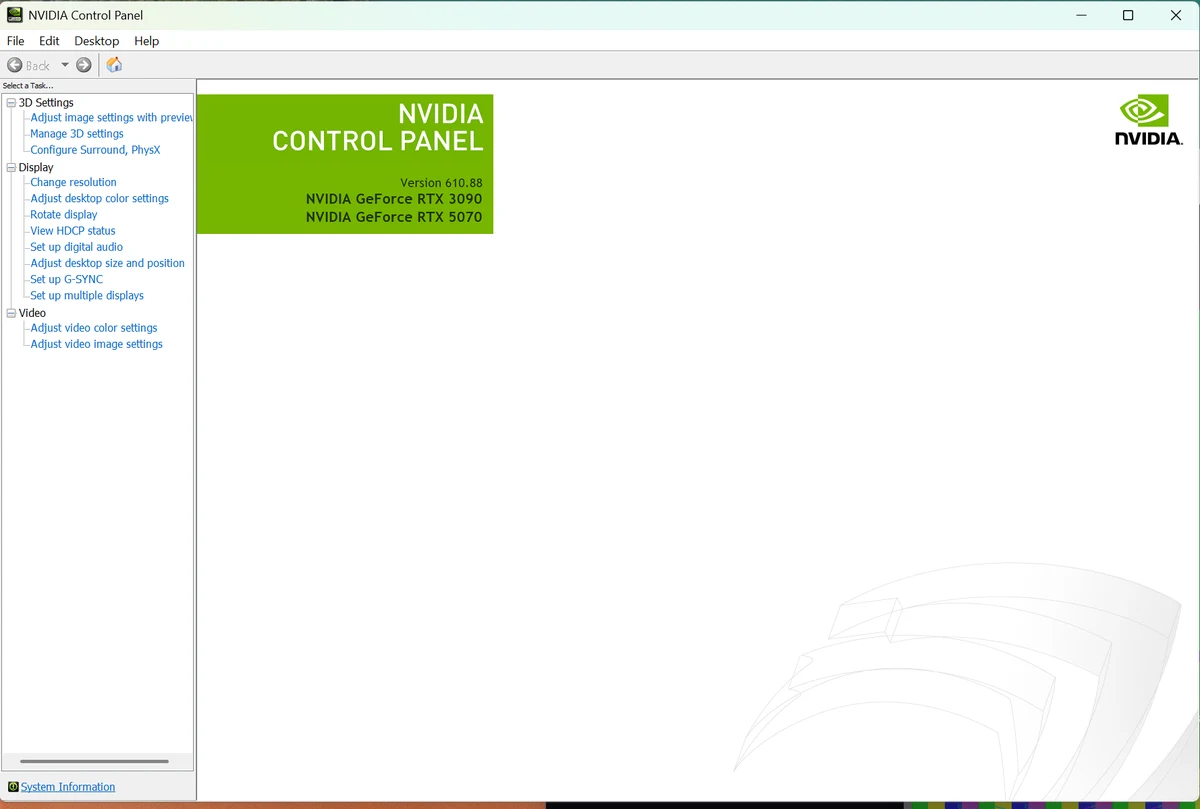
425.31 릴리스 노트에는 제어판의 'Stereoscopic 3D' 메뉴 설명이 실려 있지만[4], 610.88 드라이버의 제어판에는 이 메뉴가 없습니다.
3D Vision 키트를 계속 쓰려면
HelixMod 커뮤니티의 3D Fix Manager는 게임별 3D 수정 파일(픽스)을 클릭 한 번으로 설치해 주고, 425.31 이후의 드라이버에서도 3D Vision을 다시 쓸 수 있게 해 줍니다. NVIDIA 그래픽카드가 필요하고, 최신 버전은 2024년 3월 23일에 나온 1.87입니다[6]. 무엇을 쓸 수 있는지는 게임의 DirectX 버전에 따라 다릅니다.
| 게임 | 그래픽카드와 드라이버 | 3D Vision 안경으로 쓰는 방법 |
|---|---|---|
| DirectX 9 | 최근 그래픽카드도 가능 | 3D Vision 드라이버로 입체 3D[6] |
| DirectX 11 | RTX 20 시리즈 이하, 드라이버 452.06까지 | Geo-11의 nvidia_dx11 모드[6][7] |
| DirectX 11 | 그보다 새 그래픽카드나 드라이버 | Geo-11의 nvidia_dx9 모드, 전체 화면에서만. 3D Fix Manager에 표시된 약 100개 게임[6][7] |
Geo-11은 HelixMod 개발자가 만든 DirectX 11용 드라이버입니다. 개발자는 "a full replacement for NVidia 3D Vision for DX11 games"(DX11 게임용 3D Vision의 완전한 대체품)라고 소개하면서도, 아직 베타 단계라 "It's going to crash, it's going to draw things wrong"(멈추기도 하고 화면을 잘못 그리기도 할 것입니다)이라고 적었습니다. 3D Vision 안경을 쓰려면 3D Vision 드라이버가 필요하며, 3D Fix Manager로 설치하는 것이 가장 간단하다고 안내합니다[7]. nvidia_dx9 모드는 다른 모드보다 성능이 떨어집니다[6].
사용자 경험담(Owl3D가 직접 확인하지 않은 내용)
DVD프라임의 한 사용자는 2020년 10월 7일, 425.31 이후 3D를 포기했다가 3D Fix Manager로 3D 비전 드라이버를 설치하자 "현재 엔비디아 최신 드라이버인 456.55에서 스테레오스코픽 3D 메뉴가 살아났습니다!"라고 적었습니다. 이틀 뒤 글쓴이는 같은 글에 456.71로 업데이트하자 "3D 비전 드라이버는 묻지도 따지지도 않고 삭제됩니다"라며 다시 설치했다고 덧붙였습니다[2]. 한 사용자의 경험입니다.
지금 PC 게임을 입체 3D로 하는 방법
키트가 없어도 됩니다. 다만 어느 방법을 쓰든 입체 영상을 표시할 수 있는 화면이나 VR 기기가 필요합니다.
| 방법 | 필요한 것 | 보는 화면 | 한계 |
|---|---|---|---|
| Geo-11과 HelixMod 픽스 | 드라이버와 관계없이 동작, AMD에서도 동작[7] | 3D TV, 프로젝터, VR 기기[7] | DirectX 11 게임, 게임별 픽스[6][7] |
| SuperDepth3D | ReShade[8][9] | SBS·상하 분할을 지원하는 화면, OpenXR VR 기기[8] | 멀티플레이 게임에서는 ReShade가 깊이 정보 사용을 막음[9] |
| vorpX | 유료 프로그램[10] | PC VR 헤드셋[11] | 입체 3D는 프로필이 있는 250개 이상 게임[10][11] |
| Owl3D Shift, Owl3D Link | Shift: Shift 본체(별도 구매)와 Windows PC와 NVIDIA RTX 30 시리즈 이상[3]. Link: Windows PC, NVIDIA RTX 3060 이상 | Owl3D Shift, 메타 퀘스트(Meta Quest) | AI 변환. AMD에서는 Live 3D 불가[3]. 캡처를 막는 게임은 안 됨 |
Owl3D Shift와 Owl3D Link에 관한 내용 중 출처 번호가 없는 것은 Owl3D가 직접 밝히는 정보입니다.
Geo-11은 HelixMod 픽스를 불러와 게임의 지오메트리(3D 형상 정보)로 입체를 만들고, 3D Vision과 거의 같은 화면을 만들어 냅니다[7]. vorpX는 많은 게임에서 장면을 두 번 그리는 Geometry 3D 방식과, 더 빠르지만 덜 정확한 깊이 버퍼 방식 중에서 고를 수 있습니다[11]. SuperDepth3D는 게임의 깊이 정보(뎁스 맵)로 입체를 만들고[8], AI 변환은 최종 2D 화면에서 깊이를 추정합니다.
3D TV나 프로젝터로 보기
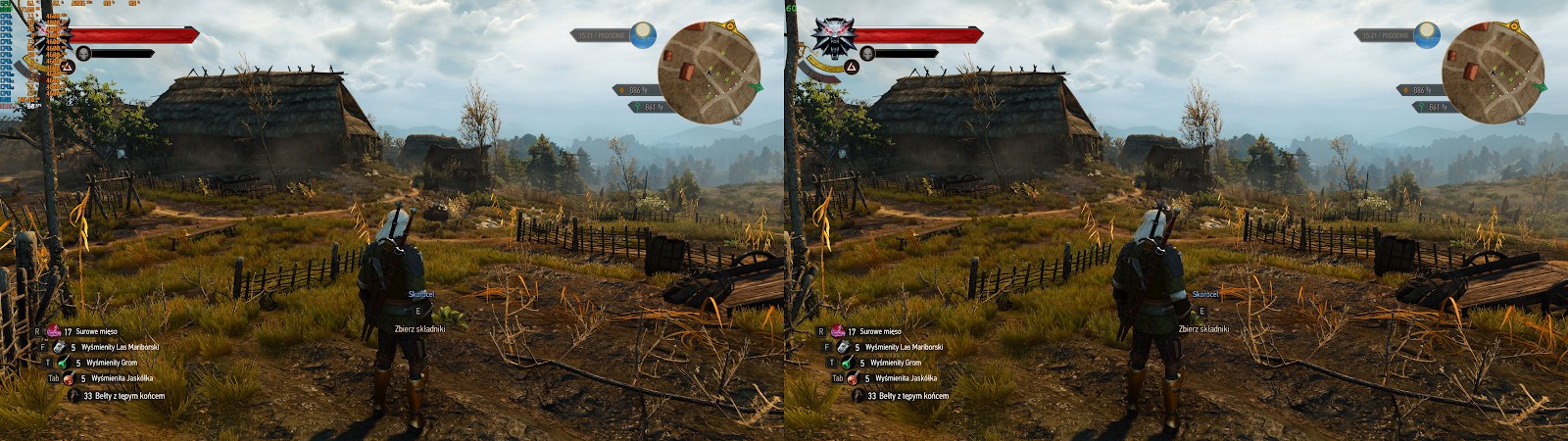
Geo-11과 SuperDepth3D는 SBS나 상하 분할(Top-Bottom)로 출력합니다[7][8]. 3D TV나 프로젝터도 같은 형식으로 설정하세요. Geo-11 개발자는 고를 수 있다면 가로 해상도가 줄지 않는 상하 분할을 쓰라고 권합니다[7].
VR 기기로 보기: Geo-11과 vorpX
Geo-11의 katanga_vr 모드는 HelixVision의 Katanga 앱을 쓰면 어떤 VR 헤드셋에서든 동작하고, SBS 출력은 Virtual Desktop이나 Bigscreen에서 볼 수 있습니다[7].
vorpX는 DirectX 9~12 게임을 메타 퀘스트, Valve Index, SteamVR·OpenXR 호환 헤드셋에서 할 수 있게 해 주는 유료 프로그램입니다. 250개 이상 게임에 입체 3D 프로필이 있고, 그 밖에도 많은 게임이 입체 3D 없이 헤드트래킹 같은 기능으로 동작합니다[10][11]. vorpX는 1인칭 게임에는 대체로 FullVR 모드, 3인칭 게임에는 Immersive Screen 모드가 적합하다고 안내합니다[11]. 특히 'Geometry 3D' 모드는 부하가 커서, 프레임 레이트가 너무 낮으면 vorpX 게임 내 메뉴에서 '3D-Reconstruction'을 'Z-Normal'로 바꿔 보라고 안내합니다[12]. 메타 퀘스트와 PC 연결은 메타 퀘스트 PC 연결 방법을 참고하세요.
게임 화면을 그대로 3D로: Owl3D Shift와 Owl3D Link
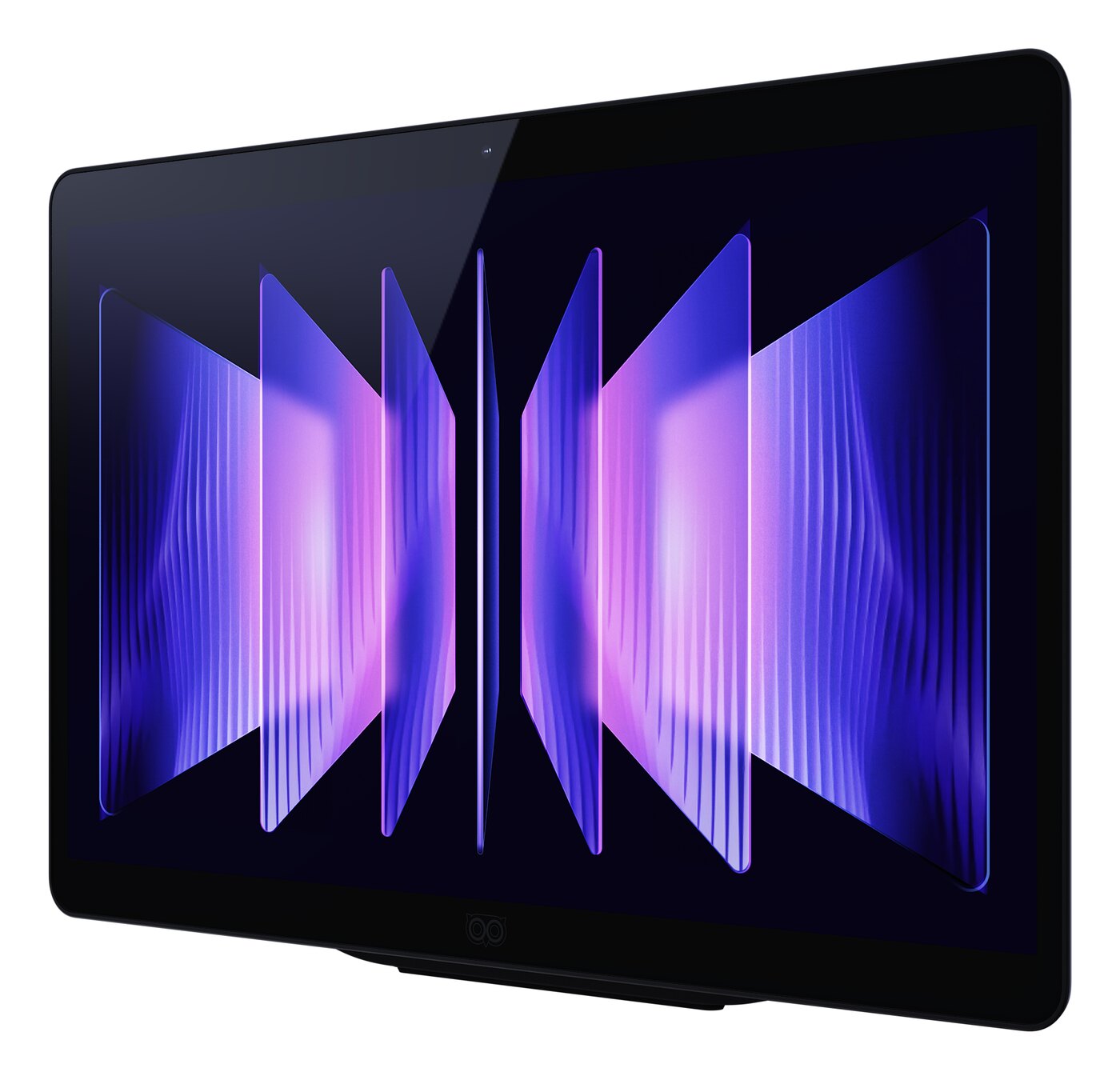
Owl3D Shift는 Owl3D가 만드는 14인치 무안경 3D 보조 디스플레이입니다[3]. 게임 창을 Shift로 끌어다 놓으면 PC의 Owl3D 앱이 화면을 실시간으로 3D로 변환하므로, 기다리지 않고 바로 입체로 볼 수 있습니다. 게임 내부가 아니라 화면에 보이는 이미지를 변환하므로 별도의 지원 게임 목록은 없으며, 싱글플레이 게임에 잘 맞습니다. 경쟁형 멀티플레이 게임이나 안티치트 프로그램이 있는 게임은 화면 캡처를 막는 경우가 많고, 그러면 변환할 수 없습니다. Geo-11 등으로 SBS 화면을 출력하는 게임은 Owl3D 앱에서 SBS Mode(SBS 모드)를 켜면 Shift에서 3D로 볼 수 있습니다.
Windows에서 Live 3D를 쓰려면 NVIDIA RTX 30·40·50 시리즈 그래픽카드가 필요합니다. AMD 그래픽카드에서는 이미 가지고 있는 3D 파일은 재생할 수 있지만 Live 3D는 지원되지 않습니다. Shift의 3D는 한 번에 한 사람만 볼 수 있습니다. 한국으로 배송 가능합니다[3].
메타 퀘스트가 있다면 Owl3D Link로 PC에서 하는 일반 게임(PC VR 게임이 아닌 게임)을 헤드셋에서 실시간 3D로 볼 수 있습니다. PC에서 Owl3D 앱을 실행해 두면 화면이 무선으로 헤드셋에 전송됩니다. Windows PC와 NVIDIA RTX 3060 이상의 그래픽카드가 필요하며, Mac에서는 Owl3D Link를 사용할 수 없습니다. Owl3D Link는 무료로 쓸 수 있습니다. 무료 플랜은 한 번에 15분까지이며 화면에 워터마크가 표시됩니다. 캡처를 막는 게임은 Owl3D Link에서도 변환되지 않습니다.
앱 화면은 설정 → 시스템 → 언어에서 한국어로 바꿀 수 있습니다. 실시간 변환(Live 3D)은 Shift와 Owl3D Link 모두 AI가 화면을 보고 깊이를 추정해 입체로 바꾸는 방식이라, 게임이 직접 만든 입체 3D와는 다릅니다.
자주 묻는 질문
Windows 11이나 RTX 50 시리즈에서도 3D Vision 키트를 쓸 수 있나요?
확인하지 못했습니다. 425.31 릴리스 노트에는 Windows 10, 8.1, 8, 7만 적혀 있고[4], 3D Fix Manager의 요구 사양은 'Windows 7 / 8 / 10'이며 그래픽카드는 RTX 4000 시리즈까지만 언급합니다[6]. Geo-11 페이지에도 RTX 50 시리즈 이야기는 없습니다[7]. Owl3D도 3D Vision 키트로 직접 테스트하지는 않았습니다.
AMD 그래픽카드로도 PC 게임을 입체 3D로 할 수 있나요?
Geo-11 개발자는 AMD 그래픽카드에서도 동작을 확인했으며, SBS와 상하 분할 출력은 드라이버와 관계없이 쓸 수 있다고 밝힙니다[7]. Owl3D Shift는 AMD 그래픽카드에서 Live 3D를 지원하지 않지만[3], SBS 화면을 출력하는 게임은 Shift에서 SBS Mode를 켜면 3D로 볼 수 있습니다. 단, AMD 그래픽카드에서는 전체 화면에서만 됩니다.
NVIDIA는 왜 3D Vision을 그만두었나요?
NVIDIA는 2019년 3월 Engadget에 업계와 사용자가 VR 같은 새로운 몰입형 경험으로 옮겨 가고 있어 그쪽에 드라이버 지원을 집중한다고 밝혔습니다[5].
출처 (12)
- 보드나라, 권경욱, "3D 환경을 위한 업그레이드, 엔비디아 3D 비전 2"(2011년 12월 16일, 1~2쪽), https://m.bodnara.co.kr/article/view.html?menu=pcreview&num=87426 (2026년 11월 17일 확인)
- 사용자 경험담: DVD프라임 홈시어터‧오디오 게시판, "최신 NVIDIA 드라이버에서 3D 비전 활성화 방법!"(2020년 10월 7일, 댓글 포함), https://dvdprime.com/g2/bbs/board.php?bo_table=hometheater&wr_id=510838 (2026년 11월 17일 확인)
- Owl3D, "Owl3D Shift"(한국어 페이지, 자주 묻는 질문 포함), https://www.owl3d.com/ko/shift (2026년 11월 17일 확인)
- NVIDIA, "Release 418 Driver for Windows, Version 425.31: Release Notes"(2019년 4월 11일, PDF, 영어), https://us.download.nvidia.com/Windows/425.31/425.31-win10-win8-win7-release-notes.pdf (2026년 11월 13일 확인)
- Engadget, Jon Fingas, "NVIDIA will stop supporting 3D glasses in April (updated)"(2019년 3월 11일, 영어), https://www.engadget.com/2019-03-11-nvidia-ends-3d-vision-support.html (2026년 11월 13일 확인)
- HelixMod, "3D Fix Manager"(2024년 3월 23일 업데이트, 영어), https://helixmod.blogspot.com/2017/05/3d-fix-manager.html (2026년 11월 13일 확인)
- HelixMod, "Announcing: New geo-11 3D driver"(2022년 6월, 영어), https://helixmod.blogspot.com/2022/06/announcing-new-geo-11-3d-driver.html (2026년 11월 13일 확인)
- BlueSkyDefender, "Depth3D"(GitHub, 영어), https://github.com/BlueSkyDefender/Depth3D (2026년 11월 13일 확인)
- ReShade, 홈페이지(영어), https://reshade.me/ (2026년 11월 13일 확인)
- vorpX, 홈페이지(영어), https://www.vorpx.com/ (2026년 11월 17일 확인)
- vorpX, "Features"(영어), https://www.vorpx.com/features/ (2026년 11월 17일 확인)
- vorpX, "Support FAQ"(영어), https://www.vorpx.com/support-faq/ (2026년 11월 17일 확인)