App VR: quali usare su smartphone, Meta Quest e PC
Come abbiamo lavorato: articolo scritto da Owl3D a partire da fonti pubblicate, elencate in fondo (11).
In breve
L’app VR giusta dipende dal visore che hai. Con uno smartphone e un visore Cardboard parti dall’app Google Cardboard, disponibile per Android e iOS, e da un lettore di video VR. Su un Meta Quest le app si scaricano dal Meta Store: le schede di YouTube e Bigscreen non mostrano un prezzo, e Gorilla Tag compare senza prezzo nella ricerca. Su un visore collegato a un PC Windows trovi app come Google Earth VR su Steam, gratis. Per i tuoi video ti serve un lettore come 4XVR o DeoVR. I video 3D devono essere in formato side by side (SBS). Questa guida è stata scritta da Owl3D, che produce lo schermo Owl3D Shift e sviluppa l’app Owl3D Link e un software per convertire i video in 3D.
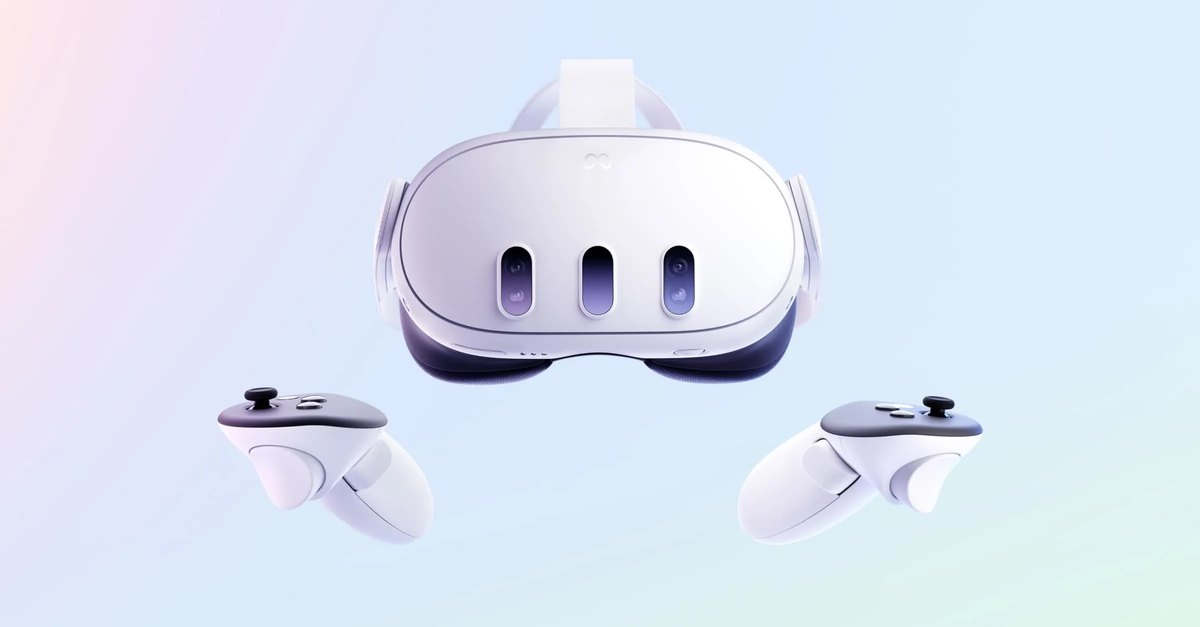
Un Meta Quest 3: le sue app arrivano dal Meta Store. Immagine: Meta. Meta non ha preso parte a questa guida.
Punti chiave
- Smartphone: per usare al meglio l’app Google Cardboard ti serve un visore Cardboard. Vedi Smartphone.
- Meta Quest: YouTube, Bigscreen, DeoVR e 4XVR non mostrano un prezzo nella scheda, Gorilla Tag nella ricerca. Vedi App VR gratis.
- I tuoi video: un lettore come 4XVR legge i video 3D side by side. Vedi I tuoi video in VR.
- Un tuo video in 2D diventa un video 3D da vedere nel visore con il software Owl3D. È una conversione fatta con l’IA.
Quale app VR per quale visore
| Visore | Video e 360° | Cinema e i tuoi file | Viaggi | Giochi |
|---|---|---|---|---|
| Smartphone con visore Cardboard | VaR’s VR Video Player [3] | VaR’s VR Video Player (side by side) [3] | Non indicato | Non indicato |
| Meta Quest | YouTube [4] | Bigscreen [5], DeoVR [6], 4XVR [7] | Wander, a pagamento [9] | Gorilla Tag [8] |
| Visore collegato a un PC Windows | Non indicato | Bigscreen su Steam [11] | Google Earth VR su Steam [10] | Non indicato |
«Non indicato» vuol dire che, per quella casella, non abbiamo aperto una scheda da citare. Abbiamo consultato tutte le pagine collegandoci dall’estero: in Italia catalogo e prezzi possono essere diversi.
Smartphone con visore: Google Cardboard e i lettori VR
Google dice che l’app Google Cardboard è disponibile per Android e iOS [1]. Secondo la scheda su Google Play, «Per sfruttare al meglio questa app, è necessario un visore Cardboard» [2]. Con l’app configuri il visore e scopri altre app VR [2].
Per guardare video VR sul telefono ti serve un lettore. VaR’s VR Video Player, per Android su Google Play, legge video affiancati (side by side), video a 180° e a 360° e video normali [3]. La sua scheda dice «Contiene annunci» e chiede un Google Cardboard o un visore compatibile [3]. Per iPhone non abbiamo aperto la scheda di un lettore.
Il telefono va dentro il visore Cardboard. Non usare queste app mentre cammini o sei alla guida: lo chiede anche la scheda di Cardboard [2].
App VR gratis
Nel Meta Store, queste schede mostravano il pulsante «Scarica» e nessun prezzo, il 26 novembre 2026:
- YouTube: video di YouTube nel visore. La scheda segnala «Acquisti in-app» [4].
- Bigscreen: un cinema virtuale per i film e per lo schermo del PC. La scheda segnala «Acquisti in-app» [5].
- 4XVR Video Player: un lettore di video che segnala «Acquisti in-app» [7].
- Gorilla Tag: un gioco. Nei risultati di ricerca del Meta Store compariva con «Scarica» e senza prezzo; i suoi pacchetti aggiuntivi sono a pagamento [8].
La scheda di DeoVR, un lettore di video VR anche in 8K, VR180 e 360°, non mostrava né un prezzo né il pulsante «Scarica» [6].
Per un visore collegato al PC, Steam indica «Gratis» per Google Earth VR [10] e per Bigscreen Beta [11]. Google Earth VR richiede Windows e un visore compatibile con SteamVR o Oculus PC [10]. Secondo Steam, nessuna delle due è disponibile in italiano [10][11].
Cercando «wander» nel Meta Store, le tre app di viaggio trovate, tra cui Wander, sono a pagamento [9]. La ricerca ci mostrava il prezzo in dollari, quindi non indichiamo un importo in euro.
I tuoi video in VR
I tuoi file video si guardano con un lettore. Nel Meta Store, la scheda di 4XVR dice che riconosce i video «piatto, 180°, 360°» e le modalità «2D, FSBS 3D, HSBS 3D, FOU 3D, HOU 3D» [7]. La stessa scheda dice che 4XVR converte i video «da 2D a 3D all’istante» nel visore [7]. DeoVR legge i video salvati nel visore e quelli su DeoVR Drive [6]. Anche Bigscreen riproduce i file salvati nel visore, in 3D side by side o over-under [5].
Un video 3D side by side ha l’immagine per l’occhio sinistro a sinistra e quella per l’occhio destro a destra. Il lettore manda a ciascun occhio la sua metà. Se nel visore vedi due immagini affiancate, scegli nel lettore la modalità 3D SBS.
Per Netflix, Disney+ e gli altri servizi di streaming sul Meta Quest, vedi Film 3D con un visore VR. Per i video a 360° e i video VR, vedi Video VR. Per le foto, vedi Foto VR.
Un tuo video in 2D, in 3D nel visore: Owl3D


Da un file video che hai il diritto di usare, il software Owl3D (pagina in inglese) crea un video 3D side by side completo, da aprire in un lettore VR come 4XVR. Richiede tempo, ma è il miglior 3D che Owl3D offre. Nel piano gratuito, l’app Owl3D converte solo i primi 60 secondi di un video, in 1080p.
Vuoi vedere in 3D quello che c’è sullo schermo del PC, all’istante? L’app Owl3D lo trasmette in 3D a un Meta Quest con l’app Owl3D Link, che richiede un PC Windows con una NVIDIA RTX 3060 o superiore. Owl3D Link si può usare gratis; nel piano gratuito ogni sessione dura al massimo 15 minuti e sull’immagine compare un watermark. Il 3D dal vivo funziona anche con Bigscreen, in modalità SBS.
È una conversione fatta con l’IA, non la versione 3D dello studio. L’app Owl3D è in inglese. I prodotti di altre marche sono descritti in base alle informazioni pubblicate dai rispettivi produttori e sviluppatori.
I prodotti Owl3DSoftware Owl3DUn programma per Windows e Mac che converte video e foto 2D in 3D.Domande frequenti
Quali app VR sono gratis?
Sul Meta Quest, il 26 novembre 2026 le schede di YouTube, Bigscreen e 4XVR mostravano «Scarica» senza prezzo [4][5][7]. La scheda di DeoVR non mostrava un prezzo [6]. Su Steam, Google Earth VR e Bigscreen Beta sono indicate «Gratis» [10][11]. Su Android, l’app Cardboard si installa da Google Play [2].
Serve un visore per le app VR sullo smartphone?
Sì, per vedere in VR. La scheda di Cardboard dice che serve un visore Cardboard [2]. Anche VaR’s VR Video Player chiede un Google Cardboard o un visore compatibile [3].
Come guardo i miei video 3D in un visore VR?
Copia il file nel visore o condividilo dal PC o da un NAS in rete, poi aprilo in un lettore come 4XVR o DeoVR [6][7]. Scegli la modalità 3D SBS se vedi due immagini affiancate.
Fonti (11)
- Google VR, «Google Cardboard». https://arvr.google.com/intl/it_it/cardboard/ (consultato il 26 novembre 2026)
- Google Play, «Cardboard» (Google LLC). https://play.google.com/store/apps/details?id=com.google.samples.apps.cardboarddemo&hl=it&gl=IT (consultato il 26 novembre 2026)
- Google Play, «VaR's VR Video Player» (After Breakdown Games). https://play.google.com/store/apps/details?id=com.abg.VRVideoPlayer&hl=it&gl=IT (consultato il 26 novembre 2026)
- Meta Store, «YouTube». https://www.meta.com/it-it/experiences/youtube/2002317119880945/ (consultato il 26 novembre 2026)
- Meta Store, «Bigscreen Beta». https://www.meta.com/it-it/experiences/bigscreen-beta/2497738113633933/ (consultato il 26 novembre 2026)
- Meta Store, «DeoVR – VR Video Player». https://www.meta.com/it-it/experiences/hyper-deovr-vr-video-player/25289867110644741/ (consultato il 26 novembre 2026)
- Meta Store, «4XVR Video Player». https://www.meta.com/it-it/experiences/4xvr-video-player/5936567899722707/ (consultato il 26 novembre 2026)
- Meta Store, ricerca di «gorilla tag». https://www.meta.com/it-it/experiences/search/?q=gorilla%20tag (consultato il 26 novembre 2026)
- Meta Store, ricerca di «wander». https://www.meta.com/it-it/experiences/search/?q=wander (consultato il 26 novembre 2026)
- Steam, «Google Earth VR». https://store.steampowered.com/app/348250/Google_Earth_VR/?l=italian (consultato il 26 novembre 2026)
- Steam, «Bigscreen Beta». https://store.steampowered.com/app/457550/Bigscreen_Beta/?l=italian (consultato il 26 novembre 2026)