YouTube VR: cómo ver YouTube en unas gafas VR o en el móvil
Cómo investigamos este tema: escrito por Owl3D a partir de fuentes publicadas, citadas al final (4).
Respuesta corta
Instala en las gafas la aplicación YouTube VR y, en su búsqueda, filtra por 360°, VR180 o 3D [1]. Funciona en las Meta Quest 2, Quest Pro y Quest 3, en las PICO 4 y en las Apple Vision Pro [1]. En las Vision Pro se llama «YouTube para visionOS» y se descarga gratis en el App Store [4]. En el móvil, solo con Android y un visor Cardboard: según la ayuda de YouTube, «Cardboard no es compatible con iPhone ni iPad» [3].
Esta guía la ha escrito Owl3D, que desarrolla un conversor de vídeo 2D a 3D y la aplicación Owl3D Link: los presentamos más abajo. Los datos de YouTube salen de su centro de ayuda en español, consultado el 16 de noviembre de 2026. No hemos probado YouTube VR en unas gafas.
Puntos clave
- Usa la app de YouTube de tus gafas: qué app según tus gafas.
- En la búsqueda, elige el filtro 360°, VR180 o 3D: cómo encontrar vídeos VR.
- En iPhone no hay modo VR en YouTube: en el móvil.
- ¿Se ve borroso? Sube tú la calidad en Configuración: si se ve mal.
- Un vídeo normal en 3D en las gafas: con Owl3D.
Qué app de YouTube usar según tus gafas
La ayuda de YouTube da dos listas de dispositivos para YouTube VR. La página de introducción nombra las «Meta Quest 2, Meta Quest Pro, Meta Quest 3, PICO 4 y Apple Vision Pro» [1]. La de requisitos añade las Oculus Quest 1 [2].
| Tus gafas o móvil | La app | Qué ves en VR |
|---|---|---|
| Meta Quest 2, Quest Pro, Quest 3 | YouTube VR [1] | Vídeos en 360° y de realidad virtual; hasta 8K en las Quest 3 [1] |
| PICO 4 | YouTube VR [1][2] | Vídeos en 360° y de realidad virtual [1] |
| Apple Vision Pro | YouTube para visionOS, gratis en el App Store [4] | 360°, VR180° y 3D [4] |
| Móvil Android con un visor Cardboard | La app YouTube [3] | VR180 y 360° [3] |
| iPhone o iPad | Sin modo Cardboard [3] | Sin vista con visor [3] |
Las Meta Quest 3S no aparecen en ninguna de las dos listas de la ayuda de YouTube (consultadas el 16 de noviembre de 2026).
Cómo ver YouTube VR en las Meta Quest
- Abre YouTube VR en las gafas.
- Para ver tus suscripciones, inicia sesión. En el modo inmersivo, selecciona Cuenta y el icono de configuración, y luego Iniciar sesión. Aparece un código: escríbelo en youtube.com/activate desde el móvil o el ordenador [1].
- Selecciona Buscar y escribe o di lo que buscas [1].
- Filtra los resultados por «360°, VR180, 4K, 3D y CC» [1].
- Reproduce el vídeo. Si prefieres verlo en una ventana, selecciona Ver en panel en la pantalla de inicio; para volver, Ver en inmersivo [1].
Si la vista se desvía, apunta hacia delante con el mando y mantén pulsado su botón de inicio [1]. En la pantalla de inicio, Entorno cambia el fondo: Automático, Oscuro, Claro o Realidad mixta. Realidad mixta solo está en las Quest [1].
Usa la app YouTube VR: es la que describe la ayuda de YouTube para las gafas [1].
Apple Vision Pro
La app oficial es «YouTube para visionOS». Abre el App Store en las Vision Pro, toca Buscar, escribe «YouTube» y descarga la app [4]. Reproduce vídeos en 360°, VR180° y 3D, y te deja poner la pantalla de YouTube donde quieras de tu habitación [4]. No necesitas YouTube Premium para usarla [4].
En el móvil: Android con Cardboard
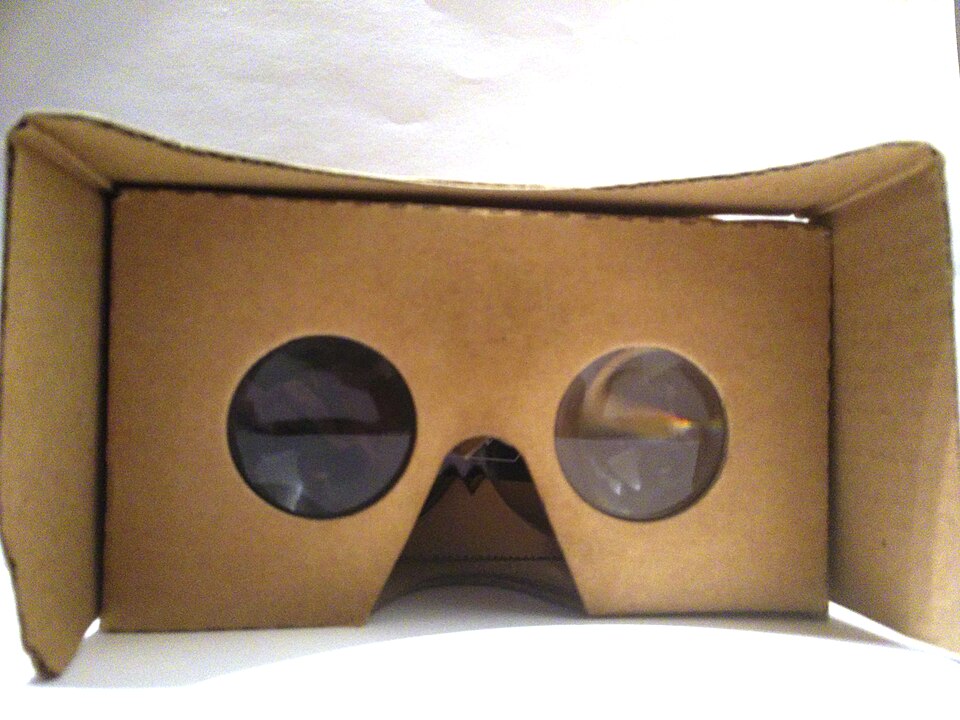
- Monta el visor Cardboard [3].
- Abre la app YouTube en tu móvil Android y busca un vídeo de realidad virtual [3].
- Pulsa reproducir y toca el icono de Cardboard: la pantalla se divide en dos [3].
- Mete el móvil en el visor y mira a tu alrededor [3].
En iPhone no aparece el icono, porque «Cardboard no es compatible con iPhone ni iPad» [3]. Y en ningún móvil funciona desde el navegador: «Los vídeos VR180 y 360° no se pueden reproducir en navegadores móviles» [3].
Si el vídeo se ve borroso
Elige tú la calidad. Mientras se reproduce, haz clic en el vídeo, luego en Configuración y en Calidad [1], y elige la más alta que ofrezca el vídeo. YouTube VR llega a 8K en las Meta Quest 3 [1]; para encontrar vídeos de alta resolución, usa el filtro 4K de la búsqueda [1].
Si un vídeo en 360° se sigue viendo borroso, mira películas VR: si se ven mal.
¿Y un vídeo normal de YouTube en 3D?
Un vídeo normal se ve en las gafas en una pantalla plana grande. Para verlo con profundidad hace falta una versión 3D del vídeo.
Owl3D Link lo hace en directo con unas Meta Quest. Con la aplicación Owl3D abierta en el PC, muestra en las gafas lo que ves en la pantalla, convertido a 3D en tiempo real: pones el vídeo en el navegador del PC y lo ves en 3D en las gafas. Requiere un PC con Windows y una NVIDIA RTX 3060 o superior. Owl3D Link se puede usar gratis; en el plan gratuito, cada sesión está limitada a 15 minutos y la imagen lleva una marca de agua.
Si prefieres un archivo, el conversor de Owl3D pasa a 3D un vídeo que tengas derecho a usar. Crea un archivo SBS (lado a lado) para las gafas, en Windows o Mac. No es instantáneo: tarda más y da más calidad. En el plan gratuito convierte hasta 60 segundos de vídeo, sin marca de agua. Owl3D Cloud acepta también un enlace de YouTube: lo explicamos en Owl3D Cloud: especificaciones. Es una conversión por IA, no una versión 3D del autor del vídeo.
Preguntas frecuentes
¿Cómo activo el modo VR en YouTube?
En unas gafas, abre la app YouTube VR: los vídeos en 360° y VR180 se ven en inmersivo [1]. En un móvil Android, toca el icono de Cardboard en el vídeo [3]. En iPhone no existe ese modo [3].
¿Qué es «ver en RV» en YouTube?
Es ver un vídeo en 360° o VR180 con gafas o con un visor, de modo que te rodea y miras a tu alrededor girando la cabeza [3].
¿YouTube VR es gratis?
En las Vision Pro, sí: la app se descarga «sin coste económico» y no pide YouTube Premium [4]. Para las Quest, la ayuda de YouTube no da precio.
¿Puedo ver YouTube VR en las Meta Quest 3S?
La ayuda de YouTube no las nombra (16 de noviembre de 2026) [1][2]. No lo hemos probado.
Fuentes (4)
- Ayuda de YouTube, «Introducción a YouTube VR». https://support.google.com/youtube/answer/7205134?hl=es (consultado el 16 de noviembre de 2026)
- Ayuda de YouTube, «Requisitos del sistema y disponibilidad de YouTube VR». https://support.google.com/youtube/answer/7205886?hl=es (consultado el 16 de noviembre de 2026)
- Ayuda de YouTube, «Ver vídeos VR180 y 360° con Cardboard». https://support.google.com/youtube/answer/6239930?hl=es (consultado el 16 de noviembre de 2026)
- Ayuda de YouTube, «Empezar a usar YouTube XR en Apple visionOS». https://support.google.com/youtube/answer/16868229?hl=es (consultado el 16 de noviembre de 2026)