Qué es iw3 y cómo se usa para pasar vídeos a 3D
Cómo investigamos este tema: escrito por Owl3D a partir de fuentes publicadas, citadas al final (7).
Respuesta corta
iw3 es un programa gratuito y de código abierto que convierte imágenes y vídeos 2D en 3D SBS (lado a lado) en tu propio ordenador [1][2]. Lo desarrolla nagadomi, dentro de su proyecto nunif en GitHub, con licencia MIT [1]. Primero calcula con IA un mapa de profundidad de cada fotograma y después genera las imágenes de los dos ojos [2]. El resultado es un archivo para ver en unas gafas VR o en una tele 3D [2]. En Windows se instala con un paquete que descarga todo lo necesario en una sola carpeta [4]. La herramienta iw3-desktop, del mismo proyecto, convierte la pantalla del PC a 3D en tiempo real y la envía por wifi a las gafas [3]. Esta guía la ha escrito Owl3D, que desarrolla la aplicación Owl3D, otro conversor a 3D.
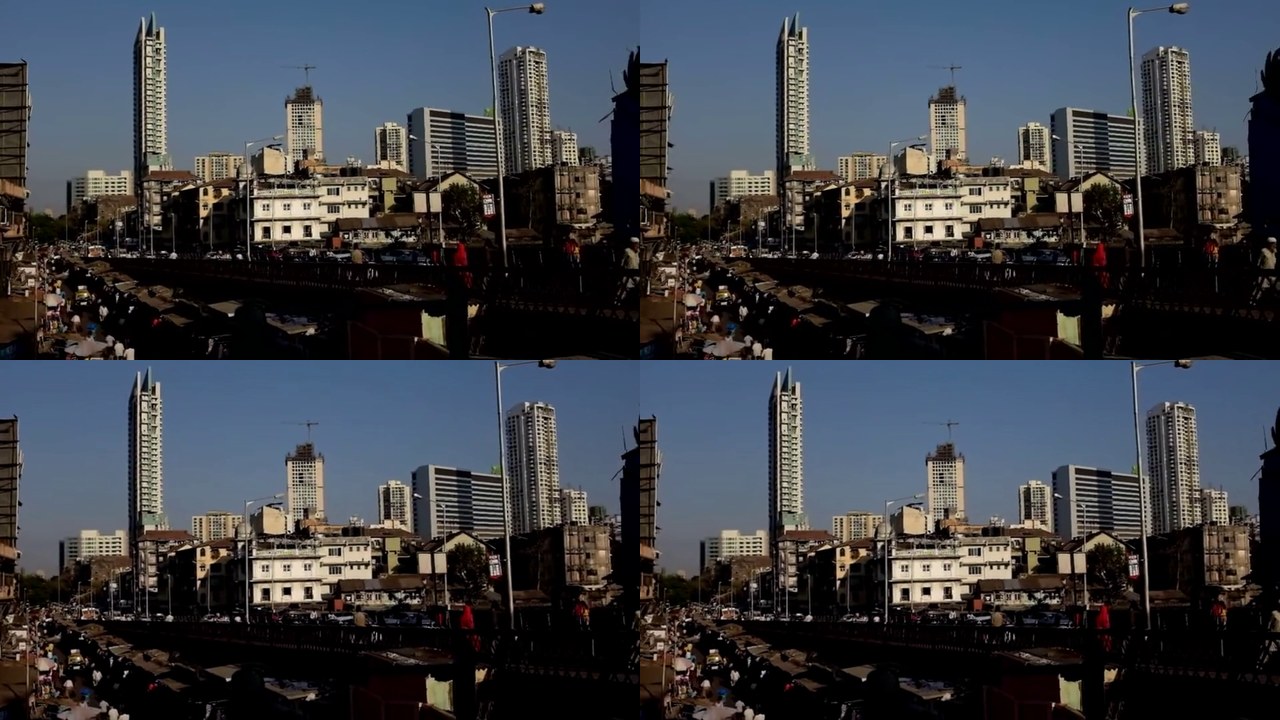
Nuestra prueba: el mismo fotograma (segundo 14) convertido a SBS completo por iw3 (arriba) y por la aplicación Owl3D (abajo). En cada fila, la imagen izquierda es para el ojo izquierdo. Vídeo: «Street in Mumbai (video) 01», Wikimedia Commons, CC0 [7]. Imagen: Owl3D. Detalles de la prueba: más abajo.
Puntos clave
- iw3 es gratis; descárgalo solo del repositorio de nagadomi en GitHub: qué es.
- En Windows: descargas un ZIP, ejecutas
install.baty abres la interfaz coniw3-gui.bat: instalación. - Para empezar, prueba con el modelo de profundidad y la fuerza 3D: ajustes.
- iw3-desktop envía tu escritorio en 3D a unas Meta Quest o unas PICO 4, sin sonido: iw3-desktop.
Qué es iw3 y quién lo desarrolla
El autor de waifu2x, nagadomi, publica iw3 en el repositorio nunif de GitHub [1]. Lo explica así: «Quiero ver cualquier vídeo 2D como vídeo 3D en mis gafas VR, así que he desarrollado esta herramienta tan personal» [2]. La licencia es MIT [1].
iw3 usa modelos de profundidad abiertos, como ZoeDepth, Depth Anything y Video Depth Anything [2]. Con el mapa de profundidad que calculan, un segundo modelo pequeño desplaza los píxeles y crea las vistas de los dos ojos [2]. Puede generar estos formatos: SBS completo (el predeterminado), SBS medio, top-bottom (arriba y abajo), VR180, visión cruzada y anaglifo (rojo y cian) [2]. También convierte fotos y carpetas enteras de una vez [2].
El README avisa: «Este proyecto está en construcción» [2]. El autor también anuncia que hará cambios incompatibles [1].
Qué le pide a tu ordenador
- Windows: el paquete funciona desde Windows 7; se recomienda Windows 10 o superior [4].
- Gráfica: el autor lo ha probado en una NVIDIA RTX 3070 Ti con 8 GB y en una GTX 1050 Ti con 4 GB [2]. Con las opciones por defecto, las dos funcionaron [2]. En gráficas anteriores a la serie GeForce 20, la opción FP16 (media precisión) puede dar errores o ir lenta [2].
- AMD: la guía de instalación para Ubuntu indica qué paquete de PyTorch usar con gráficas AMD (ROCm) [5]. Para Windows, mira las preguntas frecuentes.
- Mac: hay una guía de instalación para macOS, con Homebrew y Python 3.12 [6]. No indica qué velocidad cabe esperar.
La primera vez, iw3 descarga modelos grandes y tarda en arrancar [2].
Cómo instalar iw3 en Windows
- Descarga el paquete oficial. Es
nunif-windows.zip, en la página de versiones del repositorio nunif [4]. No lo descargues de otras webs. - Desbloquea el ZIP. Antes de extraerlo, haz clic derecho en el ZIP, elige «Propiedades», marca «Desbloquear» y pulsa «Aplicar» [4].
- Ejecuta
install.bat. Este archivo descarga Python, Git, el código de nunif, las bibliotecas y los modelos en una sola carpeta [4]. Si SmartScreen lo bloquea, pulsa «Más información» y luego «Ejecutar de todas formas» [4]. - Abre la interfaz con
iw3-gui.bat. La primera vez, la ventana puede tardar en aparecer [4]. - Actualiza con
update.bat. Este archivo descarga la última versión del código desde GitHub [4].
Si ves el error No module named '...', la causa puede ser el límite de 260 caracteres de las rutas de Windows. La guía del paquete explica cómo desactivar ese límite [4]. Una versión antigua de Microsoft Visual C++ Redistributable también puede dar errores [4].
Los ajustes principales
La interfaz no está en español; los nombres de abajo son los de la versión en inglés:
- Depth Model (modelo de profundidad). El autor recomienda
ZoeD_Any_N,Any_BoVDA_Metric_L[2]. Según él,ZoeD_Any_Nes el que mejor se ve en una escena 3D, y los modelos Depth Anything separan mejor el primer plano del fondo, aunque el primer plano se ve algo plano [2].VDA_Metric_Ltiene licencia no comercial (cc-by-nc-4.0) [2]. Para anime y dibujos prefiere Depth Anything [2]. Según el autor,Any_Ses el modelo más eficiente [2]. - 3D Strength (fuerza 3D). Vale 2,0 por defecto [2]. Según el autor, con un valor más alto la distancia ideal a la pantalla es menor, pero los defectos de imagen se ven más [2].
- Convergence (convergencia). Vale 0,5 por defecto [2]. Según el autor, con 0 la imagen está bien, pero cuesta mirar los bordes de la pantalla. En una pantalla curva, 1 es lo más cómodo [2].
- Edge Fix. Vale 2 por defecto y 0 lo desactiva; según el autor, 4 es lo más cómodo para la vista, pero resta precisión a la profundidad [2].
- Flicker Reduction y Scene Boundary Detection. La primera estabiliza la profundidad entre fotogramas; la segunda la reinicia en cada cambio de escena. El autor las recomienda con los modelos VDA [2].
- FPS. Por defecto, iw3 limita el vídeo a 30 fotogramas por segundo. Si subes el límite a 60, la conversión tarda el doble [2].
Cuando la salida es una carpeta, iw3 añade _LRF_Full_SBS al nombre del archivo. El autor ha comprobado que SKYBOX, DeoVR y Pigasus lo reconocen así como SBS completo [2].
iw3-desktop: la pantalla del PC en 3D
iw3-desktop «convierte la pantalla de tu PC a 3D en tiempo real y la envía por wifi» [3]. La ves en el navegador de las gafas: funciona con Meta Quest y PICO 4, «pero no con Vision Pro» [3]. Envía solo la imagen, sin sonido y sin poder controlar el PC desde las gafas [3]. Por defecto va a 15 fotogramas por segundo y a 1080p [3]. Va más lento que la conversión de archivos, porque procesa los fotogramas de uno en uno [3]. En Windows se abre con iw3-desktop-gui.bat [3].
Por defecto, su servidor web no tiene contraseña; puedes poner una con la opción --password [3]. Usa iw3-desktop solo en la red wifi de tu casa.
Nuestra prueba: el mismo clip en iw3 y en Owl3D
Pasamos los primeros 20 segundos de un clip de dominio público por los dos conversores [7]:
- iw3: el código de GitHub del 19 de noviembre de 2026 (commit 8f2b45e), con los ajustes por defecto de su línea de comandos (modelo de profundidad
ZoeD_Any_N, fuerza 3D 2,0 y convergencia 0,5) y salida SBS completo, en un PC con Linux y una NVIDIA RTX 5090. - Aplicación Owl3D 2.7.0: modelo Balanced, SBS completo, 1080p, fuerza 3D estándar, en Windows.
La imagen del principio muestra el segundo 14 de los dos resultados. Con estos ajustes, iw3 separa más las imágenes de los dos ojos que Owl3D con la fuerza estándar. Medimos la diferencia media entre el ojo izquierdo y el derecho: 10,9 en iw3 y 6,3 en Owl3D (en niveles de gris de 0 a 255). Más separación da un 3D más marcado y, según el autor de iw3, deja ver más defectos [2]. No comparamos velocidades, porque cada conversión se hizo en un ordenador distinto. Tampoco damos un veredicto: para elegir, pasa tus propios clips por los dos y míralos en las gafas o en la pantalla que vayas a usar.
Dónde encaja Owl3D
La aplicación Owl3D también crea en tu ordenador un archivo 3D (SBS completo, SBS medio o top-bottom (arriba y abajo)) a partir de un vídeo que tengas derecho a usar. Funciona en Windows con una gráfica NVIDIA, AMD o Intel, y en un Mac con Apple Silicon y macOS 14 o posterior. En el plan gratuito convierte los primeros 60 segundos de cada vídeo. La aplicación Owl3D está en inglés. Es una conversión por IA, no la versión 3D del estudio. Con iw3 ocurre lo mismo. Los productos de otras marcas se describen según la información que publican sus desarrolladores.
Productos de Owl3DSoftware Owl3DUn programa para Windows y Mac que convierte tus vídeos y fotos 2D en 3D.Preguntas frecuentes
¿Es seguro iw3?
Su código es público en GitHub, con licencia MIT [1]. El paquete para Windows se descarga de la página de versiones de ese repositorio [4]. Si lo descargas de otra web, no sabes si es la versión del autor.
¿Funciona iw3 con una gráfica AMD?
En Linux, la guía de instalación indica qué paquete de PyTorch usar con AMD [5]. A 19 de noviembre de 2026, no hemos encontrado en las guías del proyecto cómo hacerlo en Windows; solo citan los codificadores de vídeo AMD (AMF) [2].
¿Cuánto tarda iw3 en convertir una película?
Depende de la gráfica, del modelo de profundidad y de los fotogramas por segundo; el proyecto no da cifras. En nuestra prueba, iw3 convirtió los 600 fotogramas del clip (20 segundos, 960 × 540 píxeles por ojo) en unos 13 segundos con una NVIDIA RTX 5090. No contamos la primera descarga del modelo, de unos 1,3 GB.
Fuentes (7)
- nagadomi, «nunif» (repositorio y licencia MIT), GitHub (texto en inglés). https://github.com/nagadomi/nunif (consultado el 19 de noviembre de 2026)
- nagadomi, README de «iw3», GitHub (texto en inglés). https://github.com/nagadomi/nunif/blob/master/iw3/README.md (consultado el 19 de noviembre de 2026)
- nagadomi, «iw3-desktop: PC Desktop 3D Streaming Tool», GitHub (texto en inglés). https://github.com/nagadomi/nunif/blob/master/iw3/docs/desktop.md (consultado el 19 de noviembre de 2026)
- nagadomi, «nunif-windows-package», GitHub (texto en inglés). https://github.com/nagadomi/nunif/blob/master/windows_package/docs/README.md (consultado el 19 de noviembre de 2026)
- nagadomi, «INSTALL-ubuntu», GitHub (texto en inglés). https://github.com/nagadomi/nunif/blob/master/INSTALL-ubuntu.md (consultado el 19 de noviembre de 2026)
- nagadomi, «INSTALL-macos», GitHub (texto en inglés). https://github.com/nagadomi/nunif/blob/master/INSTALL-macos.md (consultado el 19 de noviembre de 2026)
- Nicolas Vigier, «Street in Mumbai (video) 01», Wikimedia Commons, CC0. https://commons.wikimedia.org/wiki/File:Street_in_Mumbai_(video)_01.webm (consultado el 19 de noviembre de 2026)