Spatial Video: was es ist, wie du es am iPhone aufnimmst und ohne Vision Pro ansiehst
So ist dieser Text entstanden: Owl3D hat ihn auf Grundlage öffentlich zugänglicher Quellen geschrieben, die Quellenliste (9) steht am Ende.
Kurz gesagt
Spatial Video ist Apples Name für 3D-Video, auf Deutsch „räumliches Video“. Die Datei enthält zwei Ansichten derselben Szene: eine für das linke und eine für das rechte Auge [1]. Aufnehmen können es die Modelle ab dem iPhone 15 Pro auf Apples Liste, nicht aber das iPhone 16e und das iPhone Air [2]. Auf dem iPhone siehst du nur ein normales, flaches Video [3]. Die Tiefe siehst du auf der Apple Vision Pro, auf einer Meta Quest über die Meta Horizon App oder auf einem anderen 3D-Gerät, wenn du das Video vorher in Side-by-Side umwandelst. Dieser Ratgeber stammt von Owl3D, dem Entwickler der Owl3D-App zum Umwandeln von Videos.
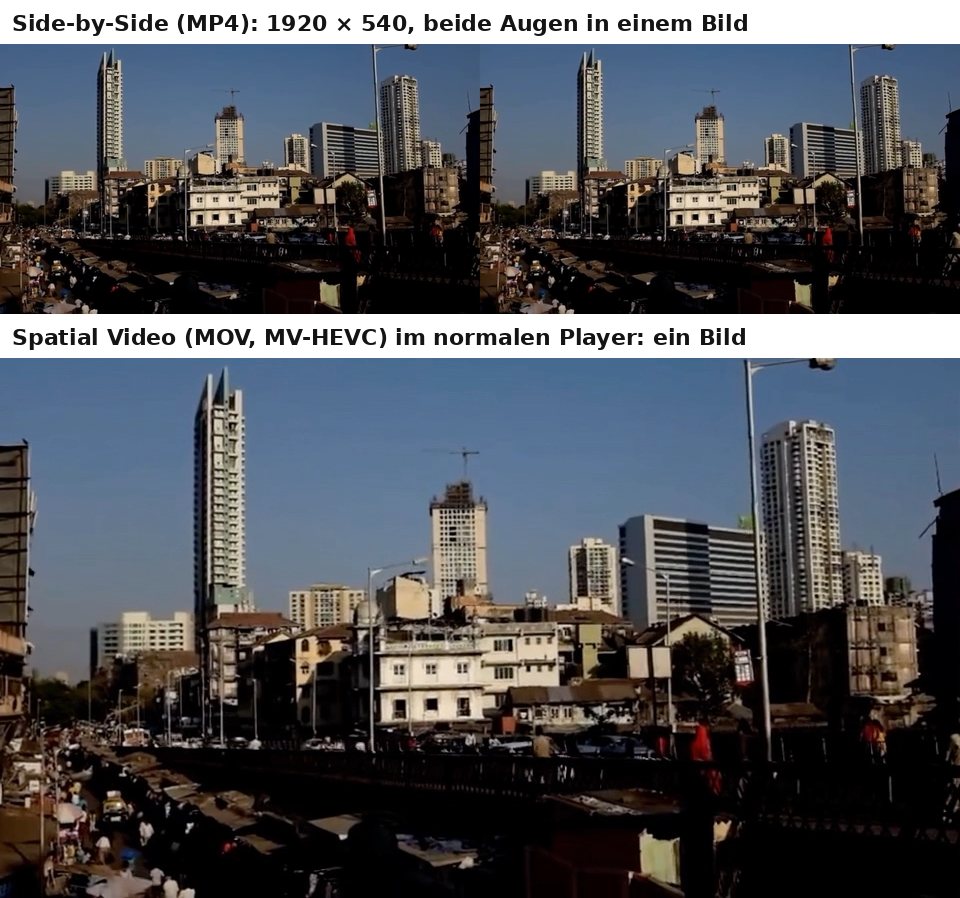
Unser Test: oben ein Bild aus einer Side-by-Side-Datei, unten dieselbe Stelle als Spatial Video (MV-HEVC) in einem normalen Player. Das Bild fürs zweite Auge steckt in der Datei, der Player zeigt es nur nicht. Bild: Owl3D, Video: „Street in Mumbai (video) 01“, Wikimedia Commons, CC0. Details unten.
Das Wichtigste in Kürze
- Aufnehmen kannst du ab dem iPhone 15 Pro im Kamera-Modus „Räumlich“: welche iPhones, die Schritte. Kein Modus „Räumlich“? Hier prüfen.
- Dein Video sieht am iPhone flach aus? Das ist normal: wo du es in 3D siehst.
- Keine Vision Pro? Die Meta Quest spielt Spatial Videos ab. Eine Side-by-Side-Kopie läuft auch auf anderen VR-Brillen, 3D-Fernsehern und Bildschirmen für 3D ohne Brille: so geht’s.
- Nur ein normales 2D-Video? Die Owl3D-App wandelt es am Mac per KI in ein Spatial Video für die Vision Pro um: Details.
Was ist ein Spatial Video?
Ein Spatial Video ist ein stereoskopisches 3D-Video. Es zeigt eine Szene aus zwei leicht versetzten Blickwinkeln, wie deine beiden Augen. Technisch ist es laut Apple „ein QuickTime-Film mit einer stereoskopischen MV-HEVC-Videospur und räumlichen Metadaten“ [1]. MV-HEVC speichert „die beiden Blickwinkel (einen für jedes Auge) in unterschiedlichen Ebenen auf der Spur“ [1]. Das Standbild dazu ist das räumliche Foto, mehr dazu im Ratgeber 3D-Fotos.
Ein Spatial Video ist kein 360°- oder 180°-Video, in dem du dich umschauen kannst. Auf der Vision Pro läuft es in einem Fenster oder in einer größeren, immersiven Ansicht [3].
| Spatial Video vom iPhone | |
|---|---|
| Kameras | Haupt- und Ultraweitwinkelkamera, iPhone im Querformat [3] |
| Auflösung | 1080p mit 30 Bildern pro Sekunde [3][4] |
| Dynamikbereich | Standard (SDR) [3] |
| Speicherbedarf | Etwa 130 MB pro Minute [3] |
Stand : Apples technische Daten zum iPhone 18 Pro.
Welche iPhones nehmen Spatial Video auf?
Apples Liste, Stand November 2026: iPhone 15 Pro und 15 Pro Max, iPhone 16, 16 Plus, 16 Pro und 16 Pro Max, iPhone 17, 17 Pro und 17 Pro Max, iPhone 18 Pro und 18 Pro Max [2]. Das iPhone 16e und das iPhone Air stehen nicht auf der Liste. Auch die Apple Vision Pro nimmt mit ihren eigenen Kameras räumliche Videos auf [5].
Als erstes Modell konnte es das iPhone 15 Pro, ab iOS 17.2 im Dezember 2023 [3].
So nimmst du ein Spatial Video am iPhone auf
- Öffne die Kamera und streiche nach rechts zum Modus „Räumlich“ [6].
- Drehe das iPhone ins Querformat [6].
- Wähle räumliches Video statt räumliches Foto [6].
- Tippe auf die Aufnahmetaste, um zu starten [6]. Tippe noch einmal, um die Aufnahme zu beenden.
Das Video landet in deiner Mediathek, die Fotos-App sammelt alle räumlichen Videos in einem eigenen Album [3].
Kein Modus „Räumlich“?
| Was du siehst | Warum | Was du tun kannst |
|---|---|---|
| Kein Modus „Räumlich“ in der Kamera | Dein Modell ist nicht auf Apples Liste [2] | Ein iPhone von der Liste nutzen |
| Kein Modus „Räumlich“ am iPhone 15 Pro | Unter iOS 17 war räumliches Video ein Symbol im Videomodus, das du erst in den Einstellungen einschalten musstest [3] | iOS aktualisieren oder im Videomodus auf das Symbol für räumliches Video tippen [3] |
| Das Video sieht am iPhone flach aus | Auf dem iPhone laufen räumliche Videos als normale 2D-Videos [3] | Auf einem der 3D-Geräte unten ansehen |
Wo du Spatial Video in 3D siehst
| Wo | In 3D? | Wie |
|---|---|---|
| iPhone, iPad, Mac | Nein, als 2D-Video [3][5] | Fotos-App, wie jedes Video |
| Apple Vision Pro | Ja | Fotos-App, Bereich „Räumlich“ [5] |
| Meta Quest | Ja | Mit der Meta Horizon App hochladen [7][8] |
| Andere VR-Brillen, 3D-Fernseher, Beamer, Bildschirme für 3D ohne Brille | Ja, als Side-by-Side-Kopie | Erst umwandeln |
Auf der Apple Vision Pro
Mit iCloud-Fotos siehst du deine Mediathek auch auf der Vision Pro [3]. Öffne dort die Fotos-App und tippe auf „Räumlich“ [5]. Ein Video kannst du in einem Fenster abspielen oder in der immersiven Ansicht in Lebensgröße sehen [3][5]. Was die Vision Pro in Deutschland kostet, steht im Ratgeber Apple Vision Pro.
Auf der Meta Quest
Laut Meta kannst du räumliche Videos vom iPhone in die Cloud hochladen und dann auf der Meta Quest ansehen [7]:
- Öffne am iPhone die Meta Horizon App, dann Menü und Galerie [8].
- Tippe auf Hochladen, wähle die räumlichen Videos („Spatial“ in der englischen App) und dann deine Videos. Ein Video darf bis zu 20 Minuten lang sein [8].
- Öffne in der Brille die Bibliothek und dann die Galerie-App. Hochgeladene räumliche Videos stehen dort bei deinen anderen Fotos und Videos [7].
Metas Hilfe nennt nur das iPhone 15 Pro und 15 Pro Max [7]. Erscheinen Videos von einem neueren iPhone dort nicht, wandle sie in eine Side-by-Side-Kopie um. Die spielt die Quest mit einem VR-Player ab. Welche Player dafür taugen, steht im Ratgeber VR-Player für die Quest.
Auf anderen VR-Brillen, 3D-Fernsehern und Bildschirmen
Normale 3D-Player und Schnittprogramme arbeiten mit Side-by-Side oder Over/Under [9]. Ein Spatial Video zeigte ein normaler Player in unserem Test nur flach. Du brauchst also eine Kopie in einem dieser Formate. Am Mac mit Apple Chip geht das so: Das kostenlose Kommandozeilenprogramm „spatial“ von Mike Swanson wandelt ein Spatial Video in Side-by-Side oder Over/Under um. Es macht auch aus diesen Formaten ein Spatial Video. Es braucht macOS 14 oder neuer [9].
Die Kopie spielst du dann im Side-by-Side-Modus ab: auf dem 3D-Fernseher, auf einem 3D-Beamer oder in der VR-Brille.
Spatial Video und Side-by-Side im Vergleich: unser Test
Beide Formate speichern dasselbe: ein Bildpaar mit einem Bild pro Auge [1][9]. Sie unterscheiden sich darin, wie die Datei die Bilder speichert. Das zeigt unser Test.
Wir haben eine Side-by-Side-Datei aus der Owl3D-App genommen (Full SBS, 1920 × 540 Pixel). Daraus haben wir sechs Sekunden mit Apples eigenem Encoder (AVFoundation, macOS 27.0.1) als MV-HEVC gespeichert, im selben Format wie ein iPhone. Dann haben wir beide Dateien ausgelesen:
| Side-by-Side (MP4) | Spatial Video (MOV, MV-HEVC) | |
|---|---|---|
| Bildgröße in der Datei | 1920 × 540: beide Augen nebeneinander in einem Bild | 960 × 540 pro Auge, zwei Ebenen |
| Kennzeichnung | Keine, der Player muss das Format kennen | Linkes und rechtes Auge markiert, dazu Kameraabstand (Stereobasis, 64 mm) und horizontales Sichtfeld (63,4°); beide Werte haben wir eingetragen |
| Was ein normaler Player zeigt | Zwei Bilder nebeneinander | Ein Bild (nur die erste Ebene) |
| Wo es in 3D läuft | Normale 3D-Player [9] | Apple Vision Pro [5], Meta Quest [7] |
Das erklärt, warum ein Spatial Video in einem normalen Player flach aussieht: Der Player liest nur die erste Ebene. Die zweite Ansicht ist da, wird aber nicht gezeigt. Auch das iPhone zeigt räumliche Videos nur in 2D [3].
Aus einem 2D-Video ein Spatial Video machen
Ein Video, das du in 2D aufgenommen hast, hat keine zweite Ansicht. Ein anderes Dateiformat allein macht daraus kein 3D. Eine Software kann die zweite Ansicht mit KI berechnen.
Die Owl3D-App (Seite auf Englisch, App auf Deutsch umstellbar) macht auf dem Mac aus einer Videodatei, die du nutzen darfst, ein Spatial Video für die Apple Vision Pro. Unter Windows und auf dem Mac speichert sie auch Side-by-Side und Over/Under für Quest, 3D-Fernseher oder Beamer. Die Umwandlung läuft auf deinem Computer und braucht Zeit. Das Ergebnis ist eine KI-Umwandlung, keine Aufnahme mit zwei Objektiven. Im kostenlosen Tarif wandelt die App die ersten 60 Sekunden eines Videos um.
Von Owl3DOwl3D ConverterEine Desktop-App für Windows und Mac, die 2D-Videos und -Fotos in 3D umwandelt.Häufige Fragen
Kann ich Spatial Video ohne Vision Pro ansehen?
Ja. Die Meta Quest spielt es ab, nachdem du es mit der Meta Horizon App hochgeladen hast [7][8]. Eine Side-by-Side-Kopie läuft auf anderen VR-Brillen, 3D-Fernsehern und 3D-Bildschirmen (so geht’s).
Ist Spatial Video vom iPhone 4K?
Nein. Apple nennt für räumliche Videos 1080p mit 30 Bildern pro Sekunde, beim iPhone 15 Pro wie beim iPhone 18 Pro [3][4].
Wie viel Speicher braucht ein Spatial Video?
Laut Apple etwa 130 MB pro Minute [3]. In unserem Test waren sechs Sekunden MV-HEVC 15,1 MB groß, bei einer von uns eingestellten Datenrate von rund 20 Mbit/s.
Quellen (9)
- Apple Support, Final Cut Pro – Benutzerhandbuch, „Einführung in Stereovideos und räumliche Videos in Final Cut Pro für den Mac“. https://support.apple.com/de-de/guide/final-cut-pro/verdad9a56bb/mac (abgerufen am 19.11.2026)
- Apple Support, iPhone – Benutzerhandbuch (iOS 27), „Modelle mit Unterstützung für die Erstellung räumlicher Fotos und Videos“. https://support.apple.com/de-de/guide/iphone/aside/ipheee23829a/27/ios/27 (abgerufen am 19.11.2026)
- Apple Newsroom (Deutschland), „Apple führt die Aufnahme räumlicher Videos auf dem iPhone 15 Pro ein“ (12.12.2023). https://www.apple.com/de/newsroom/2023/12/apple-introduces-spatial-video-capture-on-iphone-15-pro/ (abgerufen am 19.11.2026)
- Apple (Deutschland), „iPhone 18 Pro und iPhone 18 Pro Max – Technische Daten“. https://www.apple.com/de/iphone-18-pro/specs/ (abgerufen am 19.11.2026)
- Apple Support, Apple Vision Pro – Benutzerhandbuch, „Räumliche Fotos und Videos auf der Apple Vision Pro aufnehmen, anzeigen und teilen“. https://support.apple.com/de-de/guide/apple-vision-pro/dev7068c3c93/visionos (abgerufen am 19.11.2026)
- Apple Support, iPhone – Benutzerhandbuch, „Räumliche Fotos und Videos für die Apple Vision Pro mit der iPhone-Kamera aufnehmen“. https://support.apple.com/de-de/guide/iphone/iph6e3a6d4fe/ios (abgerufen am 19.11.2026)
- Meta Quest-Hilfe, „Räumliche Videos auf Meta Quest“. https://www.meta.com/de-de/help/quest/372981992147360/ (abgerufen am 19.11.2026)
- Meta Quest Help Center, „Spatial video on Meta Quest“ (englisch). https://www.meta.com/help/quest/372981992147360/ (abgerufen am 17.10.2026)
- Mike Swanson, „Spatial Video Tool“ (englisch). https://blog.mikeswanson.com/spatial/ (abgerufen am 19.11.2026)