GOOVIS G3 Max 3D: 지원 형식과 3D 영상 보는 방법
조사 방법: Owl3D가 공개된 자료를 바탕으로 작성했으며, 출처 5건은 글 끝에 정리했습니다.
간단히 말하면
구비스(GOOVIS) G3 Max는 3D를 지원하는 헤드 마운트 디스플레이(HMD)입니다. 지원하는 3D 형식은 사이드 바이 사이드(SBS) 3D와 프레임 패킹 3D입니다[1]. 3D 버튼을 한 번 누르면 2D와 3D 모드가 전환되고, 블루레이 3D 신호는 자동으로 인식합니다[1]. 하지만 2D 영상을 3D로 바꾸는 기능은 없습니다. GOOVIS는 FAQ에서 "does not offer 2D-to-3D conversion functionality"라고 답합니다[2]. 그래서 3D로 보려면 3D 블루레이, SBS 3D 파일, 또는 3D로 변환한 내 영상이 필요합니다. 다른 회사의 기기는 각 제조사가 공개한 내용과 사용 후기를 바탕으로 설명합니다. 이 글은 Owl3D Shift를 제조·판매하고, 영상을 3D로 변환하는 Owl3D 앱을 개발하는 Owl3D가 작성했습니다.

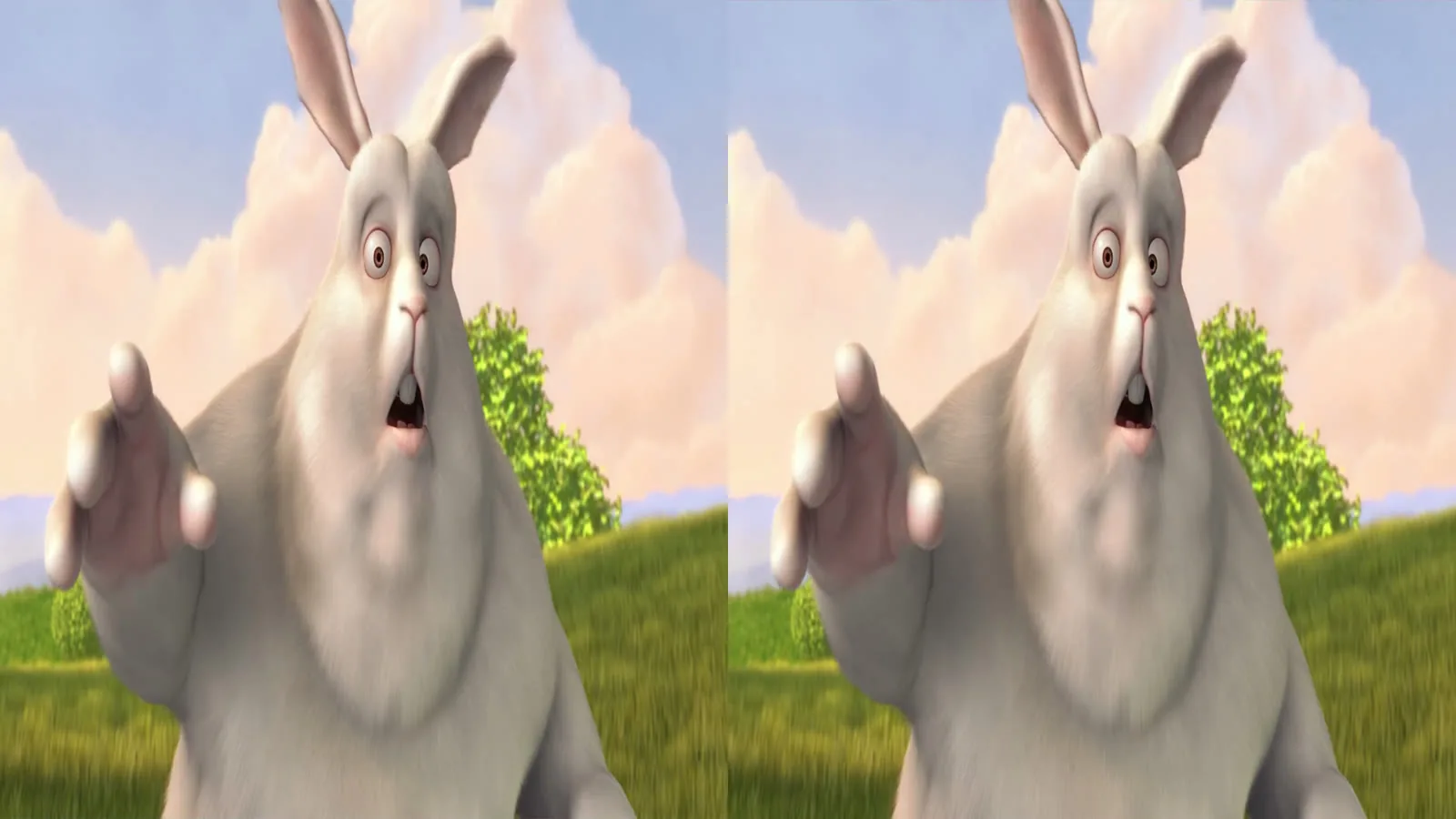
풀 SBS 3840x1080 프레임(1920x540으로 줄여 실음). 한쪽 눈마다 1920x1080 영상이 들어 있습니다. 원본: Big Buck Bunny 3D, © Blender Foundation, CC BY 3.0[5]. 가공: Owl3D, 2026년 11월 21일.
핵심 정리
G3 Max 3D 관련 스펙
GOOVIS 일본 공식 페이지의 사양표[1]를 중심으로 3D 감상과 관련된 항목만 골랐습니다.
| 항목 | GOOVIS G3 Max |
|---|---|
| 화면 | 0.83인치 마이크로 OLED, 2560x1440 두 개(양쪽 눈)[1] |
| 시야각 | 65도[3] |
| 입력 해상도 | 최대 3840x2160 60Hz[1] |
| 3D 형식 | 사이드 바이 사이드 3D, 프레임 패킹 3D[1] |
| 2D/3D 전환 | 3D 버튼 한 번, 자동 인식[1] |
| 좌우 화면 바꾸기 | 3D 버튼 길게 누르기[1] |
| 2D→3D 변환 | 없음[2] |
| 영상 입력 | USB-C(DP 1.4), HDMI는 HDMI→USB-C 변환기로 연결[1][2] |
| 시력 조절 | +2.0D부터 -7.0D까지, 눈 간격(IPD) 58mm부터 74mm까지, 좌우 따로[1] |
| 무게 | 300g, 페이스 마스크 포함 340g[1][3] |
| 헤드 트래킹 | 없음(2023년 사용기 기준)[4] |
G3 Max는 VR 헤드셋처럼 고개를 돌리면 화면이 따라오는 기기가 아닙니다[4]. 앞에 큰 화면 하나를 띄우는 개인용 극장입니다[3]. 클리앙 사용기의 작성자는 "헤드트레킹이 없습니다"라고 쓰고, 화면 가장자리를 보려면 고개 대신 눈동자를 돌려야 한다고 적었습니다[4]. 그래서 360도 VR 영상보다 일반 3D 영화를 보는 데 알맞습니다.
지금 3D로 보는 세 가지 방법
1. 3D 블루레이 플레이어를 HDMI 변환기로 연결
3D 블루레이 플레이어의 HDMI 출력을 HDMI→USB-C 변환기에 연결하고, 변환기를 헤드셋에 연결하세요. GOOVIS는 이 변환기를 HC2.0 Converter라고 부르고, 구성에 따라 따로 팔 수 있다고 적었습니다[2]. HomeTheaterHifi가 받은 G3 Max 세트에는 HDMI 2.1 변환기가 들어 있었고, 3D 블루레이는 사이드 바이 사이드와 프레임 패킹 형식을 지원한다고 적었습니다[3]. 클리앙 사용기에 따르면 변환기에는 따로 전원을 넣어야 합니다[4]. 블루레이 3D 신호는 헤드셋이 자동으로 인식합니다[1].
2. PC나 휴대폰에서 SBS 3D 파일을 전체 화면으로 재생
화면을 양쪽 눈으로 나누는 일은 헤드셋의 3D 모드가 맡습니다. 재생 기기는 파일을 전체 화면으로 보여 주기만 하면 됩니다.
- 기기를 연결하세요. USB-C로 영상을 내보내는 휴대폰, 노트북, 태블릿은 바로 연결합니다. HDMI 기기는 HDMI 변환기를 거쳐 연결합니다[2].
- SBS 3D 파일을 아무 동영상 플레이어로 열고 전체 화면으로 바꾸세요. 같은 그림 두 개가 좌우로 나란히 보입니다.
- 헤드셋의 3D 버튼을 한 번 누르세요. 2D와 3D 모드가 전환됩니다[1].
- 입체감이 거꾸로 보이면 3D 버튼을 길게 누르세요. 왼쪽과 오른쪽 화면이 바뀝니다[1].
USB-C 단자가 있어도 영상을 내보내지 못하는 기기가 있습니다[2]. 연결해도 화면이 나오지 않으면 GOOVIS의 직접 연결 호환 목록에서 기기를 확인하세요[2]. Owl3D는 이 단계를 실제 G3 Max에서 시험하지 않았습니다. 3D 영화를 구하는 곳은 3D 영화에 정리했습니다.
3. 내 2D 영상을 SBS 3D로 변환
헤드셋은 2D를 3D로 바꾸지 않으므로[2], 변환은 미리 컴퓨터에서 해야 합니다. Owl3D 앱은 사용할 권리가 있는 2D 동영상을 3D 파일로 변환합니다. 3D 출력 형식에서 **Side-by-side (VR/AR)**를 고르세요. 앱은 이 형식을 "양쪽 눈 영상을 나란히 배치합니다. 거의 모든 헤드셋이 지원합니다."라고 설명합니다. 결과 파일은 2번 방법처럼 전체 화면으로 재생하고 3D 버튼을 누르세요. 앱에는 PC 화면 전체를 실시간으로 SBS 3D로 바꾸는 기능도 있습니다. 기기에서 현재 화면을 고르고, PC를 G3 Max에 연결한 다음 헤드셋을 3D로 바꾸세요. Owl3D는 두 기능 모두 G3 Max에서 시험하지 않았습니다. 변환 결과는 AI가 변환한 3D 영상이며, 영상 제작사가 만든 3D 버전이 아닙니다. 2D를 3D로 바꾸는 방법 전반은 2D 3D 변환에 정리했습니다.
풀 SBS와 하프 SBS: 무엇이 다른가요?
SBS 파일은 왼쪽 눈 영상을 왼쪽 절반에, 오른쪽 눈 영상을 오른쪽 절반에 담습니다. 풀 SBS는 두 영상을 원래 폭 그대로 붙여 3840x1080이 됩니다. 하프 SBS는 두 영상을 폭의 절반으로 눌러 1920x1080 안에 넣습니다. Owl3D가 Blender Foundation의 공개 영화 '빅 벅 버니(Big Buck Bunny)' 3D 버전에서 3분 20초 지점의 프레임을 두 방식으로 배치했습니다[5].
아래 그림은 왼쪽 눈 영상의 눈과 코 부분(320x180)을 3배로 확대한 것입니다. 위는 원본 왼쪽 눈 영상입니다. 아래는 하프 SBS의 왼쪽 절반을 원래 폭으로 다시 늘린 영상입니다. 아래쪽은 홍채의 무늬와 눈꺼풀의 선이 더 흐립니다. G3 Max는 한쪽 눈에 2560x1440 화면을 쓰고 최대 3840x2160 입력을 받습니다[1]. 그래서 재생 기기의 출력을 3840x2160으로 맞추면 풀 SBS 파일이 이런 디테일을 더 잘 살립니다.
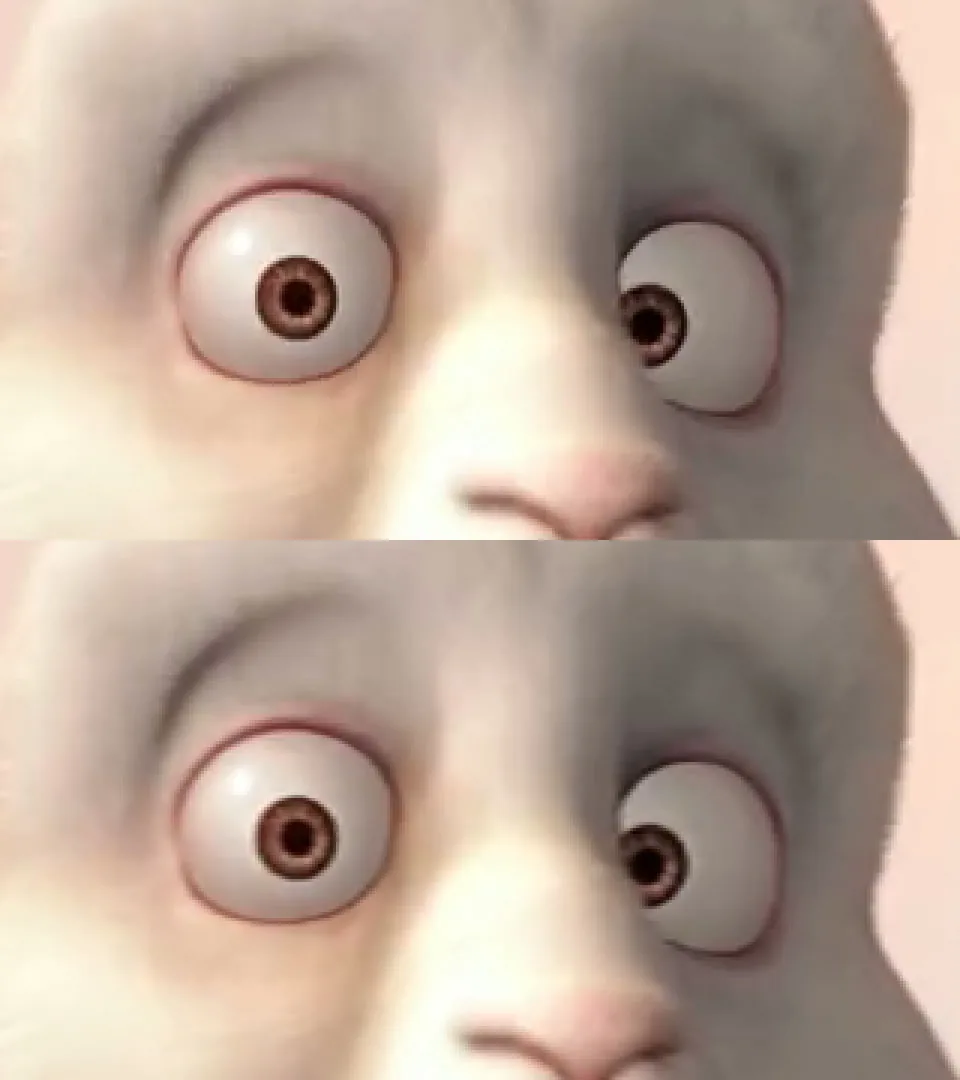


3D 모드에서 그림이 옆으로 늘어나거나 눌려 보이면 파일이 다른 배치일 수 있습니다. Owl3D는 이 프레임들을 G3 Max에 띄워 보지 않았습니다.
사기 전에 확인할 점
- 국내 판매처를 확인하세요. 2026년 11월 21일 구글 한국 검색 1페이지(goovis g3 max, goovis g3 max 3d)에서는 국내 정식 판매처가 보이지 않았습니다. 판매 결과는 GOOVIS 공식 해외 스토어, 해외 쇼핑몰, 해외 직구 상품이었습니다. A/S와 교환은 산 곳에 확인하세요.
- HDMI 변환기가 들어 있는지 확인하세요. 변환기는 구성에 따라 따로 사야 할 수 있습니다[2]. 3D 블루레이 플레이어나 HDMI 셋톱을 쓰려면 필요합니다.
- 내 기기가 USB-C로 영상을 내보내는지 확인하세요. 모든 USB-C 단자가 영상을 내보내지는 않습니다[2].
- 시력을 확인하세요. 근시와 원시는 +2.0D부터 -7.0D까지 조절할 수 있습니다[1]. 클리앙 사용기의 작성자는 난시용 맞춤 렌즈를 따로 주문해야 한다고 적었습니다[4].
- 화면 가장자리가 조금 휘어 보일 수 있습니다. 같은 사용기는 렌즈 왜곡이 약간 느껴진다고 썼습니다. 영상과 게임에서는 거의 신경 쓰이지 않지만 "엑셀 띄워보면 확실히 보입니다"라고 적었습니다[4].
안경이나 헤드셋 없이 책상에서 3D를 보고 싶다면 Owl3D가 만드는 무안경 3D 보조 디스플레이 Owl3D Shift도 있습니다. 다른 3D 영상 안경은 VR 안경에, LG 3D 모니터는 LG 3D 모니터에 정리했습니다.
Owl3D 제품Owl3D 변환기2D 영상과 사진을 3D로 변환하는 Windows·Mac용 데스크톱 앱.자주 묻는 질문
GOOVIS G3 Max는 2D 영상을 3D로 바꿔 주나요?
아니요. GOOVIS FAQ는 GOOVIS HMD가 원래 3D로 만든 영상을 재생하지만 2D-3D 변환 기능은 없다고 답합니다[2]. 내 2D 영상은 미리 SBS 3D 파일로 변환한 다음 재생하세요(3번 방법).
3D 블루레이를 볼 수 있나요?
네. G3 Max는 프레임 패킹 3D를 지원하고, 블루레이 3D 신호를 자동으로 인식합니다[1]. 3D 블루레이 플레이어는 HDMI 변환기로 연결하세요[2][3].
3D 파일은 풀 SBS와 하프 SBS 중 무엇이 좋나요?
둘 다 SBS 3D이므로 헤드셋의 3D 모드로 봅니다[1]. 풀 SBS는 한쪽 눈에 1920x1080을 그대로 담고, 하프 SBS는 가로를 절반으로 줄입니다. 파일 크기가 문제가 아니면 풀 SBS를 고르세요. 이 글의 확대 비교에서 차이를 볼 수 있습니다.
3D 화면의 입체감이 거꾸로 보여요.
3D 버튼을 길게 누르면 왼쪽과 오른쪽 화면이 바뀝니다[1].
출처 (5)
- GOOVIS Japan, "GOOVIS G3 Max"(공식 제품 페이지, 사양표, 일본어), https://www.goovis.jp/pages/goovis_g3-max (2026년 11월 21일 확인)
- GOOVIS, "GOOVIS VR Headset FAQs"(영어), https://www.goovis.com/pages/faq (2026년 11월 21일 확인)
- HomeTheaterHifi(SECRETS), Chris Eberle, "GOOVIS G3 Max 3D Head Mounted Display Preview"(2025년 6월 13일, 영어), https://hometheaterhifi.com/news/product-previews/goovis-g3-max-3d-head-mounted-display-preview/ (2026년 11월 20일 확인)
- 클리앙, "Goovis G3 MAX HMD 업무용 사용기"(사용기, 2023년 9월 10일), https://www.clien.net/service/board/use/18295505 (2026년 11월 21일 확인)
- Blender Foundation, "Big Buck Bunny" 3D 스테레오 버전(bbb_sunflower_1080p_30fps_stereo_abl.mp4, CC BY 3.0, 영어), http://bbb3d.renderfarming.net/ (2026년 11월 21일 확인)