LG 3D 모니터(시네마 3D): 모델별 차이와 지금 3D로 보는 방법
조사 방법: Owl3D가 공개된 자료를 바탕으로 작성했으며, 출처 10건은 글 끝에 정리했습니다.
간단히 말하면
LG의 '시네마 3D' 모니터는 화면에 편광 필름(FPR)을 붙이고, 가벼운 편광 안경으로 봅니다[3][6]. 2011년에는 안경 없이 보는 무안경 3D 모니터 DX2000도 나왔습니다[8]. D2342P 설명서의 3D 메뉴에는 2D를 3D로 바꾸는 모드가 없습니다. 화면에 두 눈의 영상이 이미 들어 있어야 하고, 그 배치를 사이드 바이 사이드(SBS), 상하 분할, 라인 인터레이스 중에서 3D 버튼으로 고릅니다. 이 3D 모드는 HDMI 신호에서만 켜집니다[1]. 그래서 지금 3D로 보려면 3D 블루레이 플레이어, SBS 파일을 전체 화면으로 재생하는 PC, 또는 3D로 변환한 내 영상이 필요합니다. 다른 회사의 프로그램과 기기는 각 개발사와 제조사가 공개한 내용을 바탕으로 설명합니다. 이 글은 Owl3D Shift를 제조·판매하고, 영상을 3D로 변환하는 Owl3D 앱과 Owl3D Link를 개발하는 Owl3D가 작성했습니다.
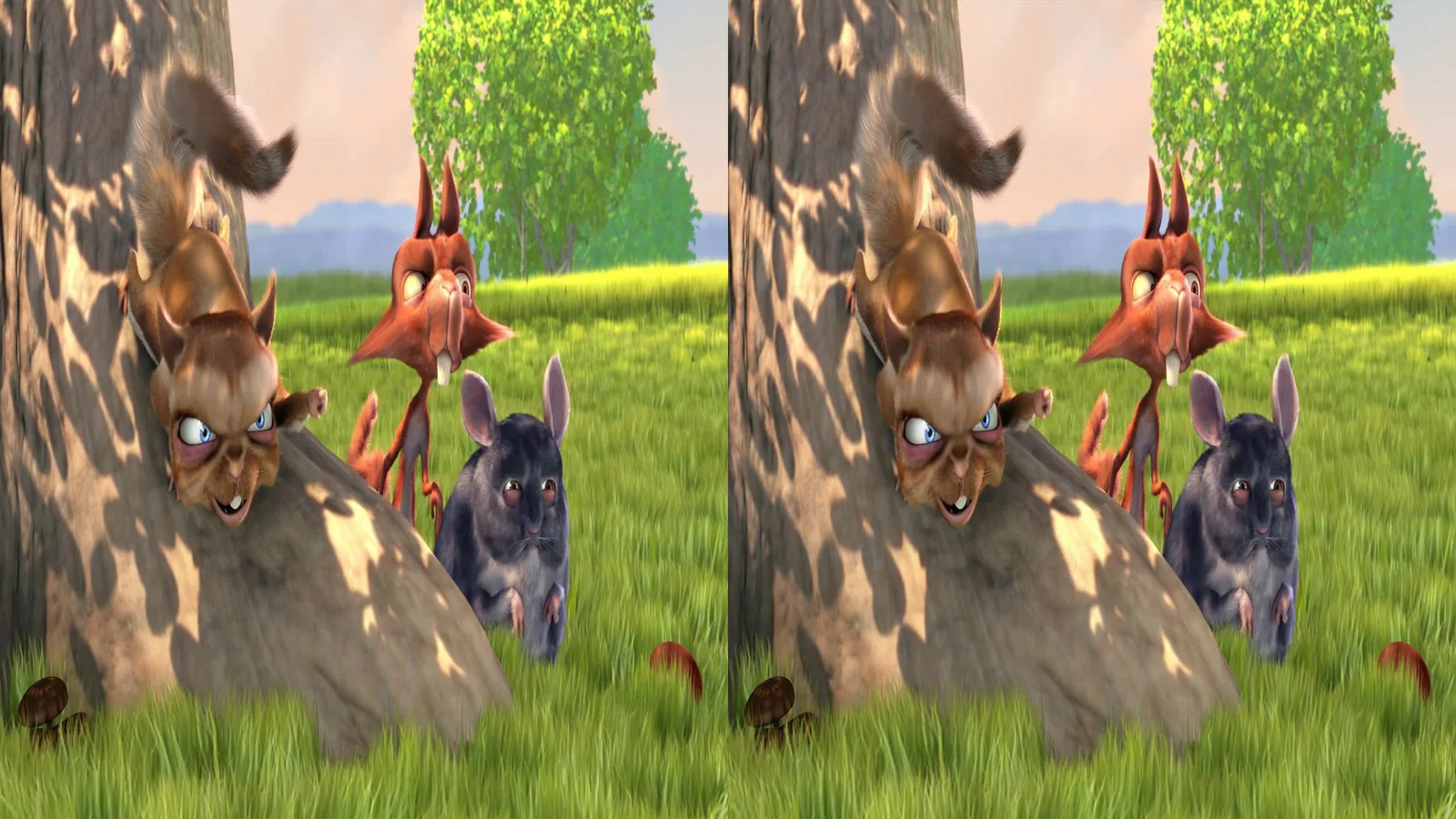
LG 시네마 3D 모니터의 SIDE BY SIDE 모드가 읽는 하프 SBS 프레임. 원본: Big Buck Bunny 3D, © Blender Foundation, CC BY 3.0[10]. 가공: Owl3D, 2026년 11월 21일.
핵심 정리
LG 3D 모니터의 종류
이 글에서 다루는 LG 3D 모니터는 두 갈래입니다. 하나는 편광 안경을 쓰는 시네마 3D 모니터이고, 다른 하나는 2011년의 무안경 3D 모니터 DX2000입니다. 시네마 3D 쪽에는 일반 모니터(D2342P, D2743P)와 TV 기능이 들어간 'TV 모니터'(DM2792D)가 있습니다.
| D2342P | D2743P-BN | DM2792D(TV 모니터) | DX2000(무안경) | |
|---|---|---|---|---|
| 화면 | 23인치, 1920x1080[1] | 27인치, 1920x1080[5] | 27인치, 1920x1080[6] | 20인치[8] |
| 패널 | TN(CNET 사양표)[2] | IPS[5] | IPS[6] | 패럴랙스 배리어[8] |
| 3D 방식 | 편광 안경[3] | 시네마 3D[5] | 시네마 3D[6] | 무안경, 웹캠 아이 트래킹[8] |
| 입력 | HDMI, DVI-D, D-SUB[1] | HDMI, DVI, D-SUB[5] | HDMI, USB, TV[6][7] | 확인하지 못함 |
| 2D→3D 변환 | 설명서에 없음[1] | 확인하지 못함 | 리모컨 3D 변환 버튼[6] | 3D 변환 기능[8] |
| 발표 당시 가격 | 확인하지 못함 | 확인하지 못함 | 50만원대 후반(2012년)[6] | 129만원(2011년)[8] |
다나와는 D2743P-BN을 2012년 6월 등록 상품으로, 2026년 11월 21일 기준 "일시 품절 상품"으로 표시합니다[5]. DM2792D는 TV 리모컨으로 설정을 바꾸는 TV 겸용 모니터입니다[7]. 2012년 다나와 사용기의 작성자는 "기본적으로 저는 HDMI 단자를 통해서 모니터로 사용중"이라고 썼습니다[7]. D2343P, DM2752D, 27MT93D도 검색 결과에 나오지만 사양은 확인하지 못했습니다.
LG전자가 '무안경 시네마 3D 모니터'로 내놓은 DX2000은 제품 위쪽의 웹캠이 눈의 위치를 따라가며 3D 영상을 맞추는 방식입니다[8]. 편광 안경을 쓰는 모델과 달리 안경이 필요 없습니다. 무안경 3D 방식 전반은 무안경 3D에 정리했습니다.
3D 버튼 메뉴: 3D 모드 설정
LG 설명서(D2342P)에 따르면 3D 메뉴에는 세 가지 설정이 있습니다[1].
| 설정 | 선택지 | 언제 쓰나요 |
|---|---|---|
| 3D MODE | SIDE BY SIDE, TOP & BOTTOM, LINE INTERLACED, OFF | 파일의 배치에 맞춰 고릅니다 |
| 3D L/R CHANGE | R-L, L-R | 입체감이 거꾸로 보일 때 |
| 3D -> 2D | ON, OFF | 3D 파일을 평면으로 볼 때 |
3D MODE와 3D -> 2D는 HDMI 신호에서만 켜집니다. 설명서의 표현은 "Enabled only for HDMI VIDEO TIMING"입니다[1]. PC를 DVI나 D-SUB 케이블로 연결했다면 HDMI로 바꾸세요. 설명서에 적힌 HDMI 3D 입력 신호는 프레임 패킹(1080p 24Hz 등), 하프 SBS(1080p 60Hz 등), 상하 분할(1080p 24·50·60Hz 등)입니다[1].
지금 3D로 보는 세 가지 방법
1. 3D 블루레이 플레이어를 HDMI로 연결
3D 블루레이 플레이어를 모니터의 HDMI 입력에 연결하고 디스크를 재생하세요. TechRadar는 D2342P로 3D 블루레이를 재생하고 "does a grand job of giving it depth"라고 썼습니다[3]. 3D 파일을 TV나 프로젝터에서 재생하는 방법은 3D 파일을 TV·프로젝터로 재생하기에 정리했습니다.
2. PC에서 SBS 파일을 전체 화면으로 재생
나누는 일은 모니터의 3D 모드가 합니다. PC는 파일을 전체 화면으로 보여 주기만 하면 됩니다.
- PC를 모니터의 HDMI 입력에 연결하세요[1].
- Windows 디스플레이 설정에서 1920x1080, 60Hz로 맞추세요. 설명서는 해상도를 최대로 맞추지 않으면 3D 프로그램이 제대로 동작하지 않을 수 있다고 적었습니다[1].
- 3D 파일을 아무 동영상 플레이어로 열고 전체 화면으로 바꾸세요. 하프 SBS 파일은 좁게 눌린 그림 두 개가 나란히 보입니다.
- 모니터의 3D 버튼을 누르고 3D MODE를 SIDE BY SIDE로 맞추세요. 상하 분할 파일이면 TOP & BOTTOM입니다[1].
- 편광 안경을 쓰세요. 입체감이 거꾸로 보이면 3D L/R CHANGE를 바꾸세요[1].
이 방법에서는 모니터의 3D MODE가 화면을 나누므로[1] 동봉된 TriDef 3D 프로그램을 쓰지 않습니다. Owl3D는 이 방법을 실제 LG 모니터에서 시험하지 않았습니다. TriDef는 Windows XP·Vista·7용이었고[4], 2017년 10월 1일 tridef.com 사본의 설치 파일은 7.4입니다[9]. Owl3D는 Windows 10이나 11에서 TriDef를 시험하지 않았습니다.
3. 내 영상을 하프 SBS 3D로 변환
Owl3D 앱은 사용할 권리가 있는 2D 동영상을 3D로 변환합니다. 3D 출력 형식에서 Half Side-by-Side를 고르세요. 앱은 이 형식을 "파일이 작고 오래된 3D TV에 맞습니다"라고 설명합니다. 모니터의 SIDE BY SIDE 모드가 읽는 배치가 이것입니다[1]. 결과 파일은 2번 방법처럼 전체 화면으로 재생하세요. 앱에는 PC 화면 전체를 실시간으로 SBS 3D로 바꾸는 기능도 있습니다. 기기에서 현재 화면을 고르면 앱이 "Owl3D가 이 화면에 좌우(SBS) 3D를 표시합니다"라고 안내합니다. LG 모니터에서는 3D MODE를 SIDE BY SIDE로 맞추세요. 실시간 변환은 AMD 그래픽카드를 지원하지 않습니다. Owl3D는 두 기능 모두 LG 시네마 3D 모니터에서 시험하지 않았습니다. 변환 결과는 AI가 변환한 3D 영상이며, 영상 제작사가 만든 3D 버전이 아닙니다.
이 모니터용 3D 프레임은 이렇게 생겼습니다
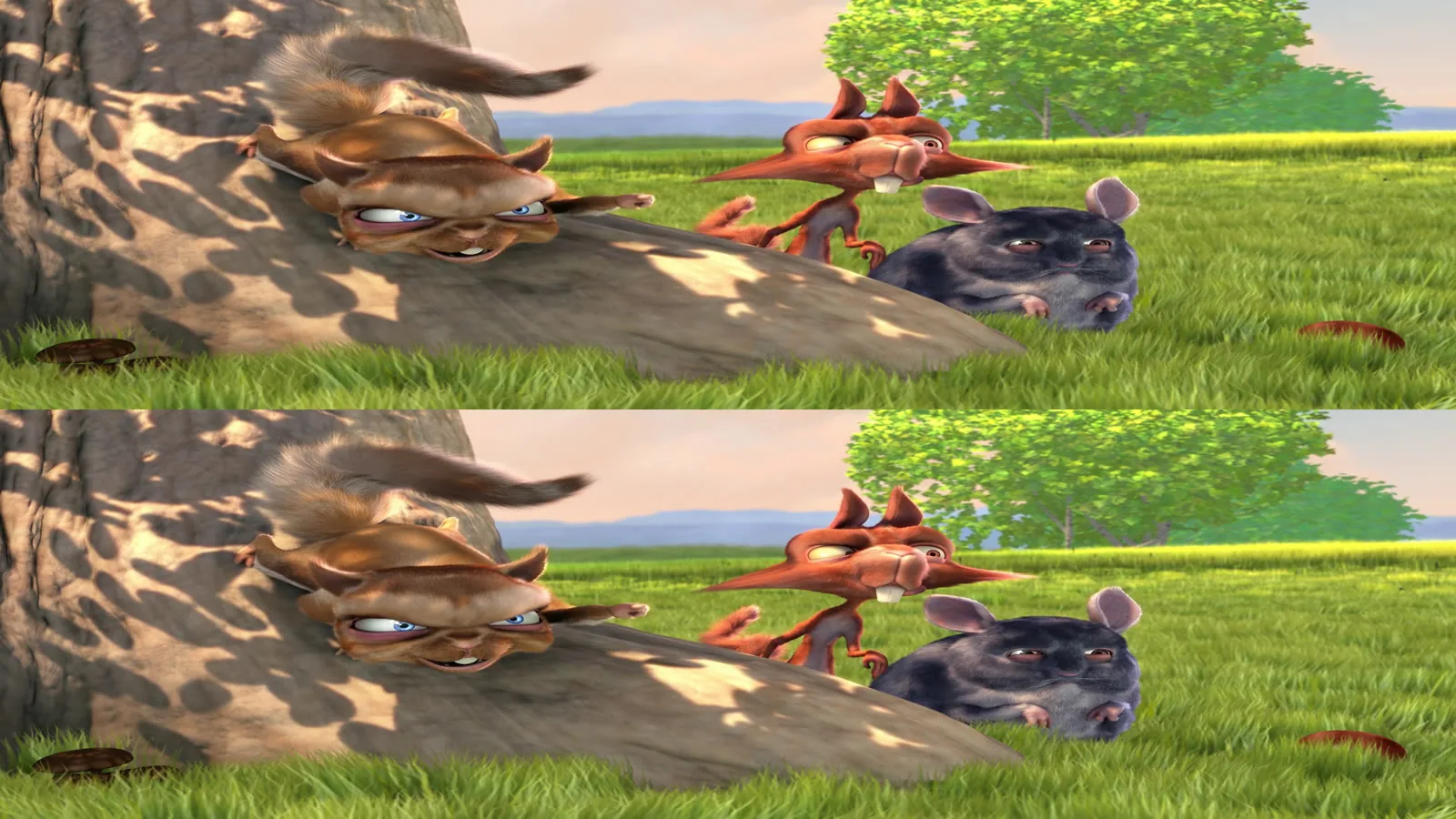
Owl3D가 이 모니터의 3D 모드에 맞춰 테스트 프레임을 만들었습니다. 원본은 Blender Foundation의 공개 영화 '빅 벅 버니(Big Buck Bunny)' 3D 버전입니다[10]. 2분 40초 지점의 한 프레임을 설명서가 권하는 1920x1080으로 배치하고, 그림은 1600x900으로 줄여 실었습니다[1].
맨 위의 그림이 하프 SBS 배치입니다. 3D MODE는 SIDE BY SIDE입니다.
시네마 3D 패널은 화면의 줄을 하나씩 번갈아 왼쪽 눈과 오른쪽 눈에 나눠 줍니다[4]. 아래 그림은 같은 프레임의 두 눈 영상을 한 줄씩 번갈아 엮은 라인 인터레이스 배치의 일부를 4배로 확대한 것입니다. LG 설명서에 따르면 이 모니터에서는 홀수 번째 줄을 오른쪽 눈이 봅니다[1]. Owl3D의 프레임은 첫 줄이 왼쪽 눈이므로, 이 모니터에서는 3D L/R CHANGE로 순서를 바꿔야 할 수 있습니다. 모니터의 LINE INTERLACED 모드가 이 형식을 받습니다[1].
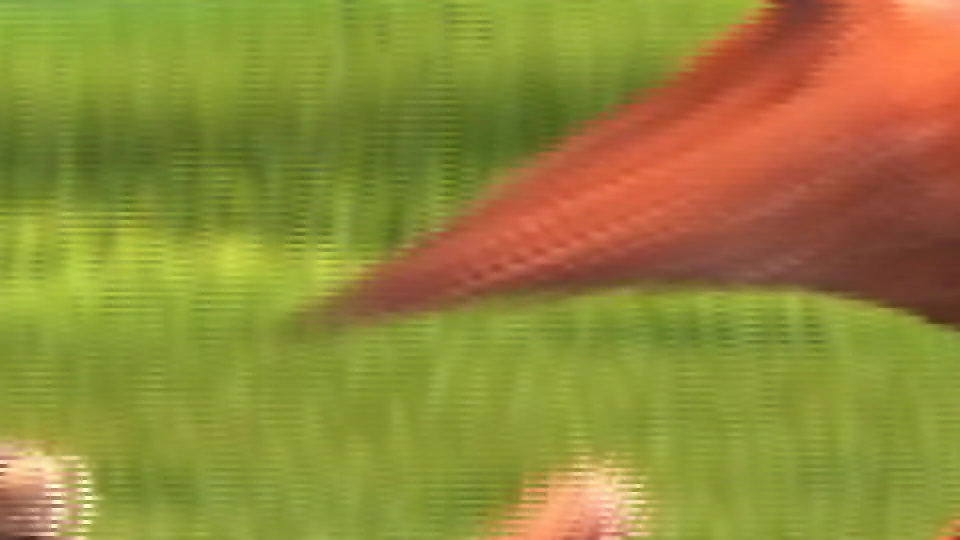


Owl3D는 이 프레임들을 LG 패널에 띄워 보지 않았습니다.
2026년에 중고로 사도 될까요?
싸게 구할 수 있고 주로 3D 영화를 볼 생각이라면 고려할 만합니다. 사기 전에 2011년 리뷰가 지적한 점을 확인하세요.
- 시야각이 좁습니다. TechRadar는 "Move off axis, particularly vertically, and double imaging spills across the picture"라고 썼습니다[3]. 설명서가 권하는 각도는 위아래 -4°부터 8°까지, 거리는 50cm부터 70cm까지입니다[1].
- 한 눈에 보이는 줄은 절반입니다. 한 눈은 한 줄씩 건너뛴 줄만 봅니다[4]. TechRadar는 큰 TV보다 모니터에서 이 차이가 덜 보인다고 평가했습니다[3].
- 게임에서는 상이 겹쳐 보입니다. CNET은 게임의 3D에 "plenty of ghosting"이 있다고 썼습니다[2].
- 안경이 있는지 확인하세요. 설명서는 모니터와 함께 온 안경을 쓰라고 하고, 다른 회사 안경은 3D가 제대로 보이지 않을 수 있다고 적었습니다[1]. 3D 안경의 종류는 3D 안경에 정리했습니다.
- 입력 단자를 확인하세요. 3D 모드는 HDMI에서만 켜지므로 HDMI 단자가 있는 모델이어야 합니다[1].
안경 없이 책상에서 3D를 보고 싶다면 Owl3D가 만드는 무안경 3D 보조 디스플레이 Owl3D Shift도 있습니다. Shift의 SBS 모드는 하프 SBS, 풀 SBS, 상하 분할 파일을 무안경 3D로 보여 줍니다.
Owl3D 제품Owl3D 변환기2D 영상과 사진을 3D로 변환하는 Windows·Mac용 데스크톱 앱.자주 묻는 질문
LG 3D 모니터에서 3D가 안 나오면 어떻게 하나요?
케이블이 HDMI인지, PC 출력이 1920x1080, 60Hz인지, 3D MODE가 파일 배치와 같은지 확인하세요[1]. 3D MODE는 HDMI 신호에서만 켜지고, SBS 파일이면 SIDE BY SIDE를 고릅니다[1].
Windows 10이나 11에서도 쓸 수 있나요?
설명서에 따르면 PC가 별도 설정 없이 인식하는 플러그 앤 플레이 모니터이고, HDMI·DVI-D·D-SUB로 연결합니다[1]. 동봉된 TriDef는 Windows XP·Vista·7용이었습니다[4]. SBS 파일을 3D MODE로 보는 방법은 TriDef를 쓰지 않습니다. Owl3D는 Windows 10이나 11에서 이 방법을 시험하지 않았습니다.
모니터가 2D를 3D로 바꿔 주나요?
모델에 따라 다릅니다. D2342P 설명서의 3D 메뉴에는 2D를 3D로 바꾸는 모드가 없습니다[1]. TV 모니터 DM2792D와 무안경 모델 DX2000은 2D 영상을 3D로 변환하는 기능을 갖췄습니다[6][8]. D2342P 설명서는 3D로 만든 영상만 3D로 볼 수 있고, 2D 영상을 3D 모드로 보면 제대로 표시되지 않거나 화질이 떨어질 수 있다고 적었습니다[1].
출처 (10)
- LG전자, "D2342P Owner's Manual (3D Monitor)"(manualsdir.com의 텍스트 사본, 3·10·14·17~21쪽, 영어), https://www.manualsdir.com/manuals/164762/lg-d2342p.html (2026년 11월 20일 확인)
- CNET, Eric Franklin, "LG D2342P review"(2011년 6월 10일, 영어), https://www.cnet.com/reviews/lg-d2342p-review/ (2026년 11월 20일 확인)
- TechRadar, Steve May, "LG D2342P Cinema 3D Monitor review"(2011년 9월 9일, 영어), https://www.techradar.com/reviews/pc-mac/monitors-and-projectors/monitors/lg-d2342p-cinema-3d-monitor-1020068/review (2026년 11월 20일 확인)
- benchmark.pl, "LG D2342P: polaryzacyjne Cinema 3D i wrażenia"(2011년, 폴란드어), https://www.benchmark.pl/lg-d2342p-polaryzacyjne-cinema-3d-i-wrazenia-7267015626040385a (2026년 11월 20일 확인)
- 다나와, "LG전자 시네마3D D2743P-BN : 다나와 가격비교", https://prod.danawa.com/info/?pcode=1696803&cate=112757 (2026년 11월 21일 확인)
- 게임메카(미디어잇), 정소라, "LG, 시네마스크린 적용한 20인치 3DTV 모니터 본격 판매"(2012년 7월 17일), https://www.gamemeca.com/view.php?gid=117273 (2026년 11월 21일 확인)
- 다나와 DPG, 니스본, "3D 모니터 추천 LG 시네마 3D TV 모니터 DM2792D-SN 3D 디스플레이 활용"(사용기, 2012년 9월 4일), https://dpg.danawa.com/mobile/community/view?boardSeq=28&listSeq=2223833&past=YES (2026년 11월 21일 확인)
- 뉴스토마토, 한형주, "LG전자, 무안경 시네마 3D 모니터 출시"(2011년 7월 12일), https://newstomato.com/ReadNews.aspx?no=171723 (2026년 11월 21일 확인)
- tridef.com, Internet Archive 사본(2017년 10월 1일, 2019년 11월 25일, 영어), https://web.archive.org/web/20171001060410/http://www.tridef.com/ (2026년 11월 20일 확인)
- Blender Foundation, "Big Buck Bunny" 3D 스테레오 버전(bbb_sunflower_1080p_30fps_stereo_abl.mp4, CC BY 3.0, 영어), http://bbb3d.renderfarming.net/ (2026년 11월 21일 확인)