TCL NXTWEAR Sとは?
この記事について:公開されている情報をもとにOwl3Dが執筆しました。出典(全8件)は記事の最後に掲載しています。
結論
TCL NXTWEAR Sは、
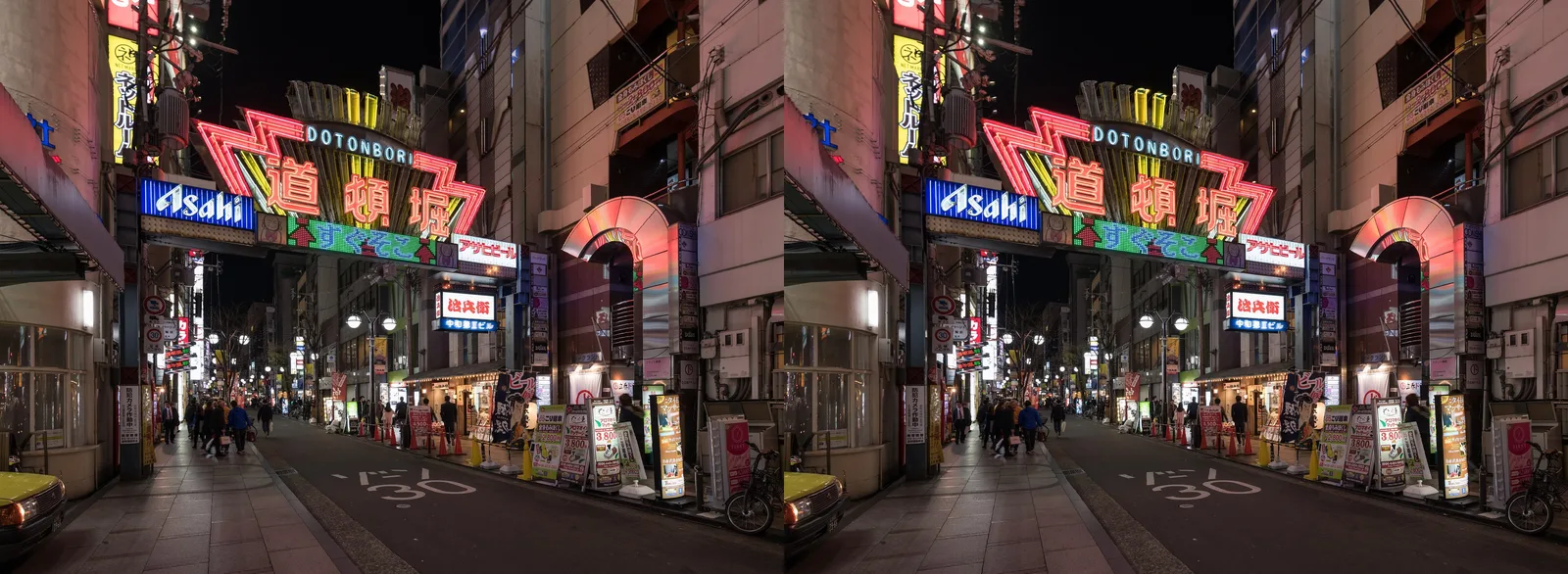
フルサイドバイサイドの
この
- スペック:
マイクロOLED、 2Dで 1920×1080、 60Hz、 82g。 120Hz対応の NXTWEAR S+も あります。 - つなげる
機器 :DisplayPort Alt Mode対応の Androidスマホや Steam Deckは、 ケーブル1本で つながります。 - 3Dモード:
TCL ARアプリを 入れて SBSの 3D動画を 再生し、 右の つるの ダイヤルを 2秒長押しします。 - 買う
前に :価格.comの レビューでは、 メガネの 上からの かけ心地は 評価が 分かれ、 ケーブルが 気に なると いう 声も ありました。 - 自分の
動画を :3Dで 見る 普通の 2D動画は、 Owl3Dアプリで SBSの 3D動画に 変換できます。
NXTWEAR SとNXTWEAR S+のスペックを比べる
NXTWEAR Sは、
| NXTWEAR S | NXTWEAR S+ | |
|---|---|---|
| 国内発売 | 2023年1月31日 | 2023年11月 |
| 画面の | 4m先に | 4m先に |
| 解像度 | 2D: | 1920×1080 |
| リフレッシュレート | 60Hz[1] | 120Hz[2] |
| 視野角 | 45度 | 49度 |
| 重さ | 82g | 87g[2] |
| 接続 | USB Type-C | USB Type-C |
発表時の
スマホ・PC・ゲーム機とつなぐ
ライブドアニュースに
| 機器 | つなぎ方 |
|---|---|
| DisplayPort Alt Mode対応の | 付属の |
| Steam Deck | 付属の |
| Nintendo Switch | 市販の |
| iPhone | 別売の |
MiraScreen Portable Adapterを
3Dモードの使い方
- Androidスマホに
TCL ARアプリを 3D機能は入れます。 この アプリが ないと 使えません。 アプリは iPhoneと パソコンには 対応していません [8] 。 - スマホを
NXTWEAR Sに スマホのつなぎます。 USB Type-Cが DisplayPortに 対応している 必要が あります [6] 。 - SBSの
3D動画を スマホに再生します。 保存した 動画は、 再生画面の 右側で 「3D」を 選びます [6] 。 - 右の
つるの 2Dモードとダイヤルを 2秒長押しします。 3Dモードが 切り 替わります [7] 。
TCLの
SBSの
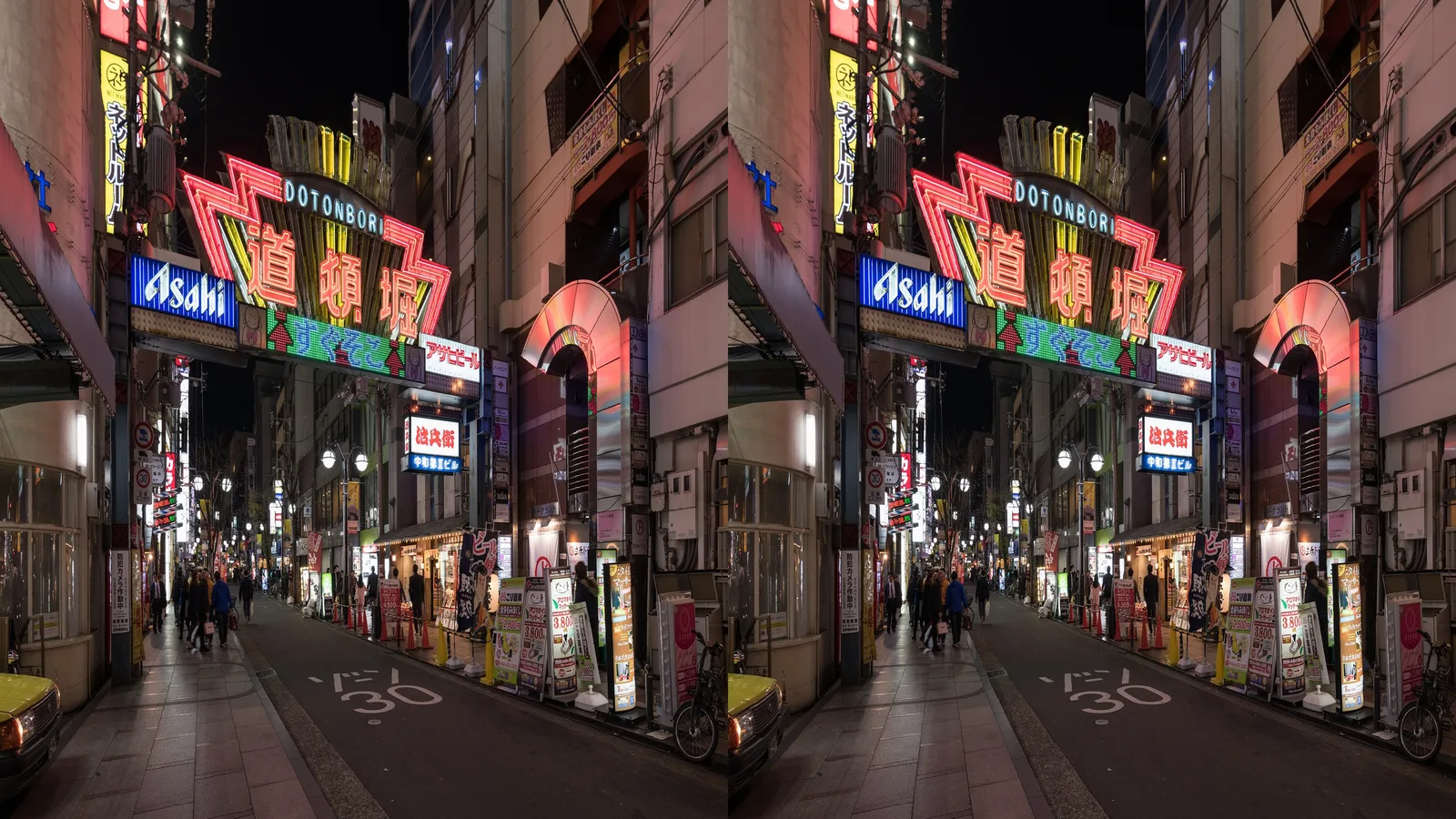
3Dモードでは、
買う前に知っておきたい点
価格.comには、
- 本体の
形の ため、 メガネを かけたまま 使うのは ほぼ無理だった、 と いう 声が ありました。 メガネの 上から かけても、 かけ心地が よかったと いう 別の レビューも あります。 - ケーブルが
わずらわしいと いう 声が ありました。 - つるの
スイッチでは、 早送りやリピートなど、 動画の 操作は できないと 書かれていました。 - ときどき映像が
映らなくなり、 ケーブルを 抜き差しすると 直った、 と いう 声も ありました。
内側には、
自分の動画を3Dで見る
普通の
ほかの
よくある質問
TCL NXTWEAR Sで3D映画は見られますか?
見られます。
NXTWEAR SとNXTWEAR S+の違いは何ですか?
NXTWEAR S+は
iPhoneでNXTWEAR Sは使えますか?
別売の
Nintendo SwitchをNXTWEAR Sにつなげますか?
ガジェット通信の
NXTWEAR Sに充電は必要ですか?
本体を
出典 (8)
- PC Watch、
「TCL、 マイクロOLEDや デュアルスピーカー内蔵の スマートグラス」 (2022年12月23日)、 https://pc.watch.impress.co.jp/docs/news/1466341.html (2026年11月24日閲覧) - PC Watch、
「120Hz出力対応の メガネ型ディスプレイ「TCL NXTWEAR S+」」 (2023年11月24日)、 https://pc.watch.impress.co.jp/docs/news/1549474.html (2026年11月24日閲覧) - ガジェット通信
(ライブドアニュース)、 「メガネ型ARデバイス 「TCL NXTWEAR S」 レビュー 「Steam Deck」との 相性も 抜群な “お手軽パーソナルディスプレイ”」 (2023年1月31日)、 https://news.livedoor.com/article/detail/23630159/ (2026年11月24日閲覧) - 価格.com、
「TCL NXTWEAR S XRGF68 スペック・仕様」、 https://kakaku.com/item/K0001509543/spec/ (2026年11月24日閲覧) - 価格.com、
「TCL NXTWEAR S XRGF68 レビュー評価・評判」、 https://review.kakaku.com/review/K0001509543/ (2026年11月24日閲覧) - TCL、
FAQ 15791 「What can I do if the video in phone storage cannot be played normally?」 (英語)、 https://www.tcl.com/sa/en/support/faq/15791 (2026年11月24日閲覧) - TCL、
FAQ 15787 「How do I adjust the brightness, volume and 2D/3D mode?」 (英語)、 https://www.tcl.com/sa/en/support/faq/15787 (2026年11月24日閲覧) - TCL、
FAQ 15781 「What can I do if the TCL NXTWEAR S glasses 3D function cannot work properly on my device?」 (英語)、 https://www.tcl.com/sa/en/support/faq/15781 (2026年11月24日閲覧)