ガイド

ゲーミングモバイルモニターの選び方:何Hzが必要か、Switch・PS5・PCのつなぎ方

更新日:

この記事について:公開されている情報をもとにOwl3Dが執筆しました。出典(全6件)は記事の最後に掲載しています。

結論

ゲーミングモバイルモニターは、つなぐゲーム機やPCが出せるfps(1秒あたりのコマ数)に合わせて、リフレッシュレート(Hz)を選びます。モニターは、機器が送る以上のコマを表示できません。PS5は対応タイトルで120fpsを出せます[3]。Nintendo Switch 2はTVモードで、1920×1080と2560×1440のとき120fpsに対応します[2]。ゲーミングPCでFPS(一人称視点のシューティングゲーム)を遊ぶなら、120Hz以上が目安です。そのうえで、USB-Cでつなぐか、HDMIと別の電源でつなぐかを決めます。この記事は、Owl3D Shiftを製造・販売しているOwl3Dが書いています。

この記事のポイント

  • 機器のfpsを超えるHzは、なめらかさには効きません。機器ごとの最大は機器別の早見表へ。
  • Nintendo Switch 2の映像は、ドックのHDMIから出ます。公式の仕様では、本体のUSB-Cからの映像出力は案内されていません。Switchをつなぐへ。
  • HDMIでつなぐと、多くのモバイルモニターは別の電源が必要です(例:LCD-YC141DX[5])。給電へ。
  • Hzを2倍にすると、1コマの表示時間は半分になります。60Hzは約16.7ミリ秒、120Hzは約8.3ミリ秒です。リフレッシュレートへ。

リフレッシュレートは何Hzが必要か

リフレッシュレートは、画面が1秒間に書き換わる回数です。1コマが表示される時間は、1000ミリ秒をHzで割ると求められます。

リフレッシュレート1コマの表示時間向いている使い方
60Hz約16.7ミリ秒60fpsまでのゲーム、動画
90Hz約11.1ミリ秒Steam Deck OLEDの画面と同じ(最大90Hz)[4]
120Hz約8.3ミリ秒PS5とSwitch 2の120fps対応タイトル
144Hz約6.9ミリ秒ゲーミングPCでのFPS、格闘ゲーム
165Hz約6.1ミリ秒ゲーミングPCでのFPS

ゲームが60fpsで動いていれば、144Hzのモニターでも画面は60fpsで動きます。高いHzが効くのは、ゲーム機やPCがそのfpsを出せるときだけです。

機器別の早見表

機器映像の出し方最大のfps・Hz(公式の仕様)
Nintendo Switch 2TVモードでドックのHDMIから出力3840×2160で60fps、1920×1080と2560×1440で120fps。最大120HzのVRRに対応[2]
Nintendo Switchドックをテレビにつないで出力[1]公式ページにfpsの記載なし
PS5HDMI対応タイトルで120fps[3]
Steam DeckUSB-C(DisplayPort)最大8K・60Hz、または4K・120Hz[4]
ゲーミングPC・ノートPCUSB-C(DisplayPort Alt Mode)かHDMIグラフィックボードとゲームの設定による

時点で確認:任天堂、PlayStation、Steam Deckの公式ページ。

VRR(可変リフレッシュレート)は、ゲームのfpsに合わせてモニターのHzを変えるしくみです。fpsが上下しても、画面のズレ(ティアリング)が出にくくなります。Switch 2はVRRに対応しています[2]。モニター側も対応している必要があるので、仕様表の「可変リフレッシュレート」の欄を見ます。

Switchをつなぐ

Nintendo Switch 2は、TVモードのとき、ドックのHDMIケーブルを通して映像を出します[2]。公式の仕様に書かれている映像出力は、TVモードでドックのHDMI端子から出す方法だけです。本体のUSB-C端子の1つは、映像出力に対応していません[2]。モバイルモニターには、ドックのHDMI端子からHDMIケーブルでつなぎます。モニター側がミニHDMI端子なら、HDMI-ミニHDMIケーブルを使います。

初代のNintendo Switchも、ドックをテレビにつないで大画面で遊ぶしくみです[1]。アイ・オー・データ機器は、モバイルモニターLCD-YC141DXについて、Nintendo Switchは「HDMIのみ」で動作を確認したとしています[5]。ドックを使わずにUSB-Cで直接つなぐ方法は、モニターのメーカーが動作を確認しているかを先に見てください。

PS5、Steam Deck、PCをつなぐ

PS5はHDMIでつなぎます。PS5は対応タイトルで120fpsを出せます[3]。120fpsで表示するには、120Hz以上のモニターが必要です。

Steam DeckはUSB-C経由でDisplayPortの映像を出せます。最大8K・60Hz、または4K・120Hzです[4]。

ノートPCは、USB-Cポートが映像出力(DisplayPort Alt Mode)に対応していれば、ケーブル1本で映像を送れます[5]。対応していなければ、HDMIでつなぎます。

給電の注意点

USB-Cケーブル1本でつなぐと、PCからモニターに電源も送れます。LCD-YC141DXの場合、電源が足りないときはDC5V/1.5A以上を供給できるUSB充電器が別に必要です[5]。HDMIでつなぐときも、同じ電源が必要です[5]。ゲーム機はHDMIでつなぐことが多いので、充電器とケーブルも用意しておきます。

応答速度の見方

応答速度は、画素の色が切り替わるまでの時間です。値が小さいほど、動きの速い場面で残像が出にくくなります。LCD-YC141DXは、オーバードライブをレベル2に設定したとき、応答速度5ms(GTG)です[5]。GTGは、灰色から灰色への切り替えの時間を測る方法です。測り方はメーカーで違うことがあるので、同じ方法の値どうしで比べます。

PCゲームを3Dで遊べるモバイルモニター:Owl3D Shift

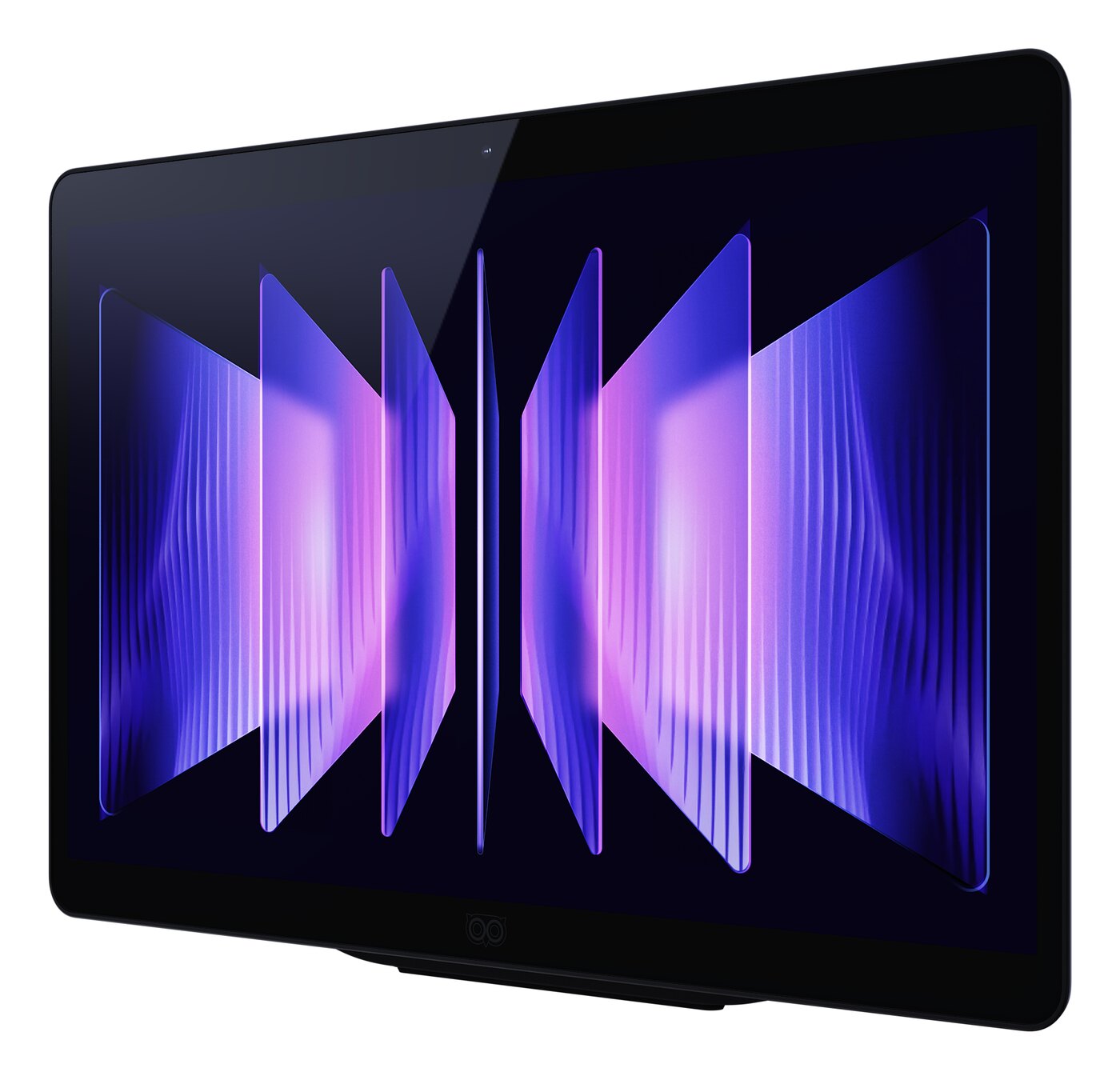
斜め前から見たOwl3D Shift。薄型の画面に、奥へ向かって並ぶ紫色のパネルが映っている。
Owl3D Shift。画像:Owl3D

Owl3D Shiftは、14インチ・4K(3840×2160)の裸眼3Dディスプレイです。USB-CかMini-HDMIでつなげば、ほとんどのパソコンで普通の4Kの2Dモニターとして使えます[6]。リフレッシュレートは60Hzです[6]。144Hzで対戦FPSを遊ぶためのモニターではありません。

Owl3Dアプリを入れたパソコンにつなぐと、ゲームの画面をリアルタイムで3Dに変換して表示します。メニューや文字は2Dのまま、くっきり表示されます。3Dで見られるのは一度に1人です。リアルタイムの変換には、NVIDIA RTX 30シリーズ以上を搭載したWindows PCか、Appleシリコン(M1 Pro、もしくはM2・M3・M4以降のチップ)を搭載したMacが必要です[6]。3Dに変換するのはパソコンのアプリなので、ゲーム機を直接つないだときは3Dになりません。向いているのはシングルプレイのゲームです。対戦型マルチプレイゲームやアンチチート機能のあるゲームは、画面キャプチャをブロックすることが多く、その場合は3Dになりません。AIによる変換であり、ゲーム自体が描画した立体映像ではありません。

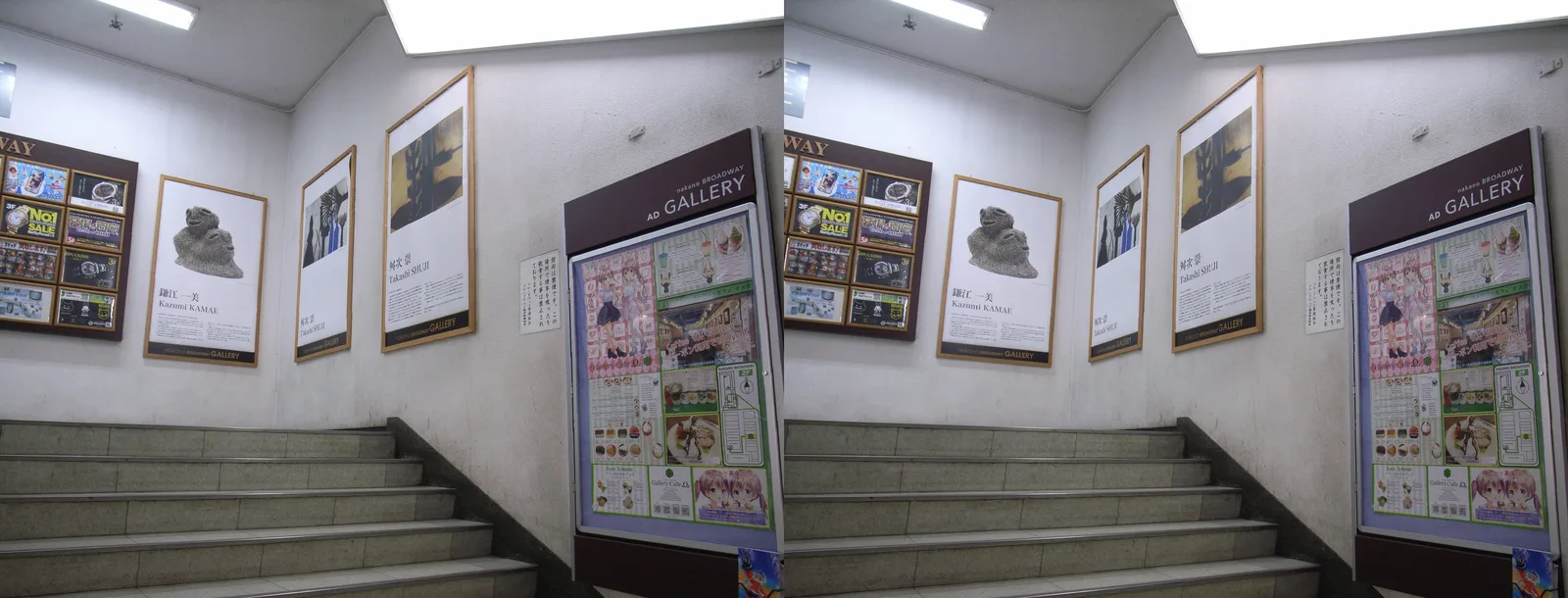
中野ブロードウェイの階段を写した1枚の写真から作った、左右に並んだ2枚の画像。右手前の掲示板の位置が、左右でわずかにずれている。
1枚の写真から作った左目用(左)と右目用(右)の画像です。owl3d.comの深度マップ作成と同じAIモデル(Depth Anything V2 Small)で奥行きを推定し、左右の画像を作りました(2026年11月26日、Owl3Dが作成)。Owl3Dアプリで作ったものではありません。奥行きは推定したものです。元の写真:番記者、Wikimedia Commons、CC BY-SA 4.0。
同じ写真の白黒の深度マップ。手前の階段と右の掲示板ほど明るく、奥の踊り場は暗い。
上の画像を作るのに使った深度マップです。明るいほど手前にあります。処理:Owl3D。CC BY-SA 4.0。

よくある質問

Switchなら60Hzのモバイルモニターで足りますか?

初代のNintendo Switchの公式ページには、fpsの記載がありません[1]。Nintendo Switch 2は、TVモードで1920×1080か2560×1440のとき120fpsに対応します[2]。Switch 2の120fps対応タイトルを120fpsで遊ぶなら、120Hzのモニターが必要です。

モバイルモニターのサイズはどう選べばいいですか?

サイズと重さの目安は、モバイルモニターの選び方にまとめています。

PCゲームを立体視で遊ぶ方法はほかにありますか?

3Dテレビ、VRゴーグル、裸眼3Dディスプレイで遊ぶ方法を、PCゲームを立体視で遊ぶ方法にまとめています。

出典 (6)

  1. 任天堂、「Nintendo Switch」、https://www.nintendo.com/jp/hardware/switch/feature/index.html (2026年11月26日閲覧)
  2. 任天堂、「Nintendo Switch 2 仕様」、https://www.nintendo.com/jp/hardware/switch2/specs/ (2026年11月26日閲覧)
  3. ソニー・インタラクティブエンタテインメント、「PS5」、https://www.playstation.com/ja-jp/ps5/ (2026年11月26日閲覧)
  4. Valve、「Steam Deck 技術仕様」、https://www.steamdeck.com/ja/tech (2026年11月26日閲覧)
  5. アイ・オー・データ機器、「LCD-YC141DX」、https://www.iodata.jp/product/lcd/mobile/lcd-yc141dx/ (2026年11月26日閲覧)
  6. Owl3D、「Owl3D Shift」、https://www.owl3d.com/ja/shift (2026年11月26日閲覧)