Monitor da collegare al portatile: USB-C, HDMI e impostazioni
Come abbiamo lavorato: articolo scritto da Owl3D a partire da fonti pubblicate, elencate in fondo (6).
In breve
Puoi collegare un monitor portatile al laptop con un unico cavo USB-C solo se la porta USB-C del portatile trasmette il video (DisplayPort Alt Mode) [4]. Una porta USB-C che dà solo corrente non manda il video al monitor [4]. Se il portatile non ha questa porta, usa l’HDMI e un cavo di alimentazione per il monitor. Poi, su Windows, premi il tasto Windows + P e scegli «Estendi» [1]. Sul Mac scegli menu Apple > Impostazioni di Sistema > Schermi [2]. Questa guida è stata scritta da Owl3D, che produce l’Owl3D Shift, uno schermo da 14 pollici.
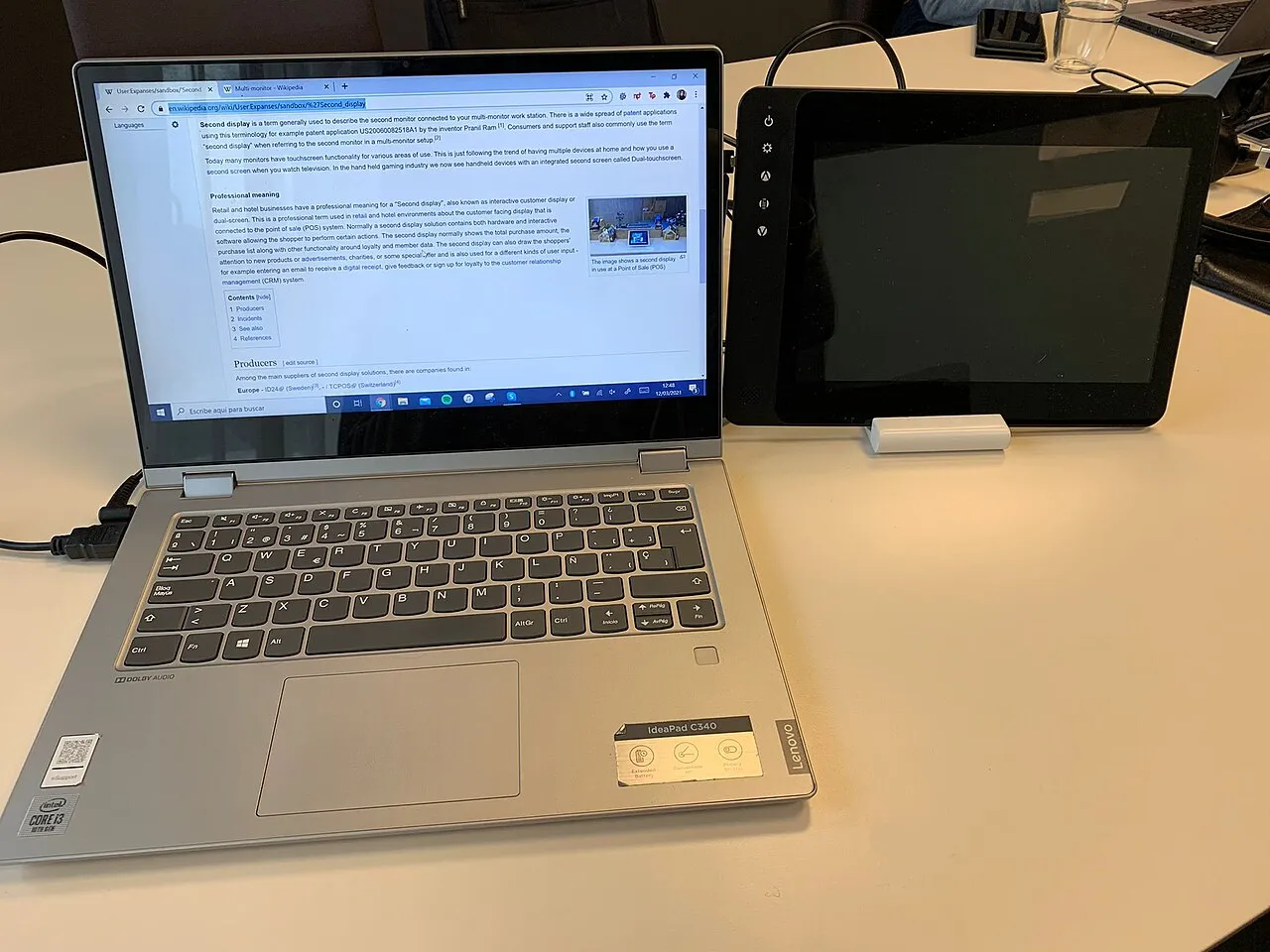
Un portatile e un monitor esterno, uno accanto all’altro. Foto: Expanses, «Second display», CC BY-SA 4.0, Wikimedia Commons.
Punti chiave
- Prima di comprare: guarda le porte del tuo portatile, non solo il monitor.
- Un solo cavo USB-C porta video e corrente solo con DisplayPort Alt Mode.
- Su Windows: tasto Windows + P, poi «Estendi» o «Duplica».
- Sul Mac: il numero di schermi esterni dipende dal modello.
- Un monitor portatile che mostra anche il 3D: l’Owl3D Shift, 4K da 14 pollici.
Cosa controllare prima di comprare
Molti monitor portatili si vendono come «plug-and-play» con USB-C e HDMI. Funzionano così solo se il tuo portatile ha la porta giusta. Controlla questi quattro punti:
- La porta del portatile. Nella scheda tecnica del portatile, cerca accanto alla voce USB-C le parole «DisplayPort», «Thunderbolt» o «uscita video». Una porta USB-C non ha sempre l’uscita video [4].
- L’alimentazione. Se la porta USB-C del portatile supporta DisplayPort Alt Mode, un solo cavo porta il video e la corrente [4]. Con l’HDMI serve in più il cavo di alimentazione del monitor. Controlla nella scheda tecnica del monitor quanti watt richiede.
- Risoluzione e pollici. Guarda nella scheda tecnica la risoluzione (per esempio Full HD 1920 × 1080 o 4K) e la diagonale in pollici.
- Il Mac. Il numero di schermi esterni che un Mac accetta dipende dal modello, dalla risoluzione e dalla frequenza di ogni schermo [3].
Quale cavo serve?
| Porta del tuo portatile | Cavo o adattatore |
|---|---|
| USB-C con DisplayPort Alt Mode | Un cavo USB-C – USB-C. Un solo cavo per video e corrente, se il monitor ha un ingresso USB-C video [4]. |
| Thunderbolt (USB-C) | È una porta video [2]. Usa un cavo USB-C – USB-C, o un adattatore se il connettore non corrisponde [2]. |
| USB-C senza uscita video | Questa porta non manda il video al monitor [4]. Usa l’HDMI o un’altra porta USB-C con uscita video. |
| HDMI | Un cavo HDMI, o un cavo HDMI – mini HDMI se il monitor ha l’ingresso mini HDMI. In più, il cavo di alimentazione del monitor. |
Dal 28 aprile 2026, i portatili venduti nell’Unione Europea devono potersi caricare con USB-C e, se superano i 15 watt, supportare USB Power Delivery [4]. Una porta Power Delivery, però, non trasmette per forza il video [4]. Leggi sempre la scheda tecnica.
Collegare il monitor su Windows
- Collega il monitor e accendilo. Controlla che il cavo sia inserito bene nel PC o nel dock [1].
- Premi il tasto Windows + P. Scegli «Estendi» per avere un desktop su due schermi [1].
- Apri Start > Impostazioni > Sistema > Schermo. Trascina gli schermi nello schema, come sono disposti sulla tua scrivania, poi seleziona «Applica» [1].
- Seleziona «Identifica» se non sai quale numero corrisponde a quale schermo. Il numero compare su ogni schermo [1].
Le quattro opzioni di Windows + P [1]:
| Opzione | Cosa vedi |
|---|---|
| Solo schermo PC | Tutto su uno schermo solo. |
| Duplica | La stessa cosa su tutti gli schermi. |
| Estendi | Un desktop esteso su più schermi. Puoi spostare le finestre tra i due schermi. |
| Solo secondo schermo | Tutto solo sul secondo schermo. |
Per spostare la finestra attiva sull’altro schermo, premi il tasto Windows + MAIUSC + freccia SINISTRA o freccia DESTRA [5].
Collegare il monitor al Mac
Apple consiglia tre controlli prima di collegare: le porte video del Mac, il numero di schermi che accetta e i cavi giusti [2].
- Collega il monitor a una porta USB-C, Thunderbolt o HDMI del Mac. Se il connettore del cavo non corrisponde alla porta, usa un adattatore [2].
- Scegli menu Apple > Impostazioni di Sistema, poi fai clic su Schermi nella barra laterale. Qui regoli risoluzione e luminosità e scegli se estendere o duplicare la scrivania [2].
- Per sapere quanti schermi accetta il tuo Mac, apri Impostazioni di Sistema, fai clic su Aiuto nella barra dei menu e scegli «Specifiche tecniche di [il nome del tuo Mac]». Scorri fino a «Supporto monitor» o «Supporto video» [2].
Il monitor resta nero?
- Su Windows: apri Start > Impostazioni > Sistema > Schermo > Più schermi e seleziona «Rileva» [1].
- Sul Mac: nelle impostazioni Schermi tieni premuto il tasto Opzione. Compare il pulsante «Rileva schermi»: selezionalo [2].
- Con l’USB-C: controlla che la porta del portatile abbia l’uscita video [4]. Se il monitor si accende ma non mostra niente, prova un’altra porta o un cavo che supporta il video [2].
- Con l’HDMI: controlla che il monitor sia alimentato e impostato sull’ingresso HDMI.
Un monitor portatile che mostra anche il 3D

L’Owl3D Shift (pagina in inglese) è un nostro prodotto. È un monitor 4K (3840 × 2160) da 14 pollici [6]. Si collega al portatile con USB-C (DisplayPort Alt Mode) o con mini HDMI [6]. Senza software funziona come un normale monitor 4K 2D con la maggior parte dei computer [6]. Si alimenta via USB-C, da una fonte di 20 W o più, e ha una frequenza di aggiornamento di 60 Hz [6].
Con il software Owl3D mostra anche il 3D senza occhiali. La funzione Live 3D converte in 3D, in tempo reale, quello che vedi sullo Shift [6]. È una conversione fatta con l’IA, non una ripresa 3D vera. Su Windows, il Live 3D richiede una scheda grafica NVIDIA RTX serie 30, 40 o 50 [6]. Sul Mac serve un chip Apple: M1 Pro, oppure M2, M3, M4 o successivi. Su un MacBook Air è più lento [6]. Il software Owl3D non è disponibile in italiano (c’è in inglese).
Domande frequenti
Come collegare un pc portatile ad un monitor esterno?
Collega il monitor con un cavo HDMI, o con un cavo USB-C se la porta del portatile ha l’uscita video [4]. Su Windows premi il tasto Windows + P e scegli «Estendi» o «Duplica» [1]. Sul Mac usa Impostazioni di Sistema > Schermi [2].
Basta un solo cavo USB-C?
Sì, se la porta USB-C del portatile supporta DisplayPort Alt Mode: lo stesso cavo porta il video e la corrente [4]. Una porta solo per la ricarica non basta [4].
Perché il monitor portatile non viene rilevato?
Su Windows seleziona «Rileva» in Impostazioni > Sistema > Schermo > Più schermi [1]. Sul Mac tieni premuto Opzione nelle impostazioni Schermi e seleziona «Rileva schermi» [2]. Poi controlla cavo e porta.
Quanti monitor posso collegare a un MacBook?
Dipende dal modello di Mac, dalla risoluzione e dalla frequenza di ogni schermo [3]. Il numero per il tuo Mac è in «Supporto monitor» o «Supporto video», nelle specifiche tecniche [2].
L’Owl3D Shift funziona come un monitor normale?
Sì. Con USB-C o mini HDMI funziona come un monitor 4K 2D con la maggior parte dei computer. Il 3D richiede il software Owl3D e un computer adatto [6].
Fonti (6)
- Supporto Microsoft, «Come usare più monitor in Windows». https://support.microsoft.com/it-it/windows/come-usare-pi%C3%B9-monitor-in-windows-329c6962-5a4d-b481-7baa-bec9671f728a (consultato il 26 novembre 2026)
- Supporto Apple, «Collegare uno o più schermi esterni al Mac». https://support.apple.com/it-it/guide/mac-help/mchl7c7ebe08/mac (consultato il 26 novembre 2026)
- Supporto Apple, «Quanti schermi possono essere collegati a MacBook Pro». https://support.apple.com/it-it/101571 (consultato il 26 novembre 2026)
- Wikipedia, «USB-C». https://it.wikipedia.org/wiki/USB-C (consultato il 26 novembre 2026)
- Supporto Microsoft, «Scelte rapide da tastiera in Windows». https://support.microsoft.com/it-it/windows/scelte-rapide-da-tastiera-in-windows-dcc61a57-8ff0-cffe-9796-cb9706c75eec (consultato il 26 novembre 2026)
- Owl3D, specifiche e domande frequenti dell’Owl3D Shift (in inglese). https://www.owl3d.com/shift (consultato il 26 novembre 2026)