Doppio schermo PC: come collegare e impostare due monitor
Come abbiamo lavorato: articolo scritto da Owl3D a partire da fonti pubblicate, elencate in fondo (7).
In breve
Per avere il doppio schermo, collega il secondo monitor al PC con un cavo HDMI, DisplayPort o USB-C. La porta USB-C deve trasmettere il video [6]. Su Windows premi poi il tasto Windows + P e scegli «Estendi»: il desktop si allarga sui due schermi [1]. Su Mac apri menu Apple > Impostazioni di Sistema > Schermi [5]. Questa guida è scritta da Owl3D, che vende l’Owl3D Shift, un monitor da 14 pollici.
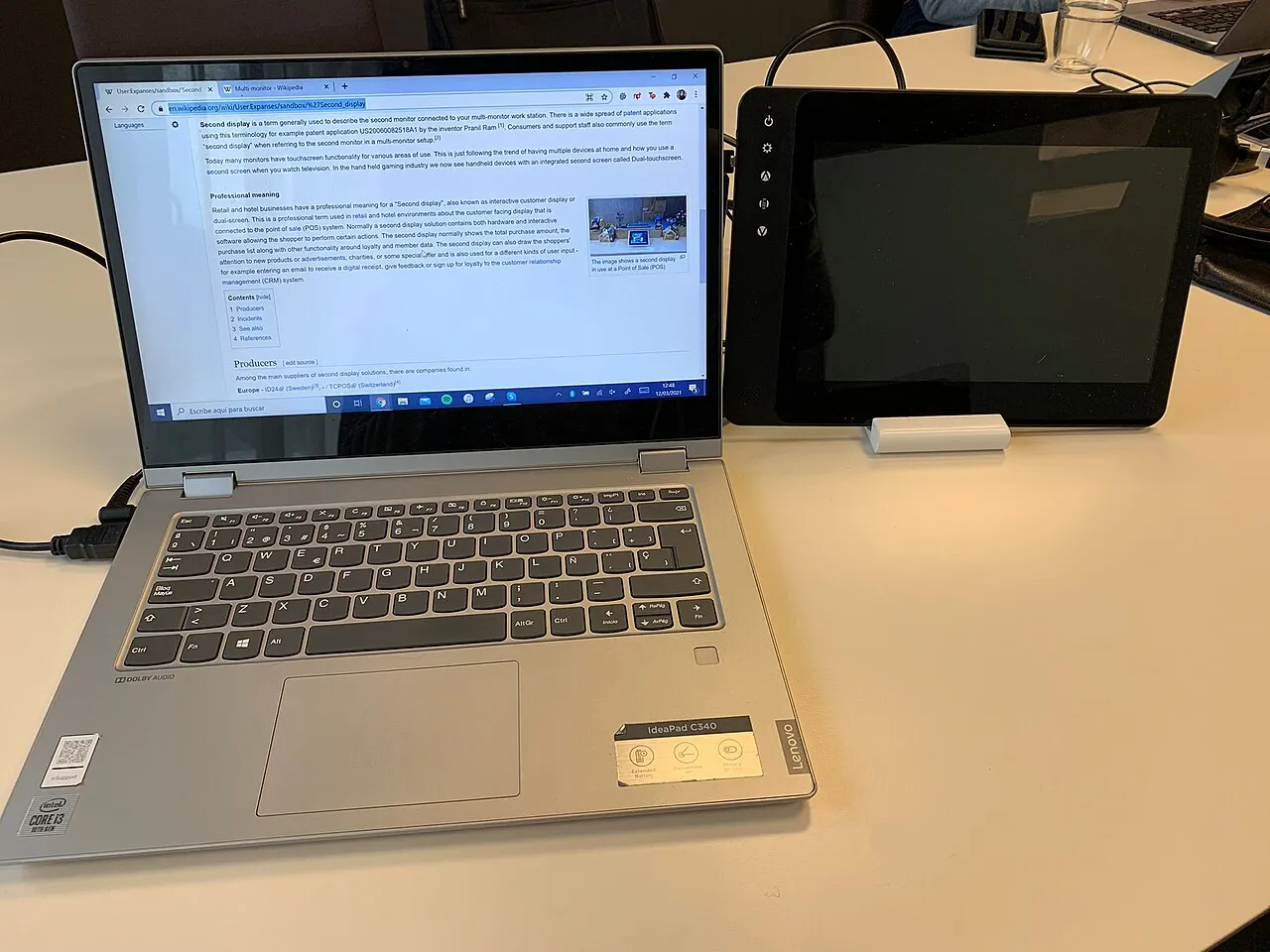
Un portatile e un secondo schermo, uno accanto all’altro. Foto: Expanses, «Second display», CC BY-SA 4.0, Wikimedia Commons.
Punti chiave
- Il cavo giusto: dipende dalle porte del PC e del monitor.
- Windows + P: «Estendi» per un desktop su due schermi, «Duplica» per la stessa immagine.
- Su Mac: il numero di schermi esterni dipende dal modello.
- Spostare una finestra: Windows + MAIUSC + freccia sinistra o destra.
- Un secondo schermo che mostra anche il 3D: l’Owl3D Shift, monitor 4K da 14 pollici.
Quale cavo serve per il secondo monitor?
Guarda prima le porte del tuo PC o del portatile. Sono le porte a decidere il cavo.
| Porta del PC | Cavo o adattatore |
|---|---|
| HDMI | Un cavo HDMI fino alla porta HDMI del monitor. |
| DisplayPort | Un cavo DisplayPort fino alla porta DisplayPort del monitor. |
| USB-C con video (DisplayPort Alt Mode o Thunderbolt) | Un cavo USB-C se il monitor ha un ingresso USB-C video. Altrimenti un adattatore da USB-C a HDMI o DisplayPort [5] [6]. |
| USB-C senza video | Da questa porta non esce l’immagine. Usa la porta HDMI o un’altra porta USB-C con video [6]. |
Non tutte le porte USB-C trasmettono il video [6]. Controlla le specifiche tecniche del tuo PC. Cerca le parole «DisplayPort», «Thunderbolt» o «uscita video» accanto alla porta USB-C. Su Mac scegli menu Apple > Impostazioni di Sistema, poi Aiuto nella barra dei menu > «Specifiche tecniche di [nome del tuo Mac]» [5].
Hai una sola porta HDMI e vuoi due monitor esterni? Ti serve una seconda uscita video: una porta USB-C con video [6], oppure un dock collegato a quella porta.
Come attivare il doppio schermo su Windows
- Collega il monitor e accendilo. Controlla che il cavo sia ben inserito nel PC o nel dock [1].
- Premi Windows + P. Scegli «Estendi» per avere un desktop su due schermi [1].
- Apri Start > Impostazioni > Sistema > Schermo. Trascina gli schermi nello schema, nella posizione che hanno sulla scrivania. Poi seleziona «Applica» [1].
- Seleziona «Identifica» se non sai quale schermo ha quale numero. Il numero compare su ogni schermo [1].
Le quattro scelte di Windows + P [1]:
| Scelta | Cosa vedi |
|---|---|
| Solo schermo PC | L’immagine resta su un solo schermo. |
| Duplica | La stessa immagine su tutti gli schermi. |
| Estendi | Un solo desktop, più largo, su più schermi. Puoi spostare le finestre da uno schermo all’altro. |
| Solo secondo schermo | Tutto compare solo sul secondo schermo. |
Il secondo schermo resta nero? Apri Start > Impostazioni > Sistema > Schermo > Più schermi e seleziona «Rileva» [1]. Se non cambia nulla, prova un altro cavo o un’altra porta.
Come avere il doppio schermo su Mac
Apple consiglia tre controlli prima di collegare il monitor: le porte video del Mac, il numero di schermi che il Mac supporta e i cavi giusti [5]. Il numero di schermi esterni dipende dal modello di Mac, dalla risoluzione e dalla frequenza di aggiornamento di ogni schermo [3]. Il MacBook Air M1 del 2020 supporta un solo monitor esterno, fino a 6K a 60 Hz [4].
- Collega il monitor a una porta USB-C, Thunderbolt o HDMI del Mac. Usa un adattatore se il cavo non entra nella porta [5].
- Scegli menu Apple > Impostazioni di Sistema > Schermi. Qui imposti risoluzione e luminosità. Qui scegli anche se estendere o duplicare la scrivania [5].
- Se il monitor non compare, tieni premuto il tasto Opzione nelle impostazioni Schermi. Poi seleziona «Rileva schermi» [5].
Doppio schermo sul PC fisso
Sul PC fisso, collega il secondo monitor a un’uscita video libera del PC. Se il PC ha una scheda grafica, usa le uscite della scheda grafica. Le impostazioni sono le stesse del portatile: Windows + P, poi «Estendi», poi la disposizione in Impostazioni > Sistema > Schermo [1]. Quanti monitor puoi collegare dipende dalle uscite video del PC. Le trovi nelle specifiche tecniche del PC o della scheda grafica.
Spostare le finestre da uno schermo all’altro
Con il mouse, trascina la finestra oltre il bordo dello schermo, dal lato dell’altro schermo. Con la tastiera, Windows ha due scorciatoie [2]:
- Windows + MAIUSC + freccia SINISTRA: la finestra attiva passa sul monitor a sinistra.
- Windows + MAIUSC + freccia DESTRA: la finestra attiva passa sul monitor a destra.
Quando scolleghi il monitor, Windows riduce a icona le sue finestre. Quando lo ricolleghi, Windows rimette tutto dov’era [1]. Puoi cambiare questa funzione in Impostazioni > Sistema > Schermo > Più schermi [1].
Un secondo schermo che mostra anche il 3D


L’Owl3D Shift (pagina in inglese) è il nostro monitor 4K (3840 × 2160) da 14 pollici, da tenere accanto al portatile o al monitor principale [7]. Si collega via USB-C (DisplayPort Alt Mode) o Mini HDMI [7]. Senza l’app Owl3D funziona come un normale monitor 2D 4K con la maggior parte dei computer [7]. Funziona a 60 Hz [7].
Con l’app Owl3D mostra anche il 3D senza occhiali. Trascini sullo Shift una finestra con un video, una foto o un gioco, e l’app la converte in 3D mentre la guardi [7]. È una conversione fatta con l’IA, non una ripresa in 3D. Il testo e i menu restano nitidi in 2D [7]. Su Windows, la conversione in tempo reale (Live 3D) richiede una scheda NVIDIA RTX serie 30, 40 o 50. Su Mac il Live 3D richiede un chip Apple Silicon M1 Pro, oppure M2, M3, M4 o più recente. Su un MacBook Air è più lento [7]. L’app Owl3D è in inglese.
Domande frequenti
Come si attiva il doppio schermo sul PC?
Collega il secondo monitor, poi premi Windows + P e scegli «Estendi» [1]. Per la posizione degli schermi apri Impostazioni > Sistema > Schermo [1].
Come si sdoppia lo schermo per vedere la stessa immagine?
Premi Windows + P e scegli «Duplica»: vedi la stessa cosa su tutti gli schermi [1]. Su Mac scegli di duplicare la scrivania in Impostazioni di Sistema > Schermi [5].
Perché il secondo monitor non viene rilevato?
Controlla il cavo e la porta. Poi apri Impostazioni > Sistema > Schermo > Più schermi e seleziona «Rileva» [1]. Su Mac tieni premuto Opzione nelle impostazioni Schermi e seleziona «Rileva schermi» [5].
Quanti monitor si possono collegare a un PC?
Dipende dalle uscite video del PC. Ogni monitor usa un’uscita: HDMI, DisplayPort o una porta USB-C con video [6]. Le trovi nelle specifiche tecniche del PC o della scheda grafica.
Quanti monitor si possono collegare a un MacBook?
Dipende dal modello [3]. Il MacBook Air M1 supporta un solo monitor esterno [4]. Per il tuo Mac, cerca «Supporto monitor» o «Supporto video» nelle sue specifiche tecniche [5].
Posso collegare un monitor USB-C a qualsiasi porta USB-C?
No. La porta deve trasmettere il video, per esempio con DisplayPort Alt Mode [6]. Controllalo nelle specifiche tecniche del tuo PC.
Fonti (7)
- Supporto Microsoft, «Come usare più monitor in Windows». https://support.microsoft.com/it-it/windows/come-usare-pi%C3%B9-monitor-in-windows-329c6962-5a4d-b481-7baa-bec9671f728a (consultato il 26 novembre 2026)
- Supporto Microsoft, «Scelte rapide da tastiera in Windows». https://support.microsoft.com/it-it/windows/scelte-rapide-da-tastiera-in-windows-dcc61a57-8ff0-cffe-9796-cb9706c75eec (consultato il 26 novembre 2026)
- Supporto Apple, «Quanti schermi possono essere collegati a MacBook Pro». https://support.apple.com/it-it/101571 (consultato il 26 novembre 2026)
- Supporto Apple, «MacBook Air (M1, 2020) - Specifiche tecniche». https://support.apple.com/it-it/111883 (consultato il 26 novembre 2026)
- Manuale utente del Mac, «Collegare uno o più schermi esterni al Mac». https://support.apple.com/it-it/guide/mac-help/mchl7c7ebe08/mac (consultato il 26 novembre 2026)
- Wikipedia, «USB-C». https://it.wikipedia.org/wiki/USB-C (consultato il 26 novembre 2026)
- Owl3D, pagina e FAQ dell’Owl3D Shift (testo in inglese). https://www.owl3d.com/shift (consultato il 26 novembre 2026)