GOOVIS Lite in 3D: Welche Dateien sie zeigt und wie du sie anschließt
So ist dieser Text entstanden: Owl3D hat ihn auf Grundlage öffentlich zugänglicher Quellen geschrieben, die Quellenliste (4) steht am Ende.
Kurz gesagt
Die GOOVIS Lite ist eine Videobrille mit zwei kleinen AMOLED-Bildschirmen, einem für jedes Auge [1]. Sie zeigt 3D nur, wenn das Bild schon zwei Ansichten enthält: nebeneinander, jede auf halbe Breite gestaucht (Half Side-by-Side) [1]. Die Lite nimmt höchstens 1.920 x 1.080 Pixel mit 60 Hz an [1]. Einen Blu-ray-Player unterstützt die Lite laut Datenblatt nicht [1]. Eine GOOVIS wandelt laut Hersteller ein 2D-Video nicht selbst in 3D um [2]. Für 3D brauchst du also eine Half-SBS-Datei, die du von einem PC, einer Konsole oder einem Smartphone abspielst. Dieser Ratgeber stammt von Owl3D, dem Entwickler der Owl3D-App zum Umwandeln von Videos in 3D.
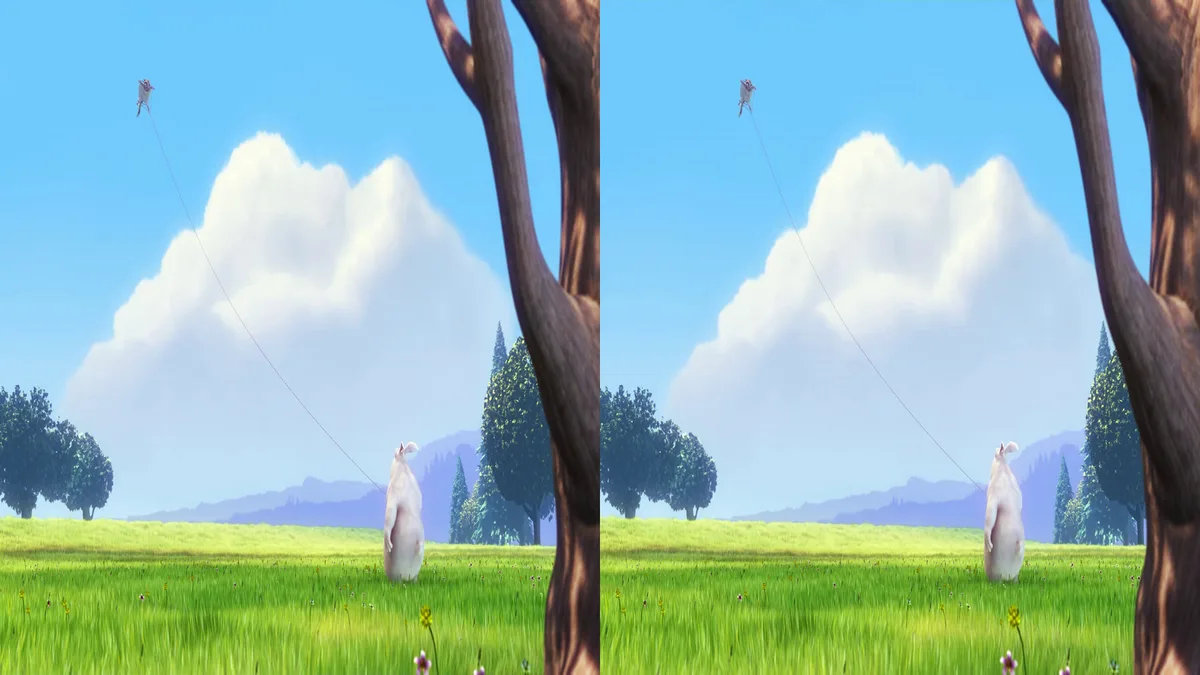
So sieht ein Bild aus, das die Lite in 3D zeigt: Half Side-by-Side, 1.920 x 1.080, jede Ansicht auf 960 Pixel Breite gestaucht (hier verkleinert). Bild: Big Buck Bunny 3D, © Blender Foundation, CC BY 3.0 [4]. Aufbereitung: Owl3D, November 2026.
Das Wichtigste in Kürze
- Die Lite nimmt 3D nur als Half Side-by-Side an, mit höchstens 1080p und 60 Hz [1].
- Ein Blu-ray-Player und die Switch über USB-C werden laut Datenblatt nicht unterstützt [1].
- Eine Full-SBS-Datei mit 3.840 x 1.080 Pixeln zeigt die Lite nicht richtig in 3D. Siehe Half oder Full.
- Eigene 2D-Videos wandelst du vorher am Computer in Half Side-by-Side um. Siehe Woher 3D kommt.
Die GOOVIS Lite in Zahlen
Auf der ersten Seite der Produktliste von goovis.com fehlte die Lite am 21. November 2026 [3]. Die Zahlen unten stammen aus dem Datenblatt auf goovis.jp, der japanischen GOOVIS-Seite [1].
| GOOVIS Lite | |
|---|---|
| Bildschirme | 2 x AMOLED, je 0,49 Zoll |
| Auflösung | 1.920 x 1.080 je Auge |
| Sichtfeld | 42 Grad |
| Virtuelle Leinwand | wie 800 Zoll in 20 m Abstand |
| Pupillenabstand | 56 bis 72 mm |
| Sehstärke | je Auge einstellbar, laut Datenblatt „遠視200°近視-700°“ (etwa +2 bis −7 Dioptrien) |
| Eingang | HDMI 1.4a, Video bis 1.920 x 1.080 mit 60 Hz |
| 3D-Format | Half Side-by-Side („左右半幅3D“) |
| Ton | 3,5-mm-Kopfhörerbuchse |
| Gewicht | 200 g (Brille) |
Was du anschließen kannst
Laut Datenblatt arbeitet die Lite mit diesen Geräten [1]:
| Gerät | Laut Datenblatt möglich? |
|---|---|
| PC mit HDMI | ja |
| PC mit USB-C | ja |
| PS4, Xbox | ja |
| Switch im Dock | ja |
| Switch über USB-C | nein |
| Android-Smartphone mit USB-C | ja, mit zusätzlichem Adapter |
| Apple-Geräte (iPhone, iPad) | ja, mit zusätzlichem Adapter |
| TV-Box (Set-Top-Box) | nur mit 1080p |
| Blu-ray-Player | nein |
Warum ein Blu-ray-Player nicht funktioniert, sagt das Datenblatt nicht. Da die Lite keinen Blu-ray-Player unterstützt, brauchst du für 3D-Blu-rays einen anderen Weg. Welche Geräte 3D-Blu-rays abspielen, steht im Ratgeber 3D-Blu-ray-Player.
Half oder Full Side-by-Side: warum das Format wichtig ist
Eine Side-by-Side-Datei hat die Ansicht für das linke Auge links und die für das rechte Auge rechts. Es gibt sie in zwei Größen:
- Half Side-by-Side: 1.920 x 1.080 Pixel. Jede Ansicht ist auf halbe Breite gestaucht. Das nimmt die Lite an [1].
- Full Side-by-Side: 3.840 x 1.080 Pixel. Jede Ansicht hat die volle Breite.
Ein Videoplayer, der das Seitenverhältnis beibehält, zeigt eine Full-SBS-Datei auf einem Bild mit 1.920 x 1.080 als flachen Streifen. Das Bild ist dann nur 540 Pixel hoch, oben und unten bleiben schwarze Ränder. Im 3D-Modus wirkt es deshalb platt gedrückt.
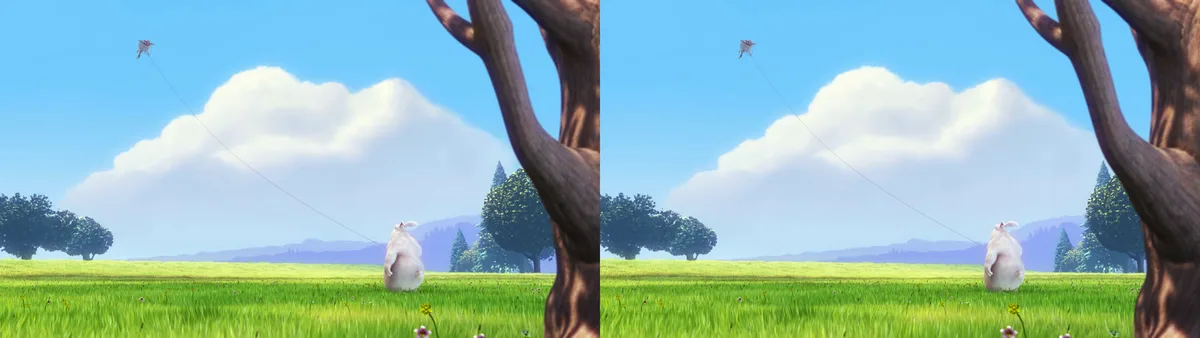
Bei Half Side-by-Side zieht die Brille jede halbe Ansicht wieder auf volle Breite. Jedes Auge bekommt also nur halb so viele Bildpunkte in der Breite wie bei Full Side-by-Side. Für das Bild unten haben wir dieselbe Stelle der linken Ansicht zweimal ausgeschnitten: einmal unverändert aus dem Originalbild, einmal nach dem Stauchen und Strecken. Der Ausschnitt ist dreimal vergrößert:

Diese Beispielbilder haben wir nicht auf einer Lite ausprobiert.
Woher 3D für die Lite kommt
1. Fertige Half-SBS-Dateien vom PC
- Verbinde den PC per HDMI oder USB-C mit der Lite [1].
- Stell in Windows die Auflösung 1.920 x 1.080 mit 60 Hz ein. Mehr nimmt die Lite nicht an [1].
- Öffne die Half-SBS-Datei in einem Videoplayer und schalte auf Vollbild. Du siehst zwei gestauchte Bilder nebeneinander.
- Schalte die Lite in den 3D-Modus. Wie das geht, steht in der Anleitung zur Lite. Die Anleitung lag uns nicht vor.
Diesen Weg haben wir nicht an einer Lite ausprobiert. Wie du 3D-Dateien findest und abspielst, steht im Ratgeber 3D-Dateien abspielen.
2. Eigene Videos, in 3D umgewandelt
GOOVIS schreibt in seinen FAQ über seine Videobrillen: Sie spielen fertiges 3D ab, wandeln aber kein 2D in 3D um [2]. Umwandeln kannst du am Computer mit der Owl3D-App, die wir entwickeln. Sie macht aus einem normalen 2D-Video eine 3D-Datei. Wähl als Ausgabe Half Side-by-Side: Das ist das Format, das die Lite annimmt [1]. Die fertige Datei spielst du wie in Weg 1 ab. Das Ergebnis ist eine Umwandlung, nicht die 3D-Fassung des Studios. Mehr dazu: 2D in 3D umwandeln.
3. Der PC-Bildschirm, live in 3D
Die Owl3D-App kann auch den ganzen Bildschirm des PCs in Echtzeit als Side-by-Side-3D zeigen. Als Gerät wählst du „Current screen“. Zeigt die Lite das Bild dieses Bildschirms, schalte an der Brille den 3D-Modus ein. Weg 2 und Weg 3 haben wir nicht an einer Lite ausprobiert.
Von Owl3DOwl3D ConverterEine Desktop-App für Windows und Mac, die 2D-Videos und -Fotos in 3D umwandelt.Gebraucht kaufen: worauf du achten solltest
- Die Adapter. Für Android-Smartphones, iPhones und iPads braucht die Lite laut Datenblatt einen zusätzlichen Adapter [1]. Frag, ob er dabei ist.
- Deine Sehstärke. Die Linsen reichen laut Datenblatt etwa von +2 bis −7 Dioptrien [1]. Liegt deine Sehstärke außerhalb dieses Bereichs, kläre das vor dem Kauf.
- Dein Zuspieler. Hast du nur einen Blu-ray-Player oder eine Switch ohne Dock, ist die Lite laut Datenblatt nicht geeignet [1].
- Die Auflösung. Die Lite nimmt höchstens 1.920 x 1.080 mit 60 Hz an [1]. Die GOOVIS-Modelle im aktuellen Shop beschreibt der Ratgeber GOOVIS 3D (auf Englisch).
Eine andere Videobrille für 3D beschreibt der Ratgeber Sony HMZ: die 3D-Videobrille.
Häufige Fragen
Warum sehe ich auf der GOOVIS Lite kein 3D?
Prüf zuerst das Format: Die Lite zeigt 3D nur aus Half Side-by-Side [1]. Eine normale 2D-Datei bleibt 2D. Prüf dann die Auflösung: höchstens 1.920 x 1.080 mit 60 Hz [1].
Kann die GOOVIS Lite 3D-Blu-rays abspielen?
Laut Datenblatt nicht: Ein Blu-ray-Player wird nicht unterstützt [1].
Kann die GOOVIS Lite 2D in 3D umwandeln?
Nein. GOOVIS schreibt, dass seine Videobrillen fertiges 3D abspielen, aber kein 2D in 3D umwandeln [2]. Wandle das Video vorher am Computer in Half Side-by-Side um (Weg 2).
Quellen (4)
- GOOVIS Japan (Importeur OVERTEC), „GOOVIS Lite“, Datenblatt (japanisch). https://www.goovis.jp/pages/goovis-lite (abgerufen am 21.11.2026)
- GOOVIS, „FAQs“ (englisch). https://www.goovis.com/pages/faqs (abgerufen am 21.11.2026)
- GOOVIS, Produktliste des Shops (englisch). https://www.goovis.com/products.json (abgerufen am 21.11.2026)
- Blender Foundation, „Big Buck Bunny“, 3D-Fassung (bbb_sunflower_1080p_30fps_stereo_abl.mp4), CC BY 3.0 (englisch). http://bbb3d.renderfarming.net/ (geladen am 21.11.2026)