Sony HMZ-Videobrille: So siehst du heute noch 3D-Filme
So ist dieser Text entstanden: Owl3D hat ihn auf Grundlage öffentlich zugänglicher Quellen geschrieben, die Quellenliste (3) steht am Ende.
Kurz gesagt
Ja, die Sony HMZ-Brillen zeigen auch 2026 noch 3D, über HDMI an der Prozessoreinheit. Laut Sony nimmt die HMZ-T3/T3W drei 3D-Formate an: Frame Packing, Side-by-Side und Top-and-Bottom [1]. Ein Signal mit 3D-Kennung schaltet „Auto 3D“ von selbst in 3D [1]. Ohne Kennung stellst du im Menü „3D Settings“ von Hand „Side-by-Side“ oder „Over-Under“ (für Top-and-Bottom) ein [1]. Die Brille macht selbst kein 3D aus 2D: Das sagt Sony ausdrücklich [1]. Du brauchst also 3D-Quellen: einen 3D-Blu-ray-Player, 3D-Dateien vom PC oder eigene Videos, die du vorher in 3D umwandelst. Dieser Ratgeber stammt von Owl3D, dem Entwickler der Owl3D-App zum Umwandeln von Videos in 3D.
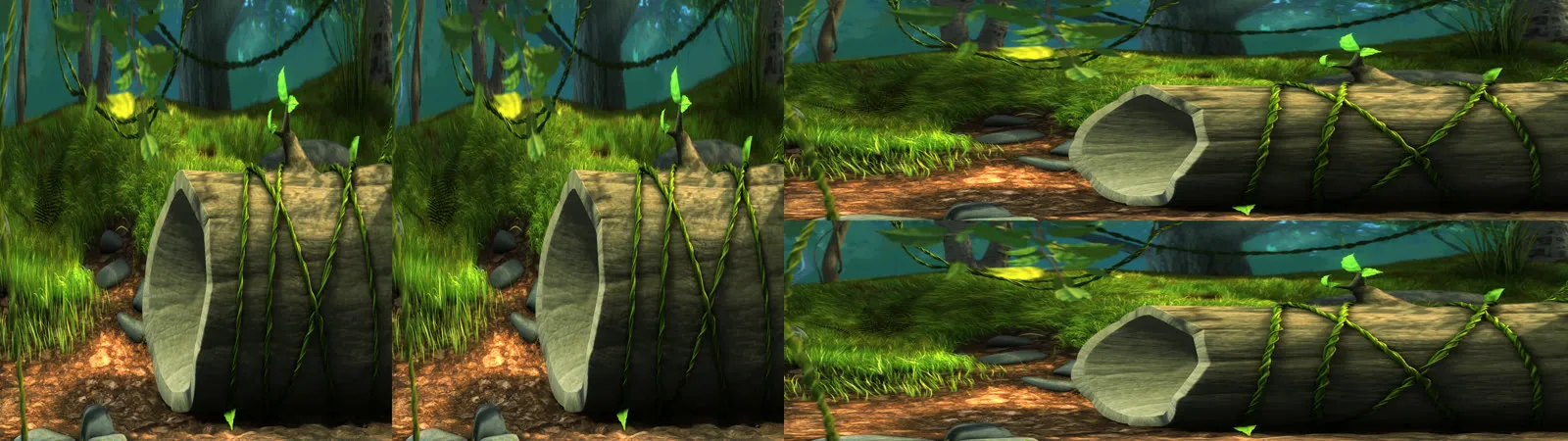
Ein 3D-Bild in den zwei Formaten, die du an der HMZ von Hand wählst: Side-by-Side (links) und Top-and-Bottom (rechts), je 1.920 x 1.080 (hier verkleinert). Bild: Big Buck Bunny 3D, © Blender Foundation, CC BY 3.0 [3]. Aufbereitung: Owl3D, November 2026.
Das Wichtigste in Kürze
- Die HMZ-T3/T3W nimmt 3D als Frame Packing, Side-by-Side und Top-and-Bottom an [1]. Siehe Welche 3D-Signale.
- Bleibt das Bild doppelt, stellst du „3D Display“ auf „Side-by-Side“ oder „Over-Under“ [1]. Siehe 3D einstellen.
- Über den MHL-Eingang ist laut Sony kein 3D-Format möglich [1]. Für 3D nimmst du HDMI.
- Eigene 2D-Videos machst du am Computer zu Side-by-Side- oder Top-Bottom-3D. Siehe Woher 3D-Inhalte kommen.
Welche 3D-Signale nimmt die HMZ an?
Sonys Handbuch zur HMZ-T3W und HMZ-T3 nennt drei 3D-Formate am Eingang: Frame Packing, Side-by-Side und Top-and-Bottom [1]. Nicht jedes Format geht in jeder Auflösung. Die wichtigsten Zeilen:
| Eingang | Frame Packing | Side-by-Side | Top-and-Bottom |
|---|---|---|---|
| 1080/24p | ja [1] | ja [1] | ja [1] |
| 720/50p, 720/60p | ja [1] | ja [1] | ja [1] |
| 1080/50p, 1080/60p | nein [1] | ja [1] | ja [1] |
| 1080/50i, 1080/60i | nein [1] | ja [1] | nein [1] |
Über den MHL-Eingang an der Akkueinheit ist laut Sonys Tabelle keines dieser 3D-Formate möglich [1]. Für 3D schließt du das Gerät per HDMI an die Prozessoreinheit an. Sie hat drei HDMI-Eingänge [1].
Die Modelle im Vergleich
| HMZ-T1 | HMZ-T3 / HMZ-T3W | |
|---|---|---|
| 3D-Menü „3D Display“ | Over-Under, Side-by-Side, Off [2] | Side-by-Side, Over-Under, Off [1] |
| Auto 3D | ja [2] | ja [1] |
| Auflösung | nicht in unserer Quelle | 1.280 x 720 Pixel [1] |
| Gewicht Kopfeinheit | ca. 420 g [2] | ca. 320 g [1] |
| Augenabstand | 55 bis 72 mm [2] | 53,0 bis 76,7 mm [1] |
| Funk | nicht in unserer Quelle | Funkteil laut Handbuch: WirelessHD 1.1, ca. 7 m [1] |
Die HMZ-T2 deckt dieser Ratgeber nicht ab: Ihr Handbuch haben wir nicht gelesen.
3D an der HMZ einstellen
Steht „Auto 3D“ auf „On“, schaltet die Brille bei einem Signal mit 3D-Kennung von selbst in 3D [1]. Ohne diese Kennung bleibt das Bild 2D [1]. Dann stellst du das Format von Hand ein:
- Drücke MENU und öffne „3D Settings“ [1].
- Wähle bei „3D Display“ das Format der Datei: „Side-by-Side“ für zwei Bilder nebeneinander, „Over-Under“ für zwei Bilder übereinander [1].
- Siehst du dasselbe Bild zweimal, stimmt die Einstellung wahrscheinlich nicht. Probiere das andere Format [1].
- Stell „3D Display“ nach dem Film wieder auf „Off“ [1].
Bei der HMZ-T1 heißen „3D Display“ und „Auto 3D“ gleich [2]. Siehst du das Menü auf Deutsch, tragen die Punkte deutsche Namen. Die haben wir nicht an einem Gerät gesehen.
Woher 3D-Inhalte für die HMZ kommen
1. 3D-Blu-ray-Player
Den Player schließt du per HDMI an die Prozessoreinheit an. Für 1080/24p nennt Sony alle drei 3D-Formate, auch Frame Packing [1]. Welche Player du noch kaufen kannst, steht in 3D-Blu-ray-Player.
2. 3D-Dateien vom PC oder Mediaplayer
Einen PC oder Mediaplayer verbindest du per HDMI mit der Prozessoreinheit. Du spielst die Side-by-Side- oder Top-and-Bottom-Datei im Vollbild ab. Dann stellst du „3D Display“ passend ein (siehe oben). 1080/60p geht dabei in beiden Formaten [1].
So sieht das Bild aus, das am Eingang ankommt. Wir haben ein Bild aus der 3D-Fassung von Big Buck Bunny bei 6 Minuten in beide Formate gebracht [3]:
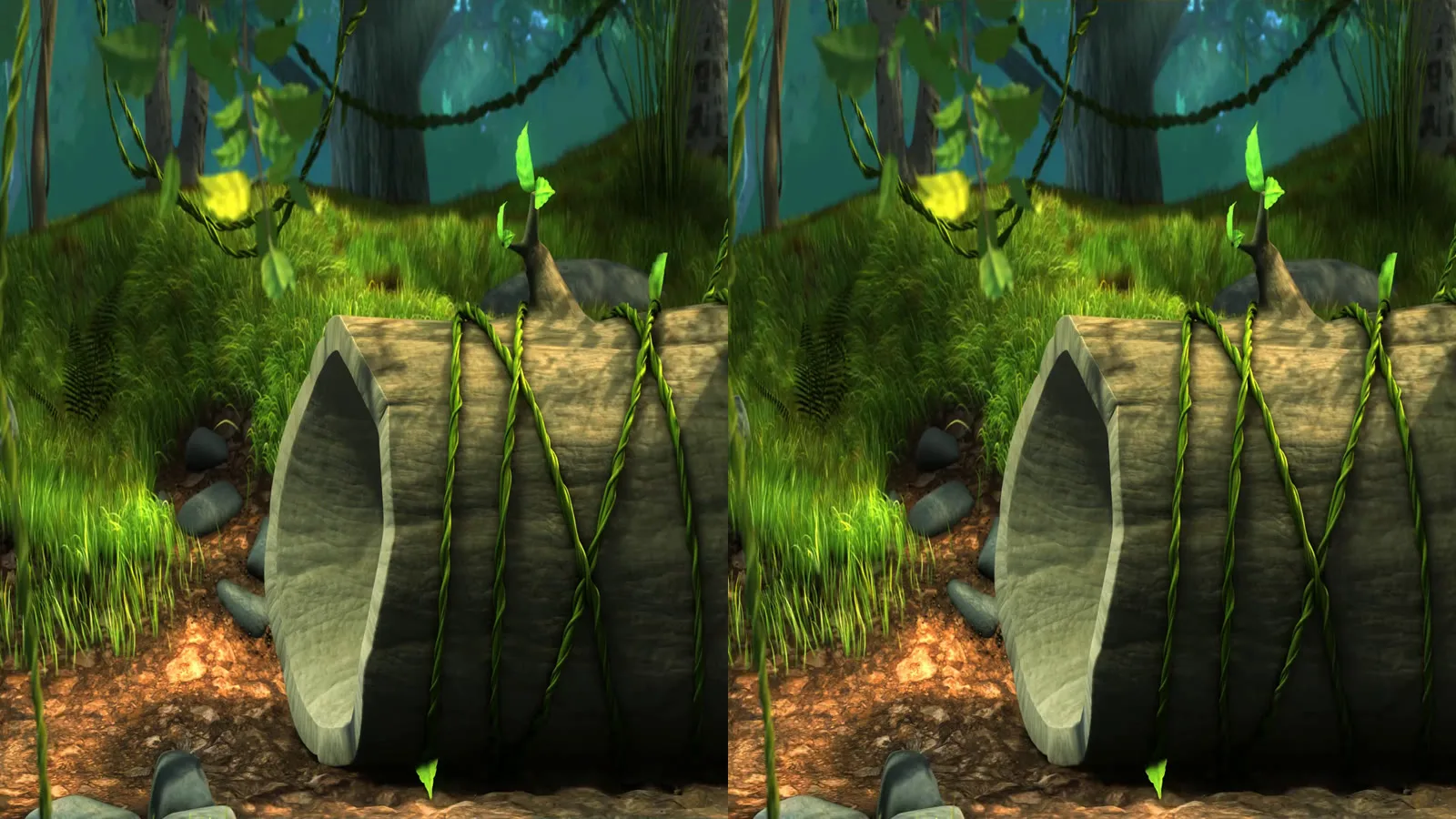
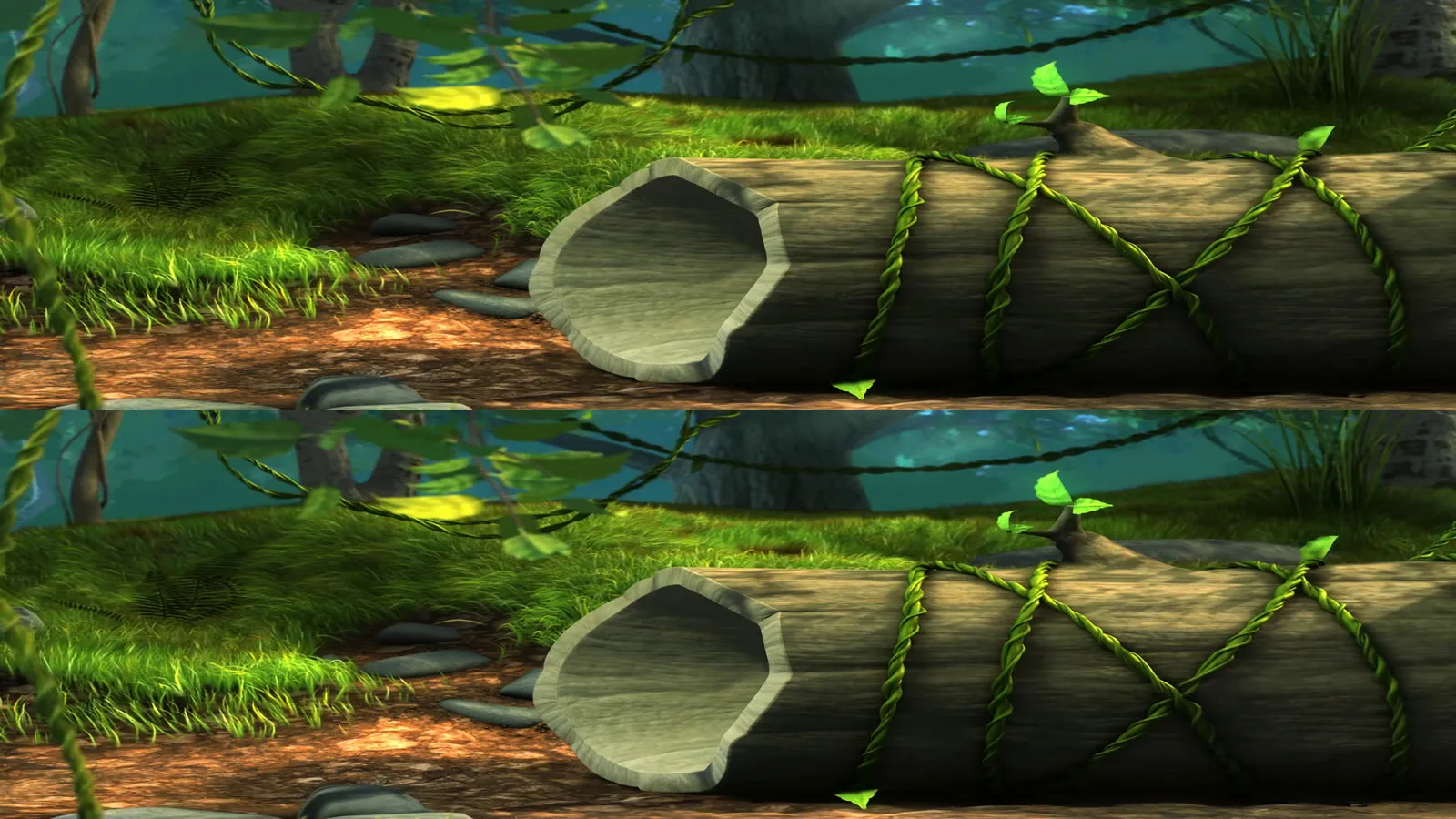
Diese Bilder haben wir nicht an einer HMZ gezeigt.
3. Eigene 2D-Videos, vorher in 3D umgewandelt
Die HMZ wandelt 2D nicht in 3D um [1]. Das geht am Computer mit der Owl3D-App, die wir entwickeln. Sie macht aus einem normalen 2D-Video eine 3D-Datei. Für die HMZ passen zwei Ausgaben:
- Half Side-by-Side: zwei Bilder nebeneinander, auf halbe Breite gestaucht. Menüpunkt „Side-by-Side“.
- Top-Bottom: zwei Bilder übereinander. Menüpunkt „Over-Under“.
Die fertige Datei spielst du wie in Weg 2 ab. Das Ergebnis ist eine KI-Umwandlung, nicht die 3D-Fassung eines Studios. Mehr dazu: 2D in 3D umwandeln.
4. Den PC-Bildschirm live in 3D
Die Owl3D-App kann auch den ganzen Bildschirm des Computers in Echtzeit als Side-by-Side-3D zeigen. Als Gerät wählst du „Current screen“. Der PC hängt per HDMI an der Prozessoreinheit, und an der HMZ stellst du „Side-by-Side“ ein.
Weg 3 und Weg 4 haben wir nicht an einer HMZ getestet.
Von Owl3DOwl3D ConverterEine Desktop-App für Windows und Mac, die 2D-Videos und -Fotos in 3D umwandelt.Gebraucht kaufen: Was dazugehört
Die drei HDMI-Eingänge sitzen an der Prozessoreinheit [1]. Achte beim Gebrauchtkauf darauf, dass sie dabei ist. Zur HMZ-T3/T3W gehört laut Handbuch zusätzlich eine Akkueinheit [1]. Sie hält laut Sony etwa 3 Stunden im Funkbetrieb und etwa 7 Stunden mit Kabel [1]. Wurde das System über ein Jahr nicht benutzt, kann der Akku laut Sony gealtert sein [1].
Neuere Brillen für Filme findest du in Filme mit der VR-Brille schauen.
Häufige Fragen
Kann die Sony HMZ 2D in 3D umwandeln?
Nein. Sony schreibt: „The system does not support 2D to 3D conversion (simulated 3D).“ [1] Wandle das Video vorher um (Weg 3).
Warum sehe ich das Bild doppelt nebeneinander?
Die Datei ist Side-by-Side, aber die Brille zeigt sie in 2D. Stell „3D Display“ auf „Side-by-Side“ [1]. Liegen die Bilder übereinander, wählst du „Over-Under“.
Geht 3D über MHL, etwa vom Smartphone?
Laut Sonys Tabelle nicht: Kein 3D-Format ist über MHL verfügbar [1]. Nutze HDMI an der Prozessoreinheit.
Quellen (3)
- Sony, „HMZ-T3W / HMZ-T3 Reference Guide“ (englisch), Seiten 28 bis 30, 41, 44, 45, 48 und 49. https://www.manualsdir.com/manuals/442531/sony-hmz-t3w-hmz-t3.html (geöffnet 2026-11-21)
- Sony, „HMZ-T1 Reference Guide“ (englisch), Seiten 19 und 30. https://www.manualsdir.com/manuals/155902/sony-hmz-t1.html (geöffnet 2026-11-21)
- Blender Foundation, „Big Buck Bunny“, 3D-Fassung (bbb_sunflower_1080p_30fps_stereo_abl.mp4), CC BY 3.0. http://bbb3d.renderfarming.net/ (geladen 2026-11-20)