Meta Quest Link 连接
关于本文:由 Owl3D 根据公开资料撰写,7 条参考资料列于文末。
简单来说
Meta Quest Link 是 Meta 的
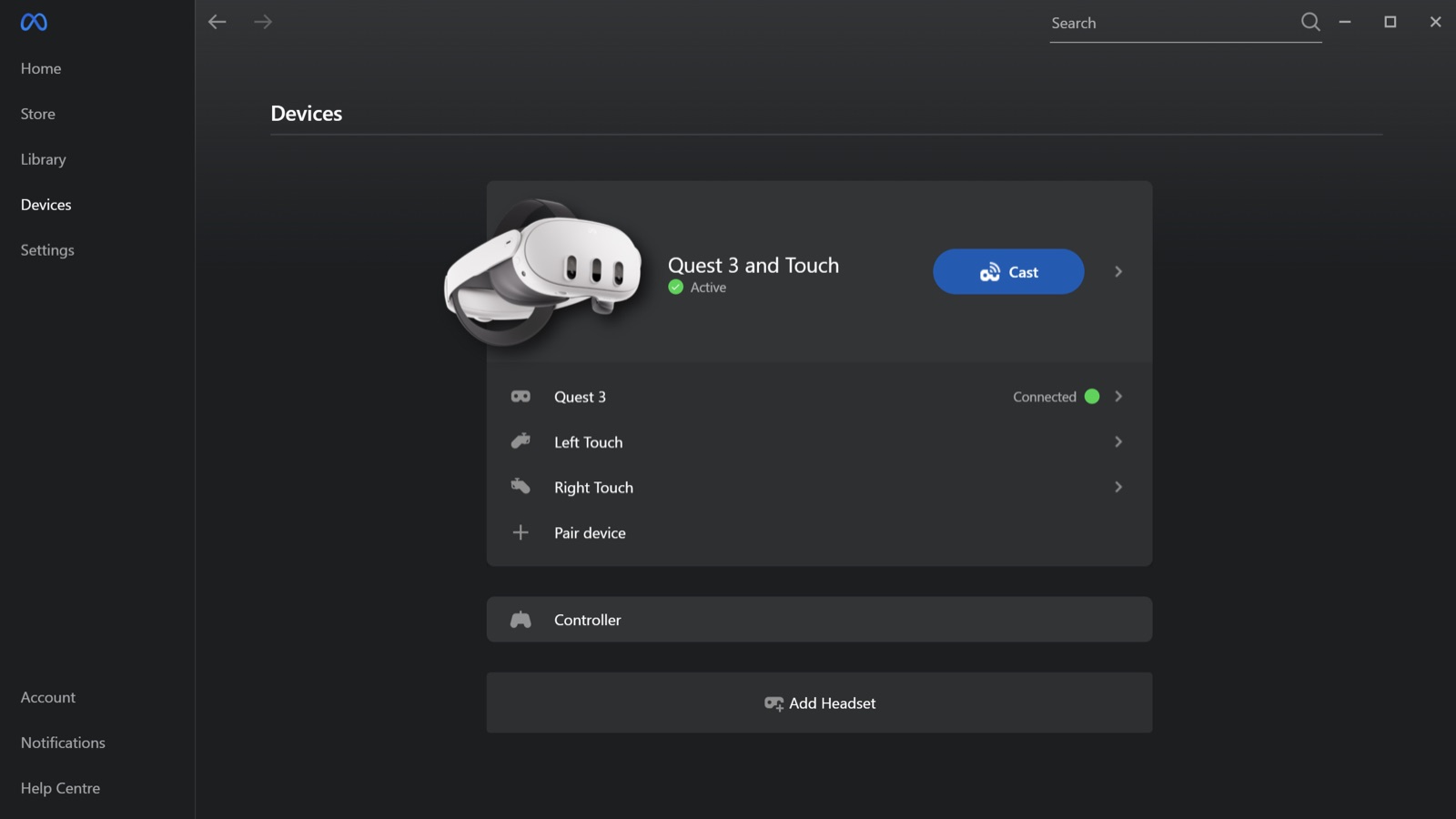
电脑
要
- 有
线 Link :线要 能 传数据, USB-C 3.2、 至少 5 Gbps, 只 能 充电 的 线不 行。 - 无线 Air Link:
电脑 和 头显 连 同 一 个 Wi-Fi, 5 GHz 最 好, 电脑 用 网线 接路 由器。 - 电脑
配置 :Windows 10 或 11, 显卡 要 在 名单上, Intel Arc 不 支持。 - 连
不 :上 或 卡顿 按 你 看到 的 症状 找 原因 和 做法。
有线 Link:用哪条线、怎么连
线
- 在
电脑 上 装 好 Meta Horizon Link 应用, 并 登录 Meta 账号。 电脑 至少 留 9 GB 空间 [4] 。 - 把
线插 进 电脑 的 USB 3.2 接口, 另 一 头 插头 显[2]。 - 在
头显 里 按 手 柄 上 的 Meta 键, 选顶部 的 状态 栏, 打开 快 捷 控制 (Quick controls) [2] 。 - 选 Link,
再 选 你 的 电脑, 然后 选 启动 (Launch) [2] 。
用线
无线 Air Link:不用线
Air Link 走 Wi-Fi,
- 在
快捷 控制 里 选 Link, 打开 「使用 Air Link」 开关[2]。 - 在
电脑 列表里 选 你 的 电脑, 选配 对 (Pair) [2] 。 - 头
显里 会 出现 配 对码。 确认 电脑 上 的 码 一样, 在 电脑 上点确 认[2]。 - 选
启动, 开始 用 Air Link[2]。
网络
- 用 5 GHz,
路由 器 允许 的话, 信道 宽度 设成 80 MHz。 - 电脑用
网线 接路 由器, 只 让 头 显用 Wi-Fi。 - 人
和 路由 器 在 同 一 个 房间, 中间 不 要 有 东西 挡着。
新
电脑要什么配置
| 最 | 建议 | |
|---|---|---|
| 处理器 | Intel i5-4590 | Intel i7 |
| 显卡 | 在 | NVIDIA RTX 20 系列 |
| 内存 | 8 GB[3] | 16 GB DDR4[3] |
| 系统 | Windows 10、 | Windows 10、 |
| 接口 | 1 个 USB 接口 | 1 个 USB-C 接口 |
显卡:
不
连不上或卡顿:看症状
先
| 你 | 怎么 |
|---|---|
| 插 | 转接头 |
| 插 | 关掉 Air Link, |
| 画面 | 在 Link 应用 |
| Air Link 列表里 | 关掉 Air Link 再 |
| Air Link 延 | 在 Link 里 |
| 应 | 留出 9 GB 空间, |
| 提示 | 在 Meta 的 |
| 头 | 关掉 PTC, |
调
想在头显里看电脑上的电影
Link 让
头
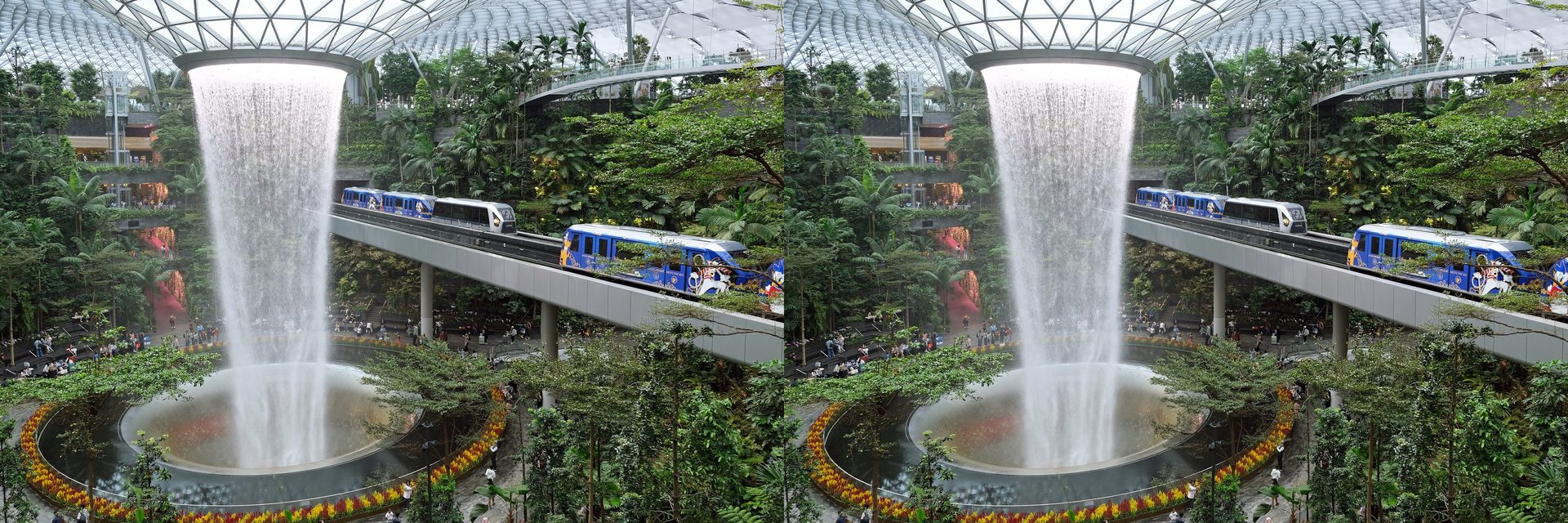

Owl3D Link 是 Meta Quest 应用。
常见问题
Meta Quest Link 要钱吗?
不用。
Mac 能用 Meta Quest Link 吗?
不
线插上了,头显却只在充电?
那
参考资料 (7)
- Meta,
〈Meta Horizon Link〉 新手 指南。 https://www.meta.com/help/quest/1517439565442928/ (2026-11-27 查阅,繁体 中文版) - Meta,
〈如何 設定 Meta Horizon Link 和 Air Link〉。 https://www.meta.com/help/quest/509273027107091/ (2026-11-27 查阅,繁体 中文版) - Meta,
〈Meta Horizon Link 的 Windows 電腦系統 需 求〉。 https://www.meta.com/help/quest/140991407990979/ (2026-11-27 查阅,繁体 中文版) - Meta,
〈如何 在 電腦 上 針對 Meta Horizon Link 進行 疑難 排 解〉。 https://www.meta.com/help/quest/975178886590868/ (2026-11-27 查阅,繁体 中文版) - Meta,
〈如何 排解 使用 Wi-Fi 連線 至 Air Link 的 疑難〉。 https://www.meta.com/help/quest/2094726341404944/ (2026-11-27 查阅,繁体 中文版) - UploadVR,
〈The Meta Quest Link PC App Now Has Casting & Remote Desktop Built In〉 (2024-11-18)。 https://www.uploadvr.com/meta-unifying-quest-pc-apps/ (截图来源) - Wikimedia Commons,
〈File:Rain Vortex Jewel Changi Airport.jpg〉, kallerna, CC BY-SA 4.0。 https://commons.wikimedia.org/wiki/File:Rain_Vortex_Jewel_Changi_Airport.jpg