デュアルモニターの
この記事について:公開されている情報をもとにOwl3Dが執筆しました。出典(全10件)は記事の最後に掲載しています。
結論
デュアルモニター
この
- 「拡張」を
選ぶと、 2台の 画面を 1つの 広い デスクトップと して 使えます。 「複製」を 選ぶと、 2台に 同じ 画面が 映ります [1] 。→ 詳しくは 「Windows 11の 設定 」 - 映像出力の
端子が 1つしかない パソコンでは、 つなげる 外部モニターは 通常1台です。 2台以上を つなぐには、 ドッキングステーションか USBアダプターが 必要です [3] 。→ 詳しくは 「ノートパソコンの 場合 」 - MacBook Airの
場合、 M4チップ搭載モデルは 外部ディスプレイを 2台まで つなげます。 M3チップ搭載モデルで 2台つなぐ ときは、 本体の 蓋を 閉じます [5] [6]。→ 詳しくは 「Macの 設定 」 - 2台目が
映らない ときは、 まず 「Windowsキー + P」で 「拡張」が 選ばれているかを 確認します [3] 。→ 詳しくは 「映らない ときの 」対処
つなぐ前に:パソコンの映像出力を確認
デュアルモニターに
- パソコンの
側面や 背面で、 HDMI、 DisplayPort、 USB-Cの 端子を 探します。 - USB-Cの
場合は、 パソコンの 仕様表に 「映像出力」や 「DisplayPort Altモード」の 記載が あるかを 見ます。 Macの 場合は、 アップルメニュー > 「システム設定」を 開き、 メニューバーの 「ヘルプ」 > 「(Macの 名前)の 技術仕様」を 選び、 「ディスプレイの サポート」か 「ビデオの サポート」を 見ます [8] 。 - モニター側の
端子と、 パソコン側の 端子に 合う ケーブルを 用意します。 端子の 形が 合わない ときは、 変換アダプターを 使える 場合が あります [8] 。
Windows 11でデュアルモニターを設定する
ケーブルで
| 表示モード | 表示の |
|---|---|
| PC画面のみ | 1台の |
| 複製 | すべての |
| 拡張 | 複数の |
| セカンドスクリーンのみ | すべてを |
資料と
- 「スタート」から
「設定」を 開き、 「システム」 > 「ディスプレイ」を 選びます [1] 。 - 「識別」を
選びます。 それぞれの 画面に、 その 画面の 番号が 表示されます [1] 。 - 画面の
アイコンを、 実際に 置いた 位置に ドラッグします。 終わったら 「適用」を 選びます [1] 。 - マウスポインターを
画面の 間で 動かして、 思った とおりに 移動するかを 確認します [1] 。
文字の
Macでデュアルモニターを設定する
Macでは、
MacBookの
- M4チップ搭載の
MacBook Airは、 内蔵ディスプレイに 加えて、 外部ディスプレイを 最大2台まで 同時に つなげます [5] 。 - M3チップ搭載の
MacBook Airでは、 蓋を 閉じると、 外部ディスプレイを 2台同時に つなげます。 外付けの キーボードと マウスまたは トラックパッドと、 macOS Sonoma 14.3以降が 必要です [6] 。
ノートパソコンでデュアルモニターにする
ノートパソコンの
外部モニターを
- ドッキングステーション。
使える ものが あるかは、 パソコンの メーカーに 確認します。 - USBアダプター。
パソコンに USB-Cの 端子が あれば、 USBアダプターで 映像出力の 端子を 増やせる 場合が あります。
持ち歩ける
2台目のモニターが映らないとき
Microsoftの
- 「Windowsキー + P」を
押して、 「拡張」が 選ばれているかを 確認します。 - ドック、
ドングル、 アダプターなどの アクセサリーを すべて 外してみます。 - ケーブルが
しっかり 差さっているかを 確認します。 別の ケーブルに 替えてみます。 替えて 映るようになれば、 元の ケーブルに 問題が ある 可能性が あります。 - パソコンに
映像出力の 端子が 複数あれば、 別の 端子に つないでみます。 - それまで
映っていた 画面が 急に 映らなくなった ときは、 「Windowsキー + Ctrl + Shift + B」で グラフィックスドライバーを リセットします。 直らなければ、 パソコンを 再起動します。
つないだ画面が
2Dの映像を3Dでも見られる2台目の画面:Owl3D Shift
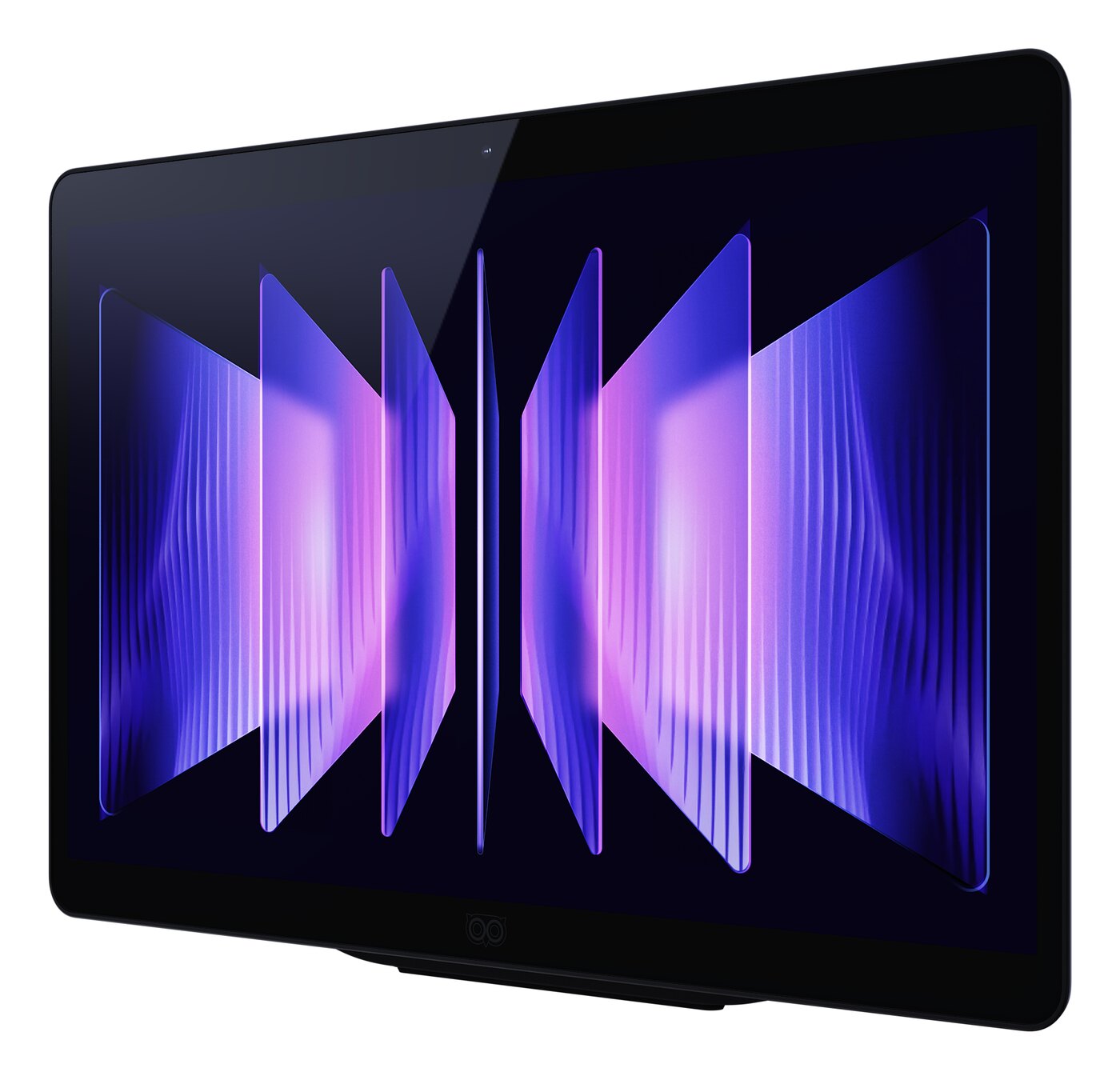
Owl3D Shiftは、
Owl3Dアプリを


よくある質問
Windows 11でモニター2台に違う画面を表示するにはどうすればいいですか?
「Windowsキー + P」を
ノートパソコンに外部モニターを2台つなぐことはできますか?
できます。
iPadをMacの2台目の画面にできますか?
はい。
出典 (10)
- Microsoft サポート、
「Windows で 複数の モニターを 使用する 方法」、 https://support.microsoft.com/ja-jp/windows/hardware/display-graphics/how-to-use-multiple-monitors-in-windows (2026年11月26日閲覧) - Microsoft サポート、
「Windows で ディスプレイの 解像度と レイアウトを 変更する」、 https://support.microsoft.com/ja-jp/windows/hardware/display-graphics/change-your-screen-resolution-and-layout-in-windows (2026年11月26日閲覧) - Microsoft サポート、
「Windows での 外部モニター接続の トラブルシューティング」、 https://support.microsoft.com/ja-jp/windows/hardware/display-graphics/troubleshoot-external-monitor-connections-in-windows (2026年11月26日閲覧) - Apple サポート、
「Macの デスクトップを 複数の ディスプレイに 拡張または ミラーリングする」、 https://support.apple.com/ja-jp/guide/mac-help/mchlb5f905a1/mac (2026年11月26日閲覧) - Apple サポート、
「MacBook Airに 接続できる ディスプレイの 台数」 (2025年5月23日)、 https://support.apple.com/ja-jp/122212 (2026年11月26日閲覧) - Apple サポート、
「M3 チップ搭載の MacBook Air および MacBook Pro で デュアルモニターを 使用する」 (2024年8月20日)、 https://support.apple.com/ja-jp/117373 (2026年11月26日閲覧) - Wikipedia、
「USB Type-C」、 https://ja.wikipedia.org/wiki/USB_Type-C (2026年11月26日閲覧) - Apple サポート、
「Macで 1台以上の 外部ディスプレイを 接続する」、 https://support.apple.com/ja-jp/guide/mac-help/mchl7c7ebe08/mac (2026年11月26日閲覧) - Owl3D、
「Owl3D Shift」、 https://www.owl3d.com/ja/shift (2026年11月26日閲覧) - Apple サポート、
「iPadを Macの 2台目の ディスプレイと して 使う」、 https://support.apple.com/ja-jp/102597 (2026年11月26日閲覧)