Photos VR : comment voir vos propres photos dans un casque VR
Notre méthode : un article rédigé par Owl3D à partir de sources publiées, dont la liste complète (19) figure en fin d’article.
En bref
Ouvrez d’abord l’app de photos du casque. Sur un Meta Quest, c’est Galerie : elle montre les photos importées depuis l’app Meta Horizon du téléphone, et depuis la version 2.5, déployée progressivement à partir de fin juin 2026, elle les ouvre automatiquement en 3D [1][2]. Sur un Apple Vision Pro, c’est Photos, avec Photos iCloud, et « Créer une photo spatiale » donne du relief à une photo 2D [7][8][9]. Sur un casque Android XR, c’est Google Photos, avec votre sauvegarde Google Photos [10]. Pour les photos 360 et les photos 3D côte à côte (SBS) sur Quest, une app de visionnage comme immerGallery fait le reste [11]. Ce guide a été rédigé par Owl3D, l’éditeur du logiciel de conversion 3D Owl3D et le fabricant de l’écran Owl3D Shift.
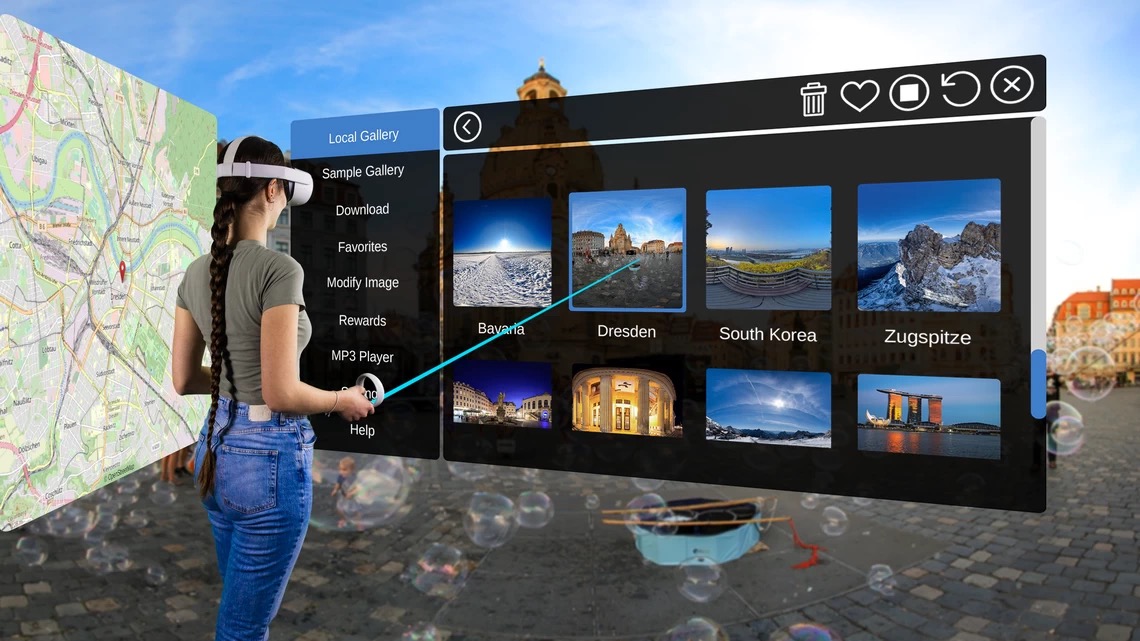
La galerie d’une app de visionnage dans un casque : la galerie locale d’immerGallery. Image promotionnelle de l’éditeur, pas une vue à travers les lentilles. Image : immerVR, immervr.com [15].
Les logiciels et appareils des autres marques sont décrits d’après les informations publiées par leurs éditeurs et fabricants.
À retenir
- Quelle app ouvrir, casque par casque : voir le tableau.
- Vos photos sont sur le téléphone ou le PC, pas dans le casque : voir comment les y mettre.
- Une photo 360 : voir les photos 360.
- Une photo normale en relief : voir photos 2D en 3D.
Quelle app ouvre vos photos dans le casque ?
| Casque | App de photos du casque | D’où viennent les photos | Photo 2D vue en relief | Photos 360 et 3D SBS |
|---|---|---|---|---|
| Meta Quest 3, 3S, Pro, 2 | Galerie [1] | App Meta Horizon, câble USB, app Fichiers [1][4][6] | Automatique dans Galerie, version 2.5 [2] | Panoramas : filtre dans Galerie [1] ; 360 et SBS : immerGallery, SKYBOX [11][13] |
| Apple Vision Pro | Photos [7] | Photos iCloud [9] | « Créer une photo spatiale » [8] | Panoramas horizontaux (onglet Panoramas) ; photos spatiales (onglet Spatiales) [7] |
| Casques Android XR (Samsung Galaxy XR…) [15] | Google Photos [10] | Votre sauvegarde Google Photos, ou la mémoire du casque [10] | Bouton Spatial, en mode immersif [10] | Spatial, à gauche : panoramas et photos à 360° [10] |
Dernière vérification le : pages d’aide Meta, Apple et Google en français, fiches du Meta Store ; pas d’essai dans un casque.
Mettre vos photos dans le casque
Sur Meta Quest
- Depuis le téléphone, sans fil. Installez l’app Meta Horizon et associez-la au casque sur le même réseau Wi-Fi [3]. Importez ensuite vos photos vers le casque depuis l’app Horizon : elles apparaissent dans Galerie [1][2].
- Depuis un PC Windows, par câble. Branchez le câble USB du casque sur l’ordinateur, mettez le casque sur la tête et sélectionnez Autoriser. Le Quest apparaît comme un lecteur dans l’Explorateur de fichiers. Faites glisser les photos dans un dossier du casque [4].
- Depuis un Mac. Installez d’abord Android File Transfer : Meta l’exige pour copier des fichiers par câble [4].
- Depuis Google Drive, une clé USB ou un téléphone Android. Ouvrez l’app Fichiers du casque. Elle donne accès à Google Drive, aux clés USB, aux cartes SD et aux téléphones Android branchés (MTP) [6]. Les fichiers de Google Drive y sont en lecture seule : téléchargez-les dans le casque avec Télécharger [6].
Sur Apple Vision Pro
Activez Photos iCloud : dans Réglages, touchez votre nom, puis iCloud, puis Photos, et activez « Synchroniser cet Apple Vision Pro » [9]. Les photos de l’iPhone et du Mac connectés au même compte Apple arrivent alors dans Photos [9].
Sur un casque Android XR
Connectez-vous au casque avec votre compte Google. Google Photos y affiche votre sauvegarde Google Photos existante [10].
Voir des photos 360 et des panoramas
Une photo 360 (ou « photo-sphère ») vous entoure : vous tournez la tête pour tout voir. On la prend avec une caméra 360°, ou en assemblant plusieurs photos avec un logiciel [16].
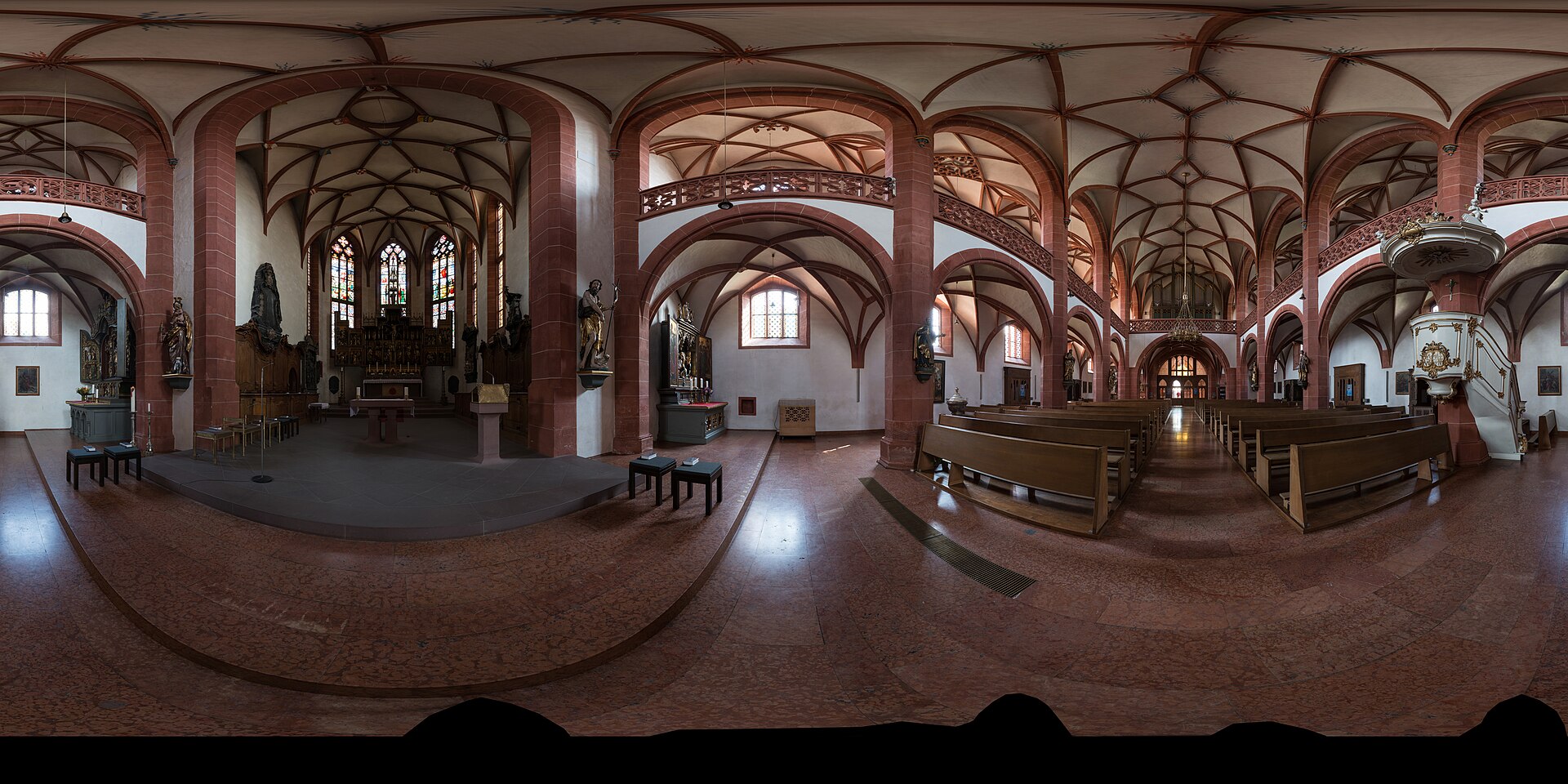
- Meta Quest : Galerie propose un filtre Panoramas [1]. Pour une photo 360 qui vous entoure, utilisez immerGallery (VR180 et VR360) [11][15].
- Apple Vision Pro : l’onglet Panoramas de Photos montre vos panoramas horizontaux, et un bouton vous plonge au cœur de la photo [7].
- Android XR : dans Google Photos, sélectionnez Spatial à gauche, puis la photo : Google y range les panoramas 2D et les photos à 360° [10].
Voir des photos en 3D (SBS, VR180)
Une photo 3D contient deux images, une par œil, souvent placées côte à côte dans un seul fichier : c’est le format SBS (side by side). Ces apps de visionnage lisent ce format :
- immerGallery (payante, démo gratuite) : photos 2D, 3D, 180° et 360°, format détecté automatiquement ; Quest, PICO, PC et Android XR [11][12][15].
- SKYBOX VR Video Player (payant) : un lecteur vidéo qui lit aussi la 3D SBS et top-bottom (haut-bas), le VR180 et le 360° [13].
- Photo2VR (visionneuse gratuite) : bascule entre 2D et 3D SBS ; sa conversion en 3D se paie en crédits [14].
Nous avons consulté le Meta Store depuis l’étranger : le catalogue et les prix affichés en France peuvent différer. Les fiches affichaient les prix en dollars américains : nous ne donnons donc pas de montant en euros [11][13].
Pour la photo spatiale de l’iPhone et du Vision Pro, voir notre guide : photo spatiale.
Une photo 2D en relief : dans le casque ou dans un fichier SBS
Une photo normale s’affiche à plat dans un casque. Pour la voir en relief, il faut une image par œil. Trois familles de casques calculent elles-mêmes cette seconde image :
- Meta Quest : « Les photos et vidéos de la Galerie s’ouvrent désormais automatiquement en 3D », et vous pouvez revenir à la vue en 2D à tout moment (Meta Horizon OS version 2.5, déploiement à partir de la semaine du 22 juin 2026) [2].
- Apple Vision Pro : ouvrez une photo 2D dans Photos, touchez le bouton en haut, puis « Créer une photo spatiale » [8].
- Android XR : dans Google Photos, en mode immersif, sélectionnez Spatial ; Google prévient que « la qualité des résultats peut varier » [10].
Pour garder le relief dans un fichier, il faut une image SBS. Le logiciel de conversion 3D Owl3D crée ces images sur votre ordinateur (Windows ou Mac), à partir de photos JPG, PNG ou WebP, jusqu’à 100 photos par lot, au format Full SBS, que lisent les apps de visionnage des casques. Le logiciel Owl3D existe en français. Dans la version gratuite du logiciel, les photos converties sont limitées à 1 280 pixels. Le résultat est une conversion par IA : la deuxième vue est calculée, pas photographiée.
Voici un essai réalisé le 20 novembre 2026 avec l’outil gratuit en ligne d’Owl3D, Photo to 3D (en anglais), sur une photo du pont de Bir-Hakeim à Paris :

Dans le casque, ouvrez ce fichier dans une app de visionnage, en mode SBS. Sans casque, l’écran Owl3D Shift montre les mêmes fichiers SBS en relief, sans lunettes, à côté de l’ordinateur. Pour choisir une app qui transforme une photo en 3D, voir notre guide : transformer une photo en 3D.
Les produits Owl3DLogiciel Owl3DUne application pour Windows et Mac qui convertit vos vidéos et photos 2D en 3D.Problèmes fréquents et solutions
| Ce que vous voyez | Pourquoi | Que faire |
|---|---|---|
| Deux images côte à côte au lieu d’une photo en relief | Le fichier est en SBS et l’app l’affiche à plat | Ouvrez-le dans immerGallery ou SKYBOX, ou choisissez le mode SBS dans votre app [11][13] |
| Le Quest n’apparaît pas sur le PC | L’accès n’est pas autorisé dans le casque, ou le câble ne fait que charger | Cherchez l’invite Autoriser dans les notifications du casque ; prenez un câble de données ; sous Windows, vérifiez le pilote « Périphérique USB MTP » [4][5] |
| immerGallery Demo ne montre que quelques photos | La démo lit seulement les 10 premières images du dossier /Pictures du Quest, selon l’éditeur | Mettez vos photos dans /Pictures, ou passez à la version payante [12] |
| Les photos du Quest ne se synchronisent pas avec le téléphone | La synchronisation échoue si le casque s’éteint ou quitte le Wi-Fi | Laissez le casque allumé ou en veille, et connecté au Wi-Fi [3] |
Ce qu’en disent des utilisateurs (témoignages non vérifiés)
En 2016, sur forum.hardware.fr, un membre demandait : « savez vous comment on peut regarder une photo sphere (faite avec l'app google photo) a travers le cardboard? » [17]. Sur Clubic, en 2023, le propriétaire d’un Meta Quest 2 voulait récupérer ses photos avant une réinitialisation : « y a t il un moyen de récupérer les films et photos sur un pc avant que je le reset usine » [18]. Si le casque est encore utilisable, un câble USB vers un PC Windows permet de copier les photos, rangées dans « Oculus\Captures d’écran », après avoir sélectionné Autoriser dans le casque [5]. Nous n’avons pas testé ces cas.
Questions fréquentes
Peut-on voir ses photos iPhone sur un Meta Quest ?
Oui. Importez-les depuis l’app Meta Horizon sur l’iPhone : elles arrivent dans Galerie [1][2]. Meta indique qu’un iPhone sous iOS 17 ou plus récent peut aussi importer des photos panoramiques et des vidéos spatiales [2].
Et Google Photos sur un Meta Quest ?
Les pages d’aide Meta que nous avons lues ne citent pas Google Photos. Le chemin que Meta décrit passe par l’app Fichiers et votre compte Google Drive [6], ou par l’app Meta Horizon du téléphone [1]. Sur un casque Android XR, Google Photos est l’app de photos du casque [10].
Sources (19)
- Meta, « Gérer les contenus multimédias avec l’application Galerie d’Horizon OS ». https://www.meta.com/fr-fr/help/quest/410354522069898/ (consulté le 20 novembre 2026)
- Meta, notes de version de Meta Horizon OS (version 2.5, semaine du 22 juin 2026). https://www.meta.com/fr-fr/help/quest/172903867975450/ (consulté le 20 novembre 2026)
- Meta, « Synchroniser du contenu multimédia entre votre Meta Quest, l’application mobile Meta Horizon et le navigateur ». https://www.meta.com/fr-fr/help/quest/317431133450056/ (consulté le 20 novembre 2026)
- Meta, « Comment transférer des fichiers entre des appareils Meta Quest ? ». https://www.meta.com/fr-fr/help/quest/310926493766802/ (consulté le 20 novembre 2026)
- Meta, « Transférer du contenu multimédia sur votre ordinateur depuis votre casque Meta Quest ». https://www.meta.com/fr-fr/help/quest/308605304163937/ (consulté le 20 novembre 2026)
- Meta, « Utiliser Fichiers sur Meta Quest ». https://www.meta.com/fr-fr/help/quest/1472856609714504/ (consulté le 20 novembre 2026)
- Apple, Guide d’utilisation de l’Apple Vision Pro, « Afficher des photos, des vidéos et des souvenirs dans Photos sur l’Apple Vision Pro ». https://support.apple.com/fr-fr/guide/apple-vision-pro/tanf794e3fef/visionos (consulté le 20 novembre 2026)
- Apple, Guide d’utilisation de l’Apple Vision Pro, « Créer une photo spatiale ou voir une scène spatiale dans Photos sur l’Apple Vision Pro ». https://support.apple.com/fr-fr/guide/apple-vision-pro/tan1be9a3a0b/visionos (consulté le 20 novembre 2026)
- Apple, Guide d’utilisation de l’Apple Vision Pro, « Utiliser Photos iCloud sur l’Apple Vision Pro ». https://support.apple.com/fr-fr/guide/apple-vision-pro/tan7feac733b/visionos (consulté le 20 novembre 2026)
- Google, Aide Google Photos, « Utiliser Google Photos sur votre appareil Android XR ». https://support.google.com/photos/answer/16667814?hl=fr (consulté le 20 novembre 2026)
- Meta Store, fiche « immerGallery ». https://www.meta.com/fr-fr/experiences/immergallery/4677037565709635/ (consulté le 20 novembre 2026) (fiche en anglais)
- Meta Store, fiche « immerGallery Demo », réponse de l’éditeur à un avis. https://www.meta.com/fr-fr/experiences/immergallery-demo/4598517593539197/ (consulté le 20 novembre 2026) (fiche en anglais)
- Meta Store, fiche « SKYBOX VR Video Player ». https://www.meta.com/fr-fr/experiences/skybox-vr-video-player/2063931653705427/ (consulté le 20 novembre 2026) (fiche en anglais)
- Meta Store, fiche « Photo2VR ». https://www.meta.com/fr-fr/experiences/photo2vr/1247345655129018/ (consulté le 20 novembre 2026) (fiche en anglais)
- immerVR, site d’immerGallery. https://www.immervr.com/ (consulté le 20 novembre 2026) (page en anglais)
- Google, Aide Google Maps, « Créer et publier des photo-sphères sur Google Maps ». https://support.google.com/maps/answer/7012050?hl=fr (consulté le 20 novembre 2026)
- forum.hardware.fr, sujet « Mobile / Standalone », page 23, message du 7 avril 2016. https://forum.hardware.fr/hfr/gsmgpspda/accessoires/unique-mobile-standalone-sujet_28218_23.htm (consulté le 20 novembre 2026)
- forum.clubic.com, « Meta Quest 2 : astuces & infos », message du 21 juin 2023. https://forum.clubic.com/t/meta-quest-2-astuces-infos/473577 (consulté le 20 novembre 2026)
- Wikimedia Commons, « File:Bir-Hakeim bridge, Paris 24 June 2021.jpg » (Pierre Blaché, CC0). https://commons.wikimedia.org/wiki/File:Bir-Hakeim_bridge,_Paris_24_June_2021.jpg (consulté le 20 novembre 2026) (page en anglais)