Écran pour PC portable : lequel choisir ?
Notre méthode : un article rédigé par Owl3D à partir de sources publiées, dont la liste complète (10) figure en fin d’article.
En bref
Choisissez d’abord entre un écran portable de 14 à 17,3 pouces, que vous emportez avec le PC portable, et un écran de bureau de 24 à 27 pouces, qui reste sur la table [2][3]. Regardez ensuite les ports de votre ordinateur. Si son port USB-C transmet l’image, un seul câble USB-C peut suffire pour l’image et l’alimentation de l’écran [8]. Sinon, prenez un écran avec une entrée HDMI ou Mini HDMI. Sur 45 écrans portables de 14 à 17,3 pouces vendus par ALTERNATE France, tous ont un port USB-C et 35 ont aussi une entrée HDMI, Mini HDMI ou Micro HDMI [1]. Ce guide est publié par Owl3D, le fabricant de l’Owl3D Shift.
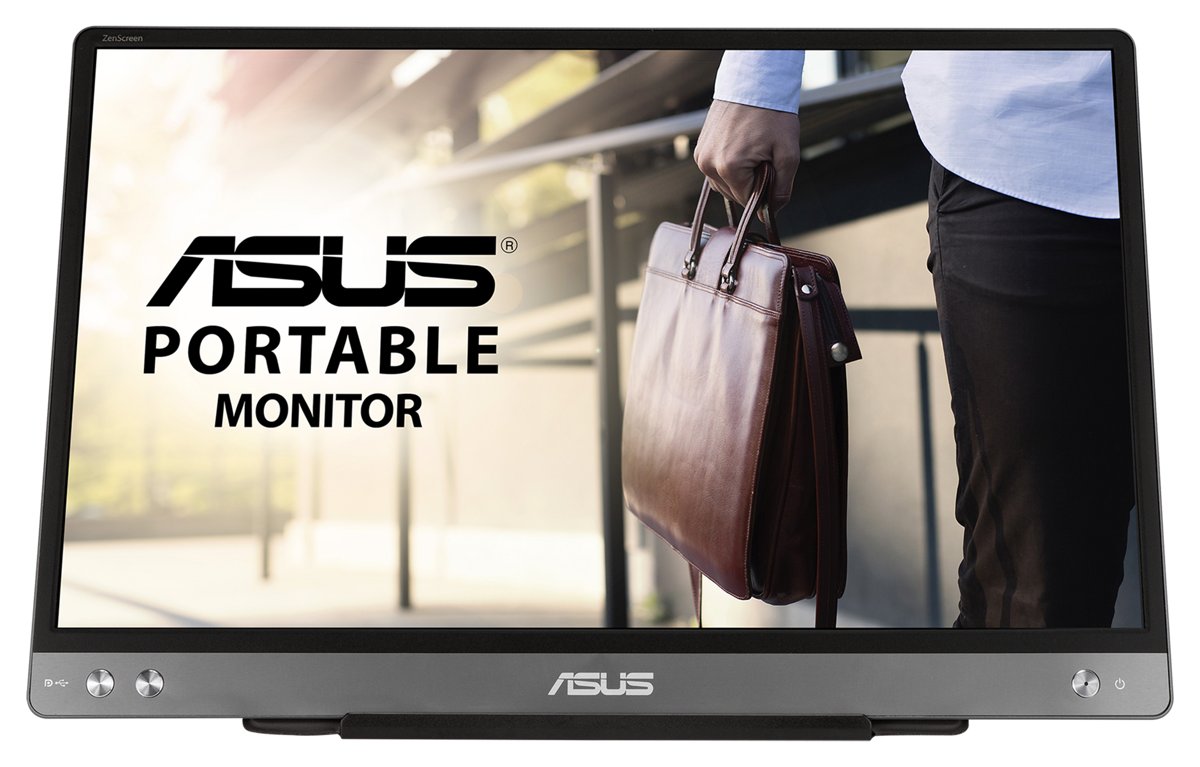
Exemple d’écran portable : ASUS ZenScreen MB14AC (14 pouces, Full HD). Il se branche en USB-C ou en USB Type-A, et il n’a pas d’entrée HDMI [1][8]. Image : ASUS France
À retenir
- Pour un bureau fixe, un écran de bureau classique offre souvent un meilleur affichage pour le même prix [2]. → Portable ou de bureau
- 10 des 45 écrans portables relevés n’ont que l’USB-C, sans aucune entrée HDMI [1]. → Vérifier le port
- Le prix médian relevé est de 226,40 € pour les modèles de 15 à 16,9 pouces, et de 300 € pour ceux de moins de 15 pouces [1]. → Taille, poids et prix
- 34 des 45 écrans affichent en Full HD (1920 × 1080) ou en 1920 × 1200, 4 seulement en 4K [1]. → Full HD ou 4K
Écran portable ou écran de bureau ?
Un écran portable est un écran fin, souvent de 14 à 17 pouces, que vous rangez dans votre sac avec l’ordinateur. Un écran de bureau est plus grand et reste à sa place.
| Écran portable | Écran de bureau | |
|---|---|---|
| Taille courante | 14 à 17,3 pouces [1] | 24 à 27 pouces conseillés pour un bureau étudiant [3] |
| Où l’utiliser | Train, table de cuisine, salle de réunion [2] | Bureau fixe [2] |
| Câble | Un câble USB-C si le PC portable le permet [8] | Un câble USB-C Power Delivery (65 W minimum) recommandé par la Fnac [3] |
| Avantage | Il se transporte partout | Pour le même prix, souvent un meilleur affichage [2] |
Le Journal du Geek résume le choix ainsi : « Si vous disposez d’un bureau fixe, alors oui, un écran d’ordinateur classique sera sans doute une meilleure idée. » [2] L’écran portable se justifie quand vous n’avez pas la place d’installer un bureau, ou quand vous travaillez en déplacement [2].
Vérifier le port de votre PC portable
Tous les ports USB-C ont la même forme, mais tous ne transmettent pas l’image. L’image passe par le mode alternatif de l’USB-C (« Alternate Mode »), par exemple en DisplayPort [5]. Le Journal du Geek conseille : « vérifiez les connectiques de votre ordinateur avant de choisir votre écran portable » [2].
- Lisez la fiche technique de votre PC portable. Cherchez « DisplayPort », « DP Alt Mode » ou « Thunderbolt » à côté du port USB-C. Sur Mac, Apple compte les ports USB-C et Thunderbolt parmi les ports vidéo [6].
- Si le port USB-C transmet l’image, un écran avec entrée USB-C suffit. Sur l’ASUS ZenScreen MB14AC, un seul câble USB-C transmet l’image et alimente l’écran [8].
- Si l’USB-C ne transmet pas l’image, prenez un écran avec une entrée HDMI ou Mini HDMI, et branchez-le sur la sortie HDMI du PC portable.
Certains écrans portables se branchent aussi sur un port USB Type-A. ASUS précise que le ZenScreen MB14AC demande alors l’installation du pilote DisplayLink [8].
Taille, poids et prix
Nous avons relevé les 53 annonces de la catégorie « Moniteurs portables » d’ALTERNATE France le 26 novembre 2026 [1]. Le tableau retient 45 écrans de 14 à 17,3 pouces, un par modèle. Nous avons écarté les écrans de bureau de 27 pouces, un écran de 18,5 pouces et deux écrans en bandeau. Les prix sont TTC, hors frais de port, et comprennent des modèles en rupture de stock.
| Taille | Écrans | Prix médian | Prix le plus bas |
|---|---|---|---|
| Jusqu’à 14,9 pouces | 11 | 300,00 € | 129,90 € |
| 15 à 16,9 pouces | 30 | 226,40 € | 78,90 € |
| 17 à 17,3 pouces | 4 | 408,00 € | 329,00 € |
Dernière vérification le : prix de la catégorie « Moniteurs portables » d’ALTERNATE France.
ALTERNATE n’indique pas le poids dans sa liste. Dans la sélection du Journal du Geek, les cinq écrans pèsent de 0,57 kg (Lenovo ThinkVision M14, 14 pouces) à 1,06 kg (ASUS ROG XG17AHP, 17,3 pouces) [2]. Pour le train, la voiture ou l’avion, le Journal du Geek conseille un écran d’environ 15 pouces et de moins d’un kilo [2].
Pour travailler près d’une fenêtre, les tests du Labo Fnac préconisent une luminosité minimale de 300 nits [3].
Batterie intégrée. Certains écrans portables n’en ont pas et doivent rester branchés sur secteur [2]. Le Journal du Geek conseille une batterie si vous travaillez dans le train, où les prises « s’éteignent » parfois en cours de trajet [2].
Full HD ou 4K ?
Sur les 45 écrans relevés, 25 affichent en 1920 × 1080 (Full HD) et 9 en 1920 × 1200. Onze ont une définition plus élevée, dont 4 en 4K (3840 × 2160). Les écrans 4K coûtent de 300,00 € à 1 202,00 € [1].
La finesse de l’image se mesure en pixels par pouce (ppp). Un écran Full HD de 15,6 pouces a environ 141 ppp, un écran Full HD de 14 pouces environ 157 ppp. Un écran 4K de 14 pouces a environ 315 ppp, soit deux fois plus. La plupart des écrans relevés (34 sur 45) restent en Full HD [1].
Brancher et régler le second écran
Sous Windows, appuyez sur la touche Windows + P et choisissez « Étendre » [4]. Dans Paramètres > Système > Affichage, le bouton « Identifier » affiche le numéro de chaque écran. Faites ensuite glisser les écrans dans la bonne position [4]. Les étapes complètes, avec le Mac et les raccourcis, sont dans notre guide double écran sur PC portable.
Sur Mac, le nombre d’écrans externes dépend du modèle. Un MacBook Air avec puce M4 prend en charge jusqu’à deux écrans externes en plus de l’écran intégré [6]. Un MacBook Air ou MacBook Pro avec puce M3 accepte deux écrans externes quand son couvercle est fermé, avec un clavier et une souris externes [7].
Pas d’image ? Microsoft conseille de vérifier que l’option « Étendre » est sélectionnée, de changer de câble, puis d’essayer un autre port de sortie vidéo [9]. Le raccourci touche Windows + Ctrl + Maj + B réinitialise le pilote graphique [9].
Un écran pour PC portable qui affiche aussi la 3D sans lunettes : l’Owl3D Shift
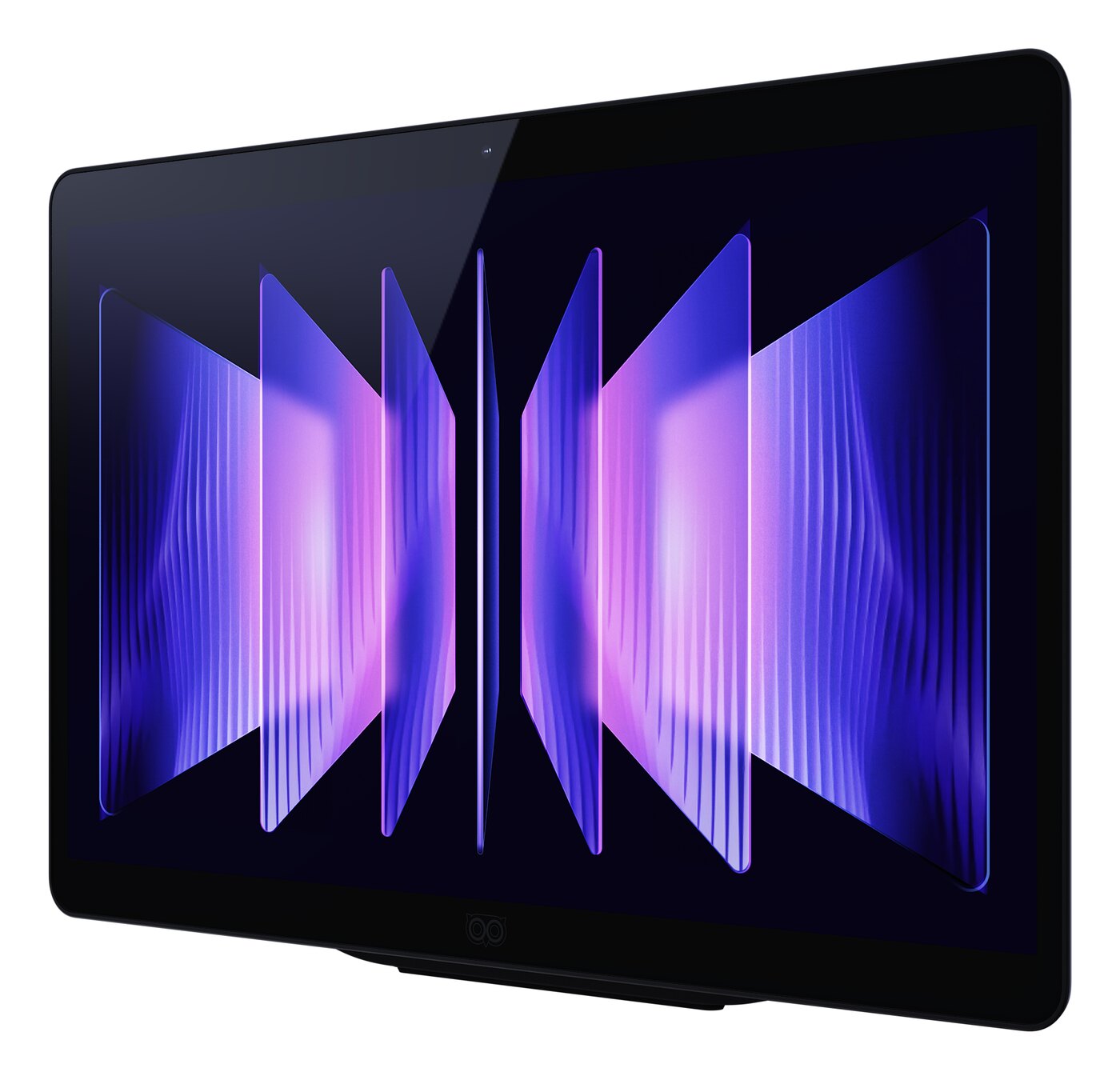
L’Owl3D Shift est un écran de 14 pouces en 4K (3840 × 2160, 315 ppp) [10]. En USB-C ou en Mini HDMI, il fonctionne comme un écran 2D 4K ordinaire avec la plupart des ordinateurs [10]. Vous le réglez donc comme tout second écran.
L’application Owl3D convertit en 3D, au fil de la lecture, les vidéos, les jeux et les photos de votre ordinateur, et le Shift les affiche [10]. Elle lit aussi les fichiers 3D que vous avez déjà [10]. Vous voyez la 3D à l’œil nu, entre 45 et 100 cm environ (idéalement entre 50 et 70 cm) [10]. Il affiche la 3D pour une seule personne à la fois [10]. Sa dalle a une fréquence de rafraîchissement de 60 Hz [10]. La Live 3D nécessite une NVIDIA RTX série 30 ou supérieure sous Windows, ou, sur Mac, une puce Apple Silicon : M1 Pro, ou n’importe quelle puce M2, M3, M4 ou plus récente [10]. Sur un MacBook Air, la Live 3D tourne moins vite [10]. La page du Shift n’indique pas de poids. La 3D convertie est une conversion par IA, pas la version 3D d’origine produite par le studio.


Questions fréquentes
Quel écran choisir pour un PC portable ?
Pour un bureau fixe, un écran de bureau de 24 à 27 pouces [2][3]. Pour travailler en déplacement, un écran portable d’environ 15 pouces et de moins d’un kilo [2]. Vérifiez d’abord si le port USB-C de votre ordinateur transmet l’image.
Combien coûte un écran portable ?
Chez ALTERNATE France, le 26 novembre 2026, le prix médian des écrans portables de 15 à 16,9 pouces était de 226,40 €, à partir de 78,90 € [1].
Peut-on brancher un écran portable en HDMI ?
Oui, si l’écran a une entrée HDMI, Mini HDMI ou Micro HDMI : c’est le cas de 35 des 45 écrans relevés [1]. Vérifiez sur sa fiche technique comment il est alimenté.
Faut-il un écran avec batterie ?
Seulement si vous travaillez souvent sans prise, par exemple dans le train [2]. À la maison, l’écran peut rester branché [2].
Sources (10)
- ALTERNATE France, « Moniteurs portables » (53 résultats, pages 1 à 3), https://www.alternate.fr/Moniteurs/Moniteurs-portables (consulté le 26/11/2026)
- Journal du Geek, « Moniteurs portables : voici les meilleurs pour PC, Mac, smartphones et Switch », https://www.journaldugeek.com/dossier/moniteurs-portables-voici-les-meilleurs-pour-pc-mac-smartphones-et-switch/ (consulté le 26/11/2026)
- Fnac L’Éclaireur, « Quel écran PC externe choisir pour travailler confortablement dans sa chambre d’étudiant ? » (16 juillet 2026), https://leclaireur.fnac.com/article/cp71717-quel-ecran-pc-externe-choisir-pour-travailler-confortablement-dans-sa-chambre-detudiant/ (consulté le 26/11/2026)
- Assistance Microsoft, « Utiliser plusieurs moniteurs dans Windows », https://support.microsoft.com/fr-fr/windows/comment-utiliser-plusieurs-%C3%A9crans-dans-windows-329c6962-5a4d-b481-7baa-bec9671f728a (consulté le 26/11/2026)
- Wikipédia, « USB Type-C », https://fr.wikipedia.org/wiki/USB_Type-C (consulté le 26/11/2026)
- Assistance Apple, « Combien d’écrans pouvez-vous connecter à votre MacBook Air », https://support.apple.com/fr-fr/122212, et « Connecter un ou plusieurs moniteurs externes avec le Mac », https://support.apple.com/fr-fr/guide/mac-help/mchl7c7ebe08/mac (consultés le 26/11/2026)
- Assistance Apple, « Utiliser deux écrans avec votre MacBook Air ou MacBook Pro avec puce M3 », https://support.apple.com/fr-fr/117373 (consulté le 26/11/2026)
- ASUS France, « ZenScreen MB14AC », https://www.asus.com/fr/displays-desktops/monitors/zenscreen/zenscreen-mb14ac/ (consulté le 26/11/2026)
- Assistance Microsoft, « Résoudre les problèmes de connexions de moniteurs externes sous Windows », https://support.microsoft.com/fr-fr/windows/hardware/display-graphics/troubleshoot-external-monitor-connections-in-windows (consulté le 26/11/2026)
- Owl3D, « Owl3D Shift », https://www.owl3d.com/fr/shift (consulté le 26/11/2026)