Double écran sur PC portable : brancher et configurer
Notre méthode : un article rédigé par Owl3D à partir de sources publiées, dont la liste complète (7) figure en fin d’article.
En bref
Pour avoir un double écran sur un PC portable, branchez le deuxième écran sur un port HDMI, ou sur un port USB-C qui sort de la vidéo. Sous Windows, appuyez ensuite sur la touche Windows + P et choisissez « Étendre » : votre bureau s’étale sur les deux écrans [1]. Sur un Mac, réglez les écrans dans Réglages Système > Moniteurs [5]. Sur Mac, le nombre d’écrans externes dépend du modèle [3]. Ce guide a été rédigé par Owl3D, qui vend l’Owl3D Shift, un écran de 14 pouces.
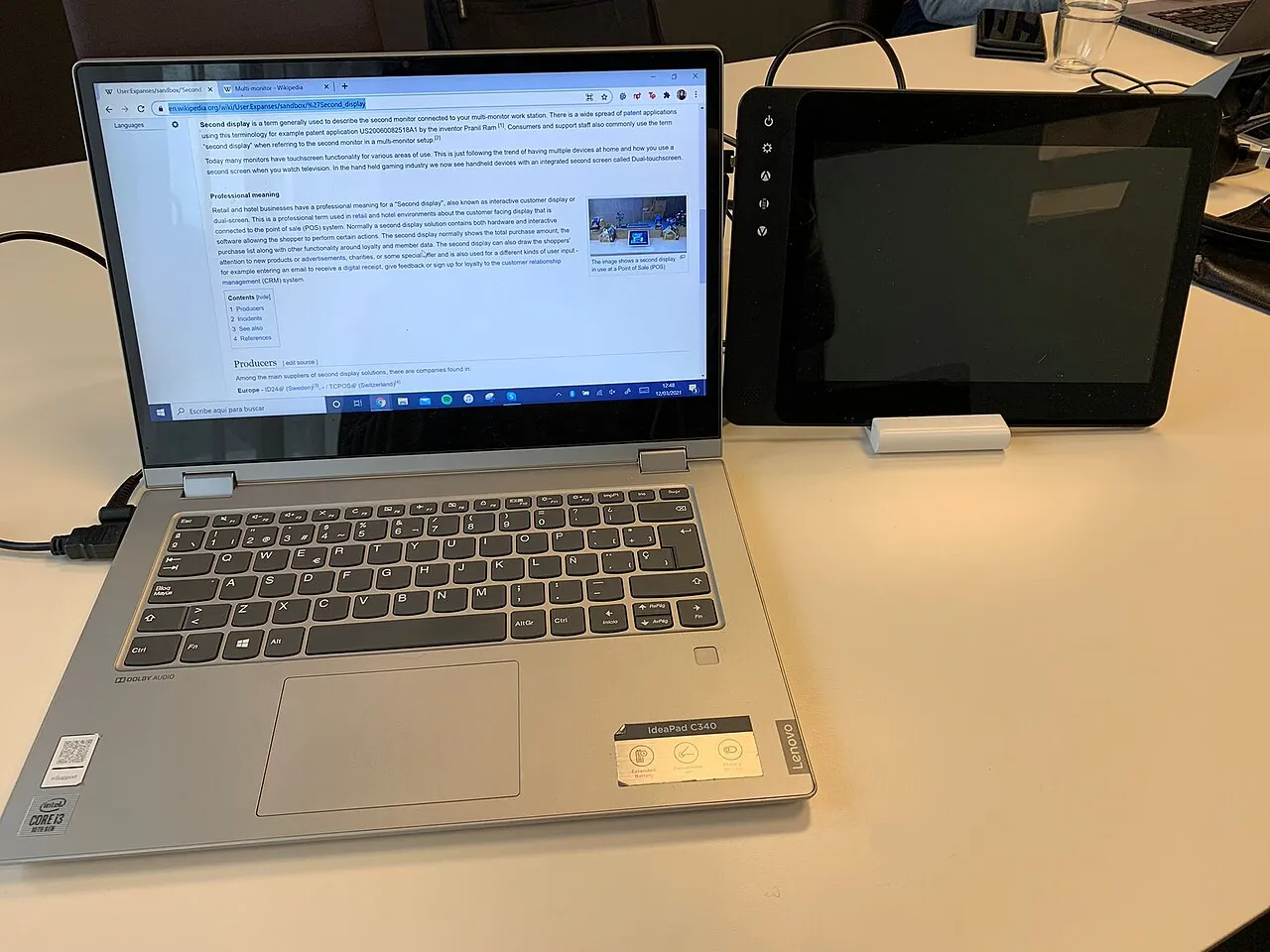
Un PC portable et un deuxième écran posés côte à côte. Photo : Expanses, « Second display », CC BY-SA 4.0, Wikimedia Commons.
À retenir
- Le bon câble : il dépend du port de votre PC portable, pas de l’écran.
- Windows + P : « Étendre » pour deux bureaux, « Dupliquer » pour la même image.
- Sur Mac : le nombre d’écrans externes dépend du modèle.
- Déplacer une fenêtre : Windows + Maj + flèche gauche ou droite.
- Un écran qui affiche aussi la 3D : l’Owl3D Shift, écran 4K de 14 pouces, en USB-C ou Mini HDMI.
Quel câble pour votre PC portable ?
Regardez d’abord les ports de votre PC portable. Ce sont eux qui décident du câble.
| Port de votre PC portable | Câble ou adaptateur |
|---|---|
| HDMI | Un câble HDMI vers le port HDMI de l’écran. |
| USB-C avec sortie vidéo (DisplayPort ou Thunderbolt) | Un câble USB-C vers USB-C si l’écran a une entrée USB-C vidéo. Sinon, un adaptateur USB-C vers HDMI ou DisplayPort [6]. |
| USB-C sans sortie vidéo | Ce port ne peut pas afficher d’image. Utilisez le port HDMI, ou un autre port USB-C avec sortie vidéo. |
| Thunderbolt (USB-C) | Un câble USB-C ou un adaptateur, comme pour l’USB-C vidéo [5]. |
Un port USB-C n’a pas toujours toutes les fonctions : sa présence ne garantit pas une sortie vidéo [6]. Vérifiez la fiche technique de votre PC portable. Cherchez les mots « DisplayPort », « Thunderbolt » ou « sortie vidéo » à côté du port USB-C. Sur un Mac, ouvrez le menu Pomme > Réglages Système, puis Aide dans la barre des menus > « Spécifications de [nom de votre Mac] » [5].
Un seul port HDMI et vous voulez deux écrans externes ? Il faut un deuxième port vidéo : un port USB-C avec sortie vidéo [6], ou une station d’accueil branchée sur ce port. Les réglages Windows sont les mêmes, que l’écran soit branché sur le PC ou sur la station d’accueil [1].
Configurer le double écran sous Windows
- Branchez l’écran et allumez-le. Vérifiez que le câble est bien branché au PC ou à la station d’accueil [1].
- Appuyez sur Windows + P. Choisissez « Étendre » pour avoir un bureau sur deux écrans [1].
- Ouvrez Démarrer > Paramètres > Système > Affichage. Faites glisser les écrans dans le schéma pour les placer comme sur votre bureau, puis cliquez sur « Appliquer » [1].
- Cliquez sur « Identifier » si vous ne savez pas quel écran porte quel numéro. Le numéro s’affiche sur chaque écran [1].
Les quatre choix de Windows + P [1] :
| Choix | Ce que vous obtenez |
|---|---|
| Écran du PC uniquement | L’image reste sur l’écran du portable. |
| Dupliquer | La même image sur les deux écrans. |
| Étendre | Un seul bureau, plus large, sur les deux écrans. Vous déplacez les fenêtres de l’un à l’autre. |
| Deuxième moniteur uniquement | Tout s’affiche sur le deuxième écran uniquement. |
L’écran externe reste noir ? Ouvrez Démarrer > Paramètres > Système > Affichage > Plusieurs écrans, puis cliquez sur « Détecter » [1]. Si rien ne change, essayez un autre câble ou un autre port.
Configurer un deuxième écran sur Mac
Apple conseille trois vérifications avant de brancher : les ports vidéo du Mac, le nombre d’écrans qu’il accepte et les bons câbles [5]. Le nombre d’écrans externes dépend du modèle de Mac, ainsi que de la résolution et de la fréquence de chaque écran [3]. Le MacBook Air M1 de 2020 accepte un seul écran externe, jusqu’en 6K à 60 Hz [4].
- Branchez l’écran sur un port USB-C, Thunderbolt ou HDMI du Mac. Utilisez un adaptateur si le câble ne correspond pas au port [5].
- Ouvrez le menu Pomme > Réglages Système > Moniteurs. Vous y réglez la résolution et la luminosité. Vous y choisissez aussi d’étendre ou de recopier le bureau [5].
- Si l’écran n’apparaît pas, maintenez la touche Option enfoncée dans les réglages Moniteurs. Cliquez sur « Détecter les moniteurs » [5].
Double écran sur PC fixe
Sur un PC fixe, branchez le deuxième écran sur une sortie vidéo libre de l’ordinateur. Les réglages sont les mêmes que sur un portable : Windows + P, puis « Étendre », puis la disposition dans Paramètres > Système > Affichage [1].
Déplacer les fenêtres d’un écran à l’autre
Avec la souris, faites glisser la fenêtre vers le bord de l’écran, du côté où se trouve l’autre écran. Au clavier, Windows propose deux raccourcis [2] :
- Windows + Maj + flèche gauche : la fenêtre active passe sur l’écran de gauche.
- Windows + Maj + flèche droite : la fenêtre active passe sur l’écran de droite.
Quand vous débranchez l’écran, Windows réduit ses fenêtres. Il les remet à leur place quand vous rebranchez [1]. Ce réglage se trouve dans Paramètres > Système > Affichage > Plusieurs moniteurs [1].
Un deuxième écran qui affiche aussi la 3D

L’Owl3D Shift est notre propre écran. C’est un écran 4K (3840 × 2160) de 14 pouces [7]. Il se branche sur un PC portable en USB-C (DisplayPort) ou en Mini HDMI [7]. Sans logiciel, il fonctionne comme un écran 2D 4K normal avec la plupart des ordinateurs [7]. Il s’alimente en USB-C, avec une source de 20 W ou plus, et fonctionne à 60 Hz [7].
Avec le logiciel Owl3D, il affiche aussi la 3D sans lunettes. Sa fonction Live 3D Screen convertit en 3D, en temps réel, ce qui s’affiche sur le Shift [7]. C’est une conversion par IA, et non une vraie prise de vue en 3D. Les photos côte à côte prises avec un appareil photo 3D s’affichent aussi en relief, dans votre app photo habituelle [7]. Sur Windows, la Live 3D complète demande une carte NVIDIA RTX série 30, 40 ou 50. Sur Mac, le logiciel ne fonctionne que sur un Mac à puce Apple silicon [7].
Questions fréquentes
Quelle touche pour passer en double écran ?
La touche Windows + P. Elle ouvre les quatre choix : Écran du PC uniquement, Dupliquer, Étendre et Deuxième moniteur uniquement [1].
Comment brancher deux écrans avec un seul port HDMI ?
Il faut un deuxième port vidéo. Utilisez un port USB-C qui sort de la vidéo, ou une station d’accueil. Vérifiez la sortie vidéo du port USB-C sur la fiche technique de votre PC [6].
Pourquoi mon deuxième écran n’est-il pas détecté ?
Vérifiez le câble et le port, puis cliquez sur « Détecter » dans Paramètres > Système > Affichage > Plusieurs écrans [1]. Sur un Mac, maintenez Option dans les réglages Moniteurs et cliquez sur « Détecter les moniteurs » [5].
Combien d’écrans peut-on brancher sur un MacBook ?
Cela dépend du modèle [3]. Le MacBook Air M1 accepte un seul écran externe [4]. Pour votre Mac, regardez « Prise en charge de l’affichage » dans ses spécifications [5].
Peut-on utiliser un écran USB-C sur n’importe quel port USB-C ?
Non. Il faut un port USB-C avec sortie vidéo [6]. L’Owl3D Shift demande aussi une alimentation USB-C de 20 W ou plus [7].
Sources (7)
- Microsoft Support, « Utiliser plusieurs moniteurs dans Windows ». https://support.microsoft.com/fr-fr/windows/comment-utiliser-plusieurs-moniteurs-dans-windows-329c6962-5a4d-b481-7baa-bec9671f728a (consulté le 26 novembre 2026)
- Microsoft Support, « Raccourcis clavier dans Windows ». https://support.microsoft.com/fr-fr/windows/raccourcis-clavier-dans-windows-dcc61a57-8ff0-cffe-9796-cb9706c75eec (consulté le 26 novembre 2026)
- Assistance Apple, « Combien d’écrans peuvent être connectés au MacBook Pro ? ». https://support.apple.com/fr-fr/101571 (consulté le 26 novembre 2026)
- Assistance Apple, « MacBook Air (M1, 2020) - Caractéristiques techniques ». https://support.apple.com/fr-fr/111883 (consulté le 26 novembre 2026)
- Guide d’utilisation du Mac, « Connecter un ou plusieurs moniteurs externes avec le Mac ». https://support.apple.com/fr-fr/guide/mac-help/mchl7c7ebe08/mac (consulté le 26 novembre 2026)
- Wikipédia, « USB Type-C ». https://fr.wikipedia.org/wiki/USB_Type-C (consulté le 26 novembre 2026)
- Owl3D, caractéristiques et FAQ de l’Owl3D Shift. https://www.owl3d.com/shift (consulté le 26 novembre 2026)