教程

YouTube VR 视频怎么看?360 度、VR180、3D 去哪找

更新于

关于本文:由 Owl3D 根据公开资料撰写,5 条参考资料列于文末。

简单来说

YouTube 上的 VR 视频有三种:360 度全景视频、VR180 视频和 3D 视频[1][2]。最好的看法是在头显里打开 YouTube VR 应用。Meta Quest 2、Quest 3、Quest Pro、PICO 4 和 Apple Vision Pro 都能用[3]。搜索后,可以用 360°、VR180 和 3D 过滤结果[3]。安卓手机可以用 YouTube 应用的 Cardboard 模式,iPhone 和手机浏览器不行[4]。电脑上用 Chrome、Firefox、Edge 或 Opera 能看 360 度和 180 度视频,用鼠标拖动画面[1]。本文由 Owl3D 撰写,Owl3D 开发 2D 转 3D 软件和 Meta Quest 应用 Owl3D Link。

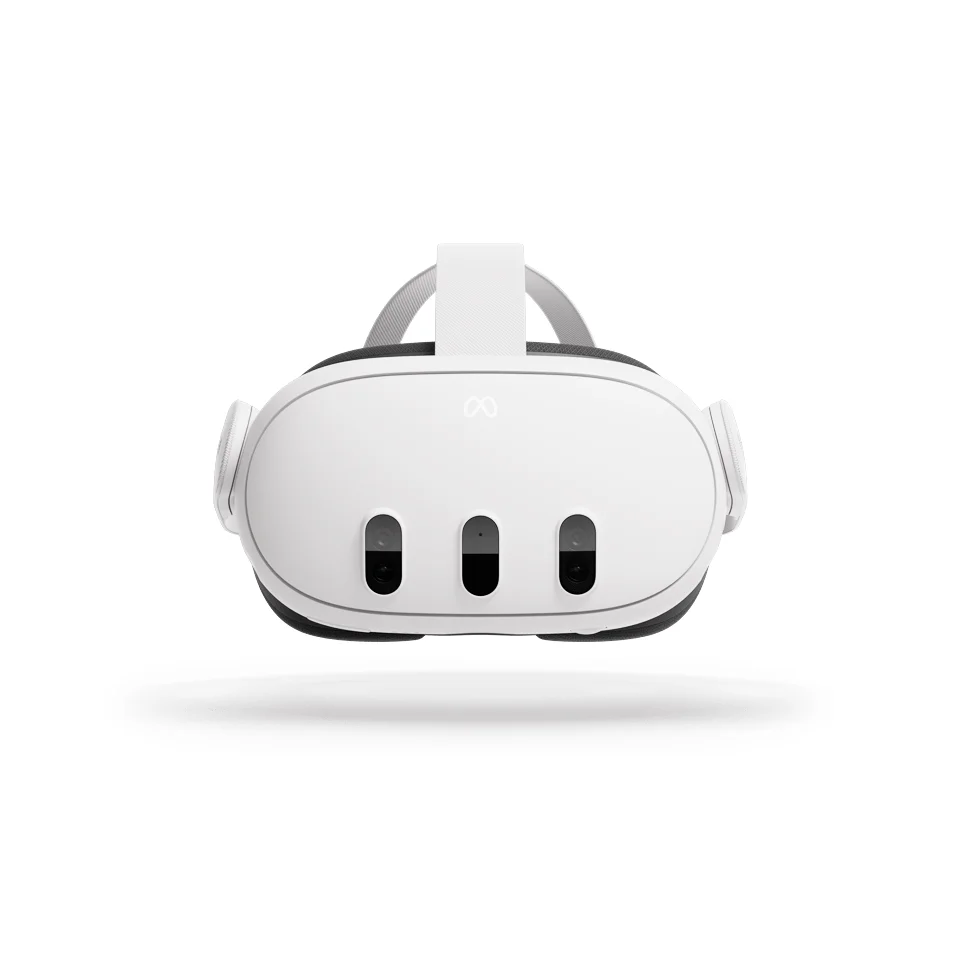
白色的 Meta Quest 3 正面,有三个直立的传感器开口。

Meta Quest 3,能用 YouTube VR 应用的头显之一[3],详见 Meta Quest 3。图片:Meta。

要点速览

  • 三种 VR 视频:360 度可以转头看四周,VR180 只看前方,3D 视频是一块有远近感的屏幕。
  • 头显:用 YouTube VR 应用,搜索后按 360°、VR180 或 3D 过滤。
  • 手机和电脑:安卓手机点 Cardboard 图标。iPhone 不支持 Cardboard。电脑浏览器只能拖动画面看。
  • 普通视频:用 Owl3D,电脑上播放的普通 YouTube 视频,也能在 Quest 里即时转成 3D(AI 转换)。

YouTube 上有哪三种 VR 视频

种类你看到什么身临其境地看,要用
360 度全景视频转头可以看到四周头显,或安卓手机加 Cardboard[3][4]
VR180 视频只有前方的半圈头显,或安卓手机加 Cardboard[3][4]
3D 视频(左右或上下)一块有远近感的屏幕支持的 XR 头显[2]

3D 视频在普通 2D 设备上只播一只眼的 2D 画面[2]。所以在电脑和手机上,它看起来和普通视频一样。

在头显里怎么看

YouTube VR 应用支持 Meta Quest 2、Meta Quest Pro、Meta Quest 3、PICO 4 和 Apple Vision Pro[3]。

  1. 在头显里打开 YouTube VR 应用。想看订阅的频道,先登录:应用会给你一个激活码,在电脑或手机上打开 youtube.com/activate 输入[3]。
  2. 点搜索图标,用语音或键盘搜索[3]。
  3. 按 360°、VR180、4K、3D 或字幕过滤结果[3]。
  4. 播放。在 Quest 上,你可以在沉浸模式里看,也可以切到面板模式[3]。

画面歪了,把控制器对准前方,按住主屏幕按钮,视图就会重新居中[3]。普通视频可以在设置里打开或关闭弧形屏幕[3]。在 Quest 3 上,YouTube VR 最高支持 8K 看已购买的电影[3]。

手机和电脑能看吗

安卓手机:在 YouTube 应用里打开 VR 视频,点 Cardboard 图标。屏幕会分成两个较小的画面,再把手机放进 Cardboard 纸盒[4]。纸盒怎么买、怎么装,看 Google Cardboard 谷歌纸盒。

iPhone 和 iPad:不支持 Cardboard[4]。手机浏览器也不能播 VR180 和 360 度视频,要用 YouTube 应用[4]。

电脑:用最新版的 Chrome、Firefox、Edge 或 Opera 打开 360 度视频。点住画面拖动,或用 WASD 键转方向[1]。这样能看四周,但不像在头显里那样身临其境。想用头显连电脑玩 VR 游戏,看 PC VR 要什么头显和电脑。

去哪里找 VR 视频

  • 在 YouTube 搜索「Virtual Reality」,可以找到 YouTube 的虚拟实境主题频道[4]。
  • 在 YouTube VR 应用里搜索,再用 360°、VR180 或 3D 过滤[3]。
  • 搜索时加上 360、VR180 或 3D SBS(左右 3D)这类词。

普通 YouTube 视频,也能在头显里看成 3D

大部分 YouTube 视频是普通 2D 视频。在头显里,它们是一块平的屏幕。

Owl3D 的桌面软件有 Live 3D Screen 功能。你在电脑上播 YouTube,它把屏幕画面即时转成左右两眼的 3D 画面,不用先下载或转文件。Quest 用 Virtual Desktop 连电脑时,在 Owl3D 里选 Virtual Desktop。Owl3D 输出半宽左右(Half SBS)画面,你在 Virtual Desktop 里把 3D 模式切到 Half-SBS 就行。实时转换要 Windows 电脑配 NVIDIA RTX 30 系列或更新的显卡,或 Apple 芯片的 Mac。也可以改用 Owl3D 自己的 Quest 应用 Owl3D Link。Owl3D Link 只支持 Windows,电脑要 NVIDIA RTX 3060 或更好的显卡。两者都可以免费用,免费方案每次 15 分钟,画面有水印。它做出的是一块 3D 屏幕,不是 360 度视频。这是 AI 实时转换,不是片方的 3D 版本。

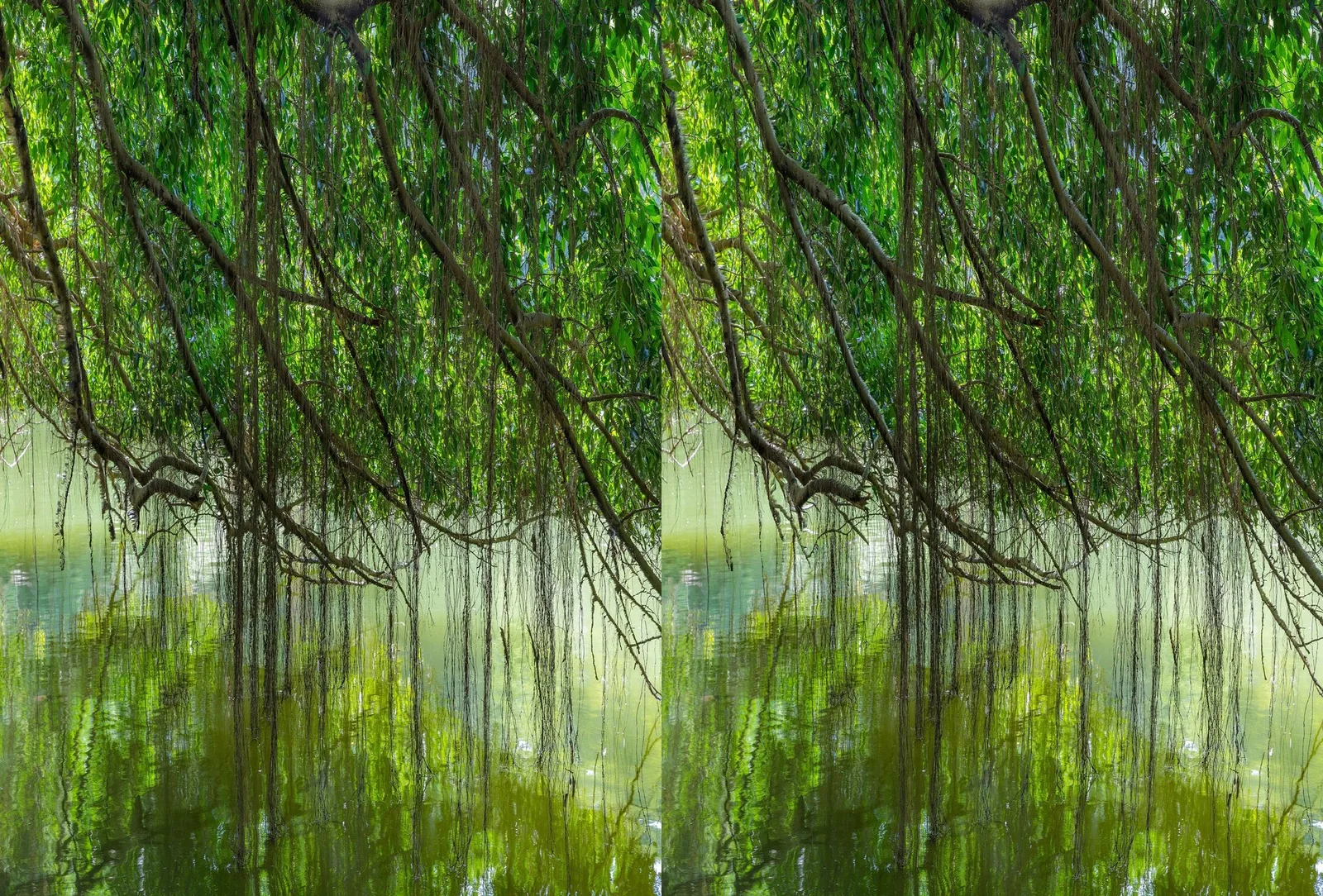
下面这张是我们自己做的半宽左右图,照片是新加坡植物园的湖边。

新加坡植物园湖边垂下的榕树枝做成的半宽左右 3D 图:左半给左眼,右半给右眼,每半都被压窄。近处的树枝在两半里的位置略有不同。
半宽左右(Half SBS)3D 图:两只眼的画面各压成一半宽,放进一个画面。Owl3D 送进 Virtual Desktop 的就是这种画面。这张图由 Owl3D 用 owl3d.com 网站的深度模型做成,原图 1890×1280,这里缩小显示。原始照片:Basile Morin,「Branches of a Ficus kurzii reflecting in the water at Singapore Botanic Gardens」,CC BY-SA 4.0,取自 Wikimedia Commons[5]。衍生图片:Owl3D。
左边是植物园湖边的原照片,右边是 AI 推算的深度图:越亮越近,近处的树枝最亮,远处的水面和树叶较暗,近处的水面渐亮。
左:原照片。右:AI 推算的深度图,越亮的地方越近。左右两眼的画面,就是按这些远近做出来的。你也可以用深度图工具拿自己的照片试。原始照片:Basile Morin,CC BY-SA 4.0[5]。衍生图片:Owl3D。
Owl3D 产品Owl3D 3D视频转换软件适用于 Windows 和 Mac 的桌面应用,可将 2D 视频和照片转换为 3D。

常见问题

iPhone 能看 YouTube VR 视频吗?

能看 360 度视频,但要用 YouTube 应用[1],没有 Cardboard 模式[4]。手机浏览器播不了[4]。

没有头显,能身临其境地看吗?

能,用安卓手机加 Cardboard 就行[4]。只用电脑或手机屏幕不行:3D 视频只播 2D 画面[2],360 度视频在电脑上只能拖动看[1]。

Quest 上的 YouTube VR 最高多清楚?

YouTube 帮助写明,看已购买的电影时,Quest 最高 4K,Quest 3 最高 8K[3]。

参考资料 (5)

  1. YouTube 帮助,〈上传 180 度视频或 360 度全景视频〉。https://support.google.com/youtube/answer/6178631?hl=zh-Hans (2026-11-27 查阅)
  2. YouTube 帮助,〈上传 3D 视频〉。https://support.google.com/youtube/answer/7278886?hl=zh-Hans (2026-11-27 查阅)
  3. YouTube 帮助,〈YouTube VR 使用入门〉。https://support.google.com/youtube/answer/7205134?hl=zh-Hans (2026-11-27 查阅)
  4. YouTube 帮助,〈通过 Cardboard 观看 VR180 视频和 360 度全景视频〉。https://support.google.com/youtube/answer/6239930?hl=zh-Hans (2026-11-27 查阅)
  5. Wikimedia Commons,〈File:Branches of a Ficus kurzii reflecting in the water at Singapore Botanic Gardens.jpg〉,Basile Morin,CC BY-SA 4.0。https://commons.wikimedia.org/wiki/File:Branches_of_a_Ficus_kurzii_reflecting_in_the_water_at_Singapore_Botanic_Gardens.jpg