教程

PC VR 是什么?要什么头显、电脑配置,Quest 怎么连电脑

更新于

关于本文:由 Owl3D 根据公开资料撰写,7 条参考资料列于文末。

简单来说

PC VR(也写作 PCVR)是 VR 游戏在电脑上运行,头显只负责显示画面和追踪动作。你要两样东西:一台性能够好的 Windows 电脑,和一个能连电脑的头显。Steam 对 SteamVR 的最低要求是 GTX 970 或 Radeon R9 290 级别的显卡,推荐 GTX 1060 或 RX 480[1]。头显有两种:电脑专用头显用线接电脑,Quest 这类一体机可以用线或 Wi-Fi 串流[2][4]。Mac 不能玩 PC VR 游戏[2]。本文由 Owl3D 撰写,Owl3D 开发 2D 转 3D 软件和 Meta Quest 应用 Owl3D Link。

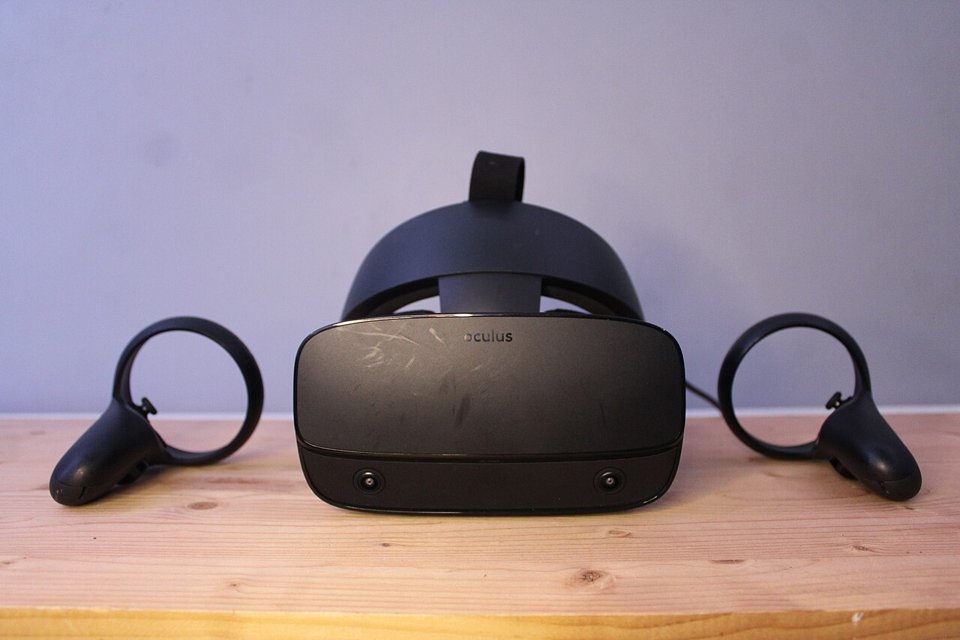
Oculus Rift S 头显放在木桌上,两边是两个 Touch 手柄,头显正面下方有两个摄像头。

Oculus Rift S,一款要接电脑才能用的头显。照片:Pipp345,Wikimedia Commons,CC BY-SA 4.0[6]

要点速览

  • 头显:电脑专用头显只能接电脑,Quest 一体机自己能玩,也能连电脑玩 PC VR。
  • 电脑配置:先看显卡。SteamVR 最低 GTX 970,Meta 建议 RTX 20 系列或 RX 6000 系列。
  • Quest 连电脑:有线 Link 速度稳定,Air Link 和 Virtual Desktop 走 Wi-Fi。用 Virtual Desktop 时,电脑要用网线接路由器。
  • 普通游戏和视频:用 Owl3D,不是 VR 的电脑游戏和 2D 视频,也能在头显里即时转成 3D(AI 转换)。

PC VR 和一体机有什么不同

一体机(比如 Meta Quest 3、3S)不接电脑也能玩装在头显里的游戏。PC VR 是游戏在电脑上运行,由电脑的显卡渲染画面,再送进头显[4]。所以你要一台符合要求的 Windows 电脑[1][3]。

能玩 PC VR 的头显分两种:

电脑专用头显Quest 一体机
例子Valve Index、HTC Vive、Oculus Rift / Rift S[2]Meta Quest 2、3、3S、Pro[2]
不接电脑能用吗不能能,玩头显里的游戏
怎么连电脑线接显卡和 USB[1]USB-C 线(Link),或 Wi-Fi(Air Link、Virtual Desktop)[2][4]

已经有 Quest 的人,不用再买一个头显,用 Quest 连电脑就能玩 PC VR。

电脑要什么配置

最重要的是显卡。下面是两家公布的数字:

SteamVR[1]最低推荐
显卡GTX 970 / Radeon R9 290GTX 1060 / RX 480
处理器Intel Core i5-4590 / AMD FX 8350未列出
内存4 GB未列出
Meta Link[3]最低建议
显卡看 Meta 的显卡名单RTX 20 系列 / RX 6000 系列
处理器Intel i5-4590 / Ryzen 5 1500XIntel i7 / Ryzen 7
内存8 GB16 GB DDR4

系统:Steam 客户端要 Windows 10 或更新[1],Meta Horizon Link 要 Windows 10 或 11[3]。

用 Quest 连电脑时,看 Meta 那张表。Meta 的最低要求里,显卡要在它的支持名单上,RTX 2050 不支持[3]。

Mac 不行。Virtual Desktop 的官网写明,玩 SteamVR 或 Rift 游戏要 Windows 10 或 11 的 VR 电脑,Mac 不能用[2]。Meta 的系统需求也只列了 Windows[3]。

Quest 怎么连电脑

方法怎么连要准备什么
Link(有线)USB-C 线接电脑能传数据的 USB-C 3.2 线,至少 5 Gbps[4]
Air Link(无线)Wi-FiMeta Horizon Link 电脑应用,Wi-Fi(建议 5 GHz)[4]
Virtual Desktop(无线)Wi-Fi头显里的 Virtual Desktop 和电脑上的 Streamer 应用,电脑用网线接 5 GHz 的 AC 或 AX 路由器[2]

Link 和 Air Link 都用 Meta 的免费电脑应用 Meta Horizon Link,帮助页里也叫它 Meta Quest Link 应用[4][5]。Meta 说用 USB-C 线速度稳定可靠,用 Wi-Fi 则不用拖线[5]。一步一步的设置和连不上时的做法,看 Meta Quest Link 连接电脑。

游戏从哪里来

Steam 上的 VR 游戏用 SteamVR 运行,它支持 Valve Index、HTC Vive、Oculus Rift 等头显[1]。用 Meta Horizon Link 连电脑后,也能用电脑上的 VR 游戏和应用[4]。用 Virtual Desktop 时,从它菜单里的 Games 页面启动游戏。不是每个游戏都兼容,它的官网有一张兼容表[2]。

普通电脑游戏和视频,也能在头显里看成 3D

用 Virtual Desktop 或 Link 连电脑后,普通的电脑游戏和 2D 视频,在头显里是一块很大的平面屏幕[2]。

Owl3D 的桌面软件有 Live 3D Screen 功能:它把电脑上正在播的画面即时转成左右两眼的 3D 画面,不用先转文件。用 Virtual Desktop 时,在 Owl3D 里选 Virtual Desktop。Owl3D 输出半宽左右(Half SBS)画面,你在 Virtual Desktop 里把 3D 模式切到 Half-SBS 就行[2]。实时转换要 Windows 电脑配 NVIDIA RTX 30 系列或更新的显卡,或 Apple 芯片的 Mac。也可以不用 Virtual Desktop,改用 Owl3D 自己的 Quest 应用 Owl3D Link。Owl3D Link 只支持 Windows,电脑要 NVIDIA RTX 3060 或更好的显卡。Owl3D Link 和 Live 3D Screen 都可以免费用,免费方案每次 15 分钟,画面有水印。多人竞技游戏和有反作弊软件的游戏,常会挡住屏幕截取,这时就转不了。它不能用来玩 PC VR 游戏。这是 AI 实时转换,不是片方的 3D 版本。

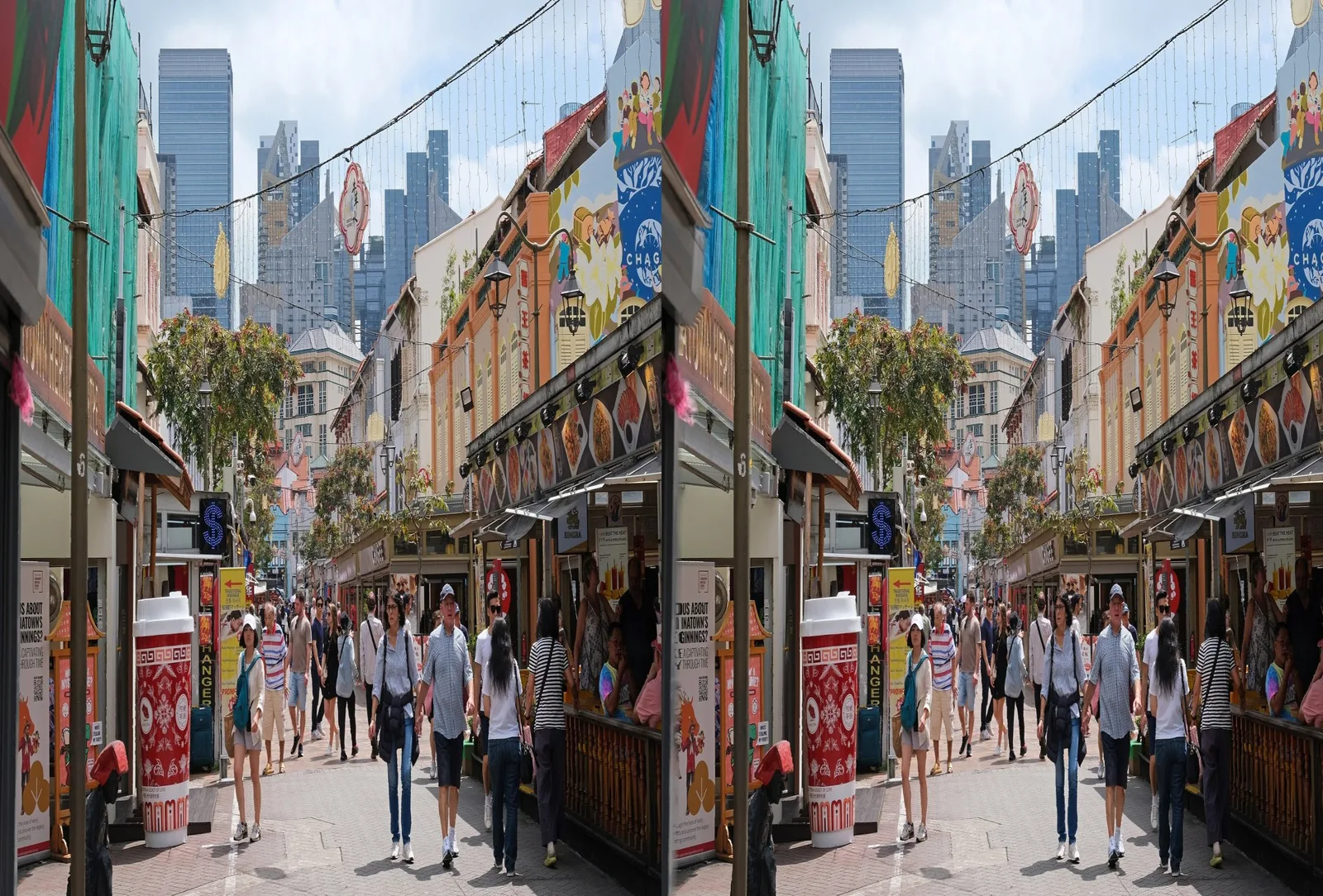
下面这张是我们自己做的半宽左右图。照片是新加坡牛车水的宝塔街。

新加坡牛车水宝塔街的照片做成的半宽左右 3D 图:左半给左眼,右半给右眼,每半都被压窄。近处的灯柱和行人在两半里的位置略有不同。
半宽左右(Half SBS)3D 图:两只眼的画面各压成一半宽,放进一个画面。Virtual Desktop 的 3D 模式读的就是这种左右并排的画面。这张图由 Owl3D 用 owl3d.com 网站的深度模型做成,原图 1890×1280,这里缩小显示。原始照片:kallerna,「Pagoda Street Chinatown Singapore」,CC BY-SA 4.0,取自 Wikimedia Commons[7]。衍生图片:Owl3D。
左边是宝塔街的原照片,右边是 AI 推算的深度图:越亮越近,近处的店面和灯柱最亮,街道深处和天空最暗。
左:原照片。右:AI 推算的深度图,越亮的地方越近。左右两眼的画面,就是按这些远近做出来的。你也可以用深度图工具拿自己的照片试。
Owl3D 产品Owl3D 3D视频转换软件适用于 Windows 和 Mac 的桌面应用,可将 2D 视频和照片转换为 3D。

常见问题

没有电脑,Quest 能玩 PC VR 游戏吗?

不能。PC VR 游戏要在 Windows 电脑上运行[2]。没有电脑时,Quest 只能玩装在头显里的游戏。

笔记本电脑能玩 PC VR 吗?

能,只要显卡够。Meta 写明,笔记本的 RTX 3050 和 3050 Ti 不建议用 Link[3]。别的型号,在 Meta 的名单里查。

Mac 能玩 PC VR 吗?

不能。Virtual Desktop 写明 PC VR 游戏要 Windows 电脑,Mac 不行[2]。Meta 的系统需求也只列了 Windows[3]。

参考资料 (7)

  1. Steam,〈SteamVR〉商店页面,系统需求。https://store.steampowered.com/app/250820/SteamVR/ (2026-11-27 查阅,简体中文版)
  2. Virtual Desktop 官网(支持的头显、电脑要求、常见问题)。https://www.vrdesktop.net/ (2026-11-27 查阅)
  3. Meta,〈Meta Horizon Link 的 Windows 電腦系統需求〉。https://www.meta.com/help/quest/140991407990979/ (2026-11-27 查阅,繁体中文版)
  4. Meta,〈如何設定 Meta Horizon Link 和 Air Link〉。https://www.meta.com/help/quest/509273027107091/ (2026-11-27 查阅,繁体中文版)
  5. Meta,〈Meta Horizon Link〉新手指南。https://www.meta.com/help/quest/1517439565442928/ (2026-11-27 查阅,繁体中文版)
  6. Wikimedia Commons,〈File:Oculus Rift S.jpg〉,Pipp345,CC BY-SA 4.0。https://commons.wikimedia.org/wiki/File:Oculus_Rift_S.jpg
  7. Wikimedia Commons,〈File:Pagoda Street Chinatown Singapore.jpg〉,kallerna,CC BY-SA 4.0。https://commons.wikimedia.org/wiki/File:Pagoda_Street_Chinatown_Singapore.jpg