VR 영상 보는 법: 360도·180도·3D 영상을 VR 기기·스마트폰·PC에서 보기
조사 방법: Owl3D가 공개된 자료를 바탕으로 작성했으며, 출처 15건은 글 끝에 정리했습니다.
간단히 말하면
먼저 영상이 360도, 180도, SBS 3D 중 어느 것인지 확인하세요. VR 기기에서는 YouTube VR 앱으로 보거나, SKYBOX·Moon VR 같은 플레이어 앱으로 봅니다[1][2][5]. 스마트폰에서는 Android의 YouTube 앱에서 Cardboard 아이콘을 누르면 화면이 둘로 나뉩니다[6]. VR 기기가 없으면 PC 브라우저의 YouTube에서 360도 영상을 마우스로 끌거나 W·A·S·D 키로 둘러볼 수 있습니다[7]. 다른 회사의 프로그램과 기기는 각 개발사와 제조사가 공개한 내용을 바탕으로 설명합니다. 이 글은 영상을 3D로 변환하는 Owl3D 앱과 Owl3D Link를 개발하는 Owl3D가 작성했습니다.
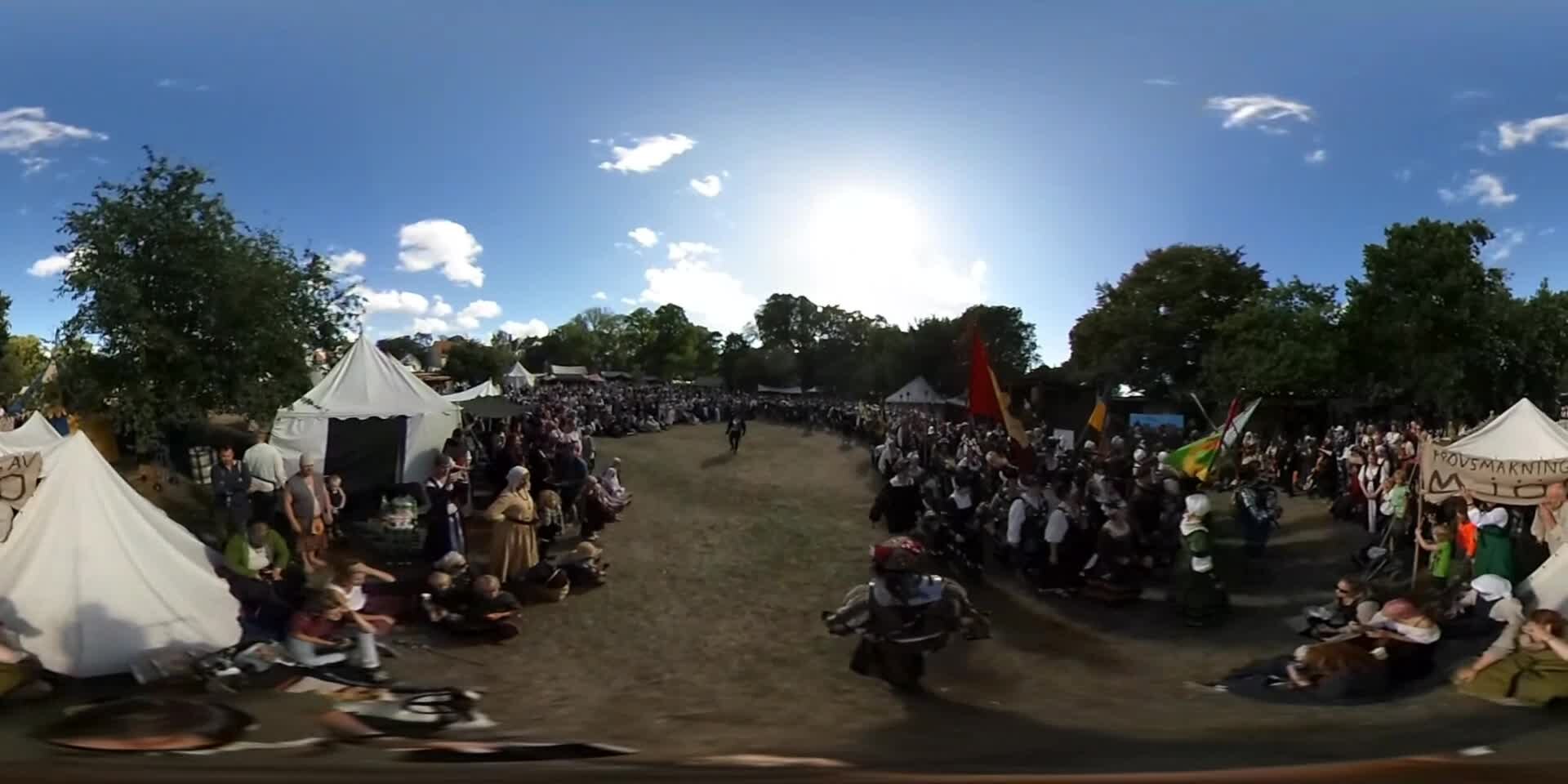
360도 영상을 평면으로 펼친 프레임. VR 기기 없이 일반 플레이어로 열면 이렇게 보입니다. 사진: Jan Ainali, CC BY-SA 4.0
핵심 정리
- 종류 확인: 파일을 일반 플레이어로 열어 보면 360도, 180도, SBS 3D를 대부분 구분할 수 있습니다.
- VR 기기: 개발사 설명에 따르면 SKYBOX와 Moon VR은 영상 형식을 자동으로 인식합니다.
- 두 화면으로 보일 때: 플레이어에서 형식을 영상에 맞게 바꾸세요.
- 스마트폰: YouTube의 Cardboard 기능은 iPhone과 iPad에서 지원되지 않습니다.
어떤 VR 영상인지 먼저 확인하세요
| 종류 | 평면으로 열었을 때 | VR 기기에서 |
|---|---|---|
| 360도 | 가로로 길게 펼쳐진 한 화면 | 고개를 돌리면 사방이 보임 |
| 180도(VR180) | 앞쪽 절반만 담긴 화면. 3D이면 이런 화면 두 개가 좌우로 나란히 | 앞쪽 절반만 보임 |
| SBS 3D | 거의 같은 화면 두 개가 좌우로 나란히 | 눈앞에 화면 하나가 입체로 보임 |
상하로 나뉜 3D(Top-Bottom)도 있습니다. 파일을 일반 플레이어로 먼저 열어 보면 어느 종류인지 대부분 알 수 있습니다.
VR 기기에서는 어떤 앱으로 보나요?
YouTube의 360도·180도 영상은 YouTube VR 앱으로 봅니다. 이 앱은 Meta Quest 2, Meta Quest Pro, Meta Quest 3, PICO 4, Apple Vision Pro에서 쓸 수 있고, 검색 결과에서 360도, VR180, 3D 영상만 골라 볼 수 있습니다[5]. 내려받은 영상 파일은 별도의 플레이어 앱으로 엽니다.
| 앱 | 지원 형식 | 기기 | 요금 |
|---|---|---|---|
| SKYBOX VR Video Player | 2D, 3D(SBS, Over-Under), 180°, 360°, 자동 인식 [1] | Steam 버전은 SteamVR [1] | Steam 버전 유료 [1] |
| Moon VR Player | 2D, 3D Side by Side, 3D Top Bottom, Flat, 180°, 190°, 200°, 220°, 360°, 자동 인식 [2] | Meta Quest, Apple Vision Pro, PICO, Steam VR, Sidequest, Oculus Rift [2] | 밝히지 않음 |
| DeoVR | 180°, 360°, 3D 영상 스트리밍 [15] | Meta Quest 3·3S, PICO 4 Ultra·4 Pro, Apple Vision Pro [3] | 무료 다운로드 [3] |
| 4XVR | 공간 비디오(MV-HEVC, Android 기기), USB 저장장치(FAT32, NTFS, exFAT) [4] | 밝히지 않음 | 밝히지 않음 |
기준 확인: SKYBOX는 Steam 페이지, 나머지 앱은 개발사 사이트.
PC와 VR 기기를 같은 Wi-Fi에 연결하면 PC에 있는 파일을 DLNA(SKYBOX)[1]나 SMB 공유 폴더(Moon VR)[2]로 열 수 있습니다. 파일을 여는 자세한 순서는 VR 영화 보는 법에 정리했습니다.
화면이 두 개로 보이거나 평평하게 보일 때
- 두 화면이 나란히 보임: 3D 영상이 2D로 재생되고 있습니다. 플레이어의 형식 설정을 영상에 맞게 3D(SBS)로 바꾸세요. 180도 3D 영상이면 180도와 SBS를 함께 고르세요. SKYBOX와 Moon VR은 개발사 설명으로는 형식을 자동으로 인식하지만[1][2], 인식하지 못하면 직접 골라야 합니다.
- 가로로 길게 늘어난 평면 화면: 360도 영상이 평면으로 재생되고 있습니다. 플레이어의 형식 설정을 360도로 바꾸세요.
- VR 기기의 브라우저에서 180도 영상이 평평하게 보임: YouTube 영상이라면 YouTube VR 앱에서 열어 보세요[5].
스마트폰으로 보기
Android에서는 YouTube 앱으로 VR 영상을 열고 Cardboard 아이콘을 누르면 화면이 둘로 나뉩니다. 이 상태로 스마트폰을 Cardboard 같은 VR 박스에 끼우면 됩니다. iPhone과 iPad에서는 Cardboard가 지원되지 않습니다. 또한 모바일 브라우저에서는 VR180과 360도 영상 재생이 지원되지 않습니다[6].
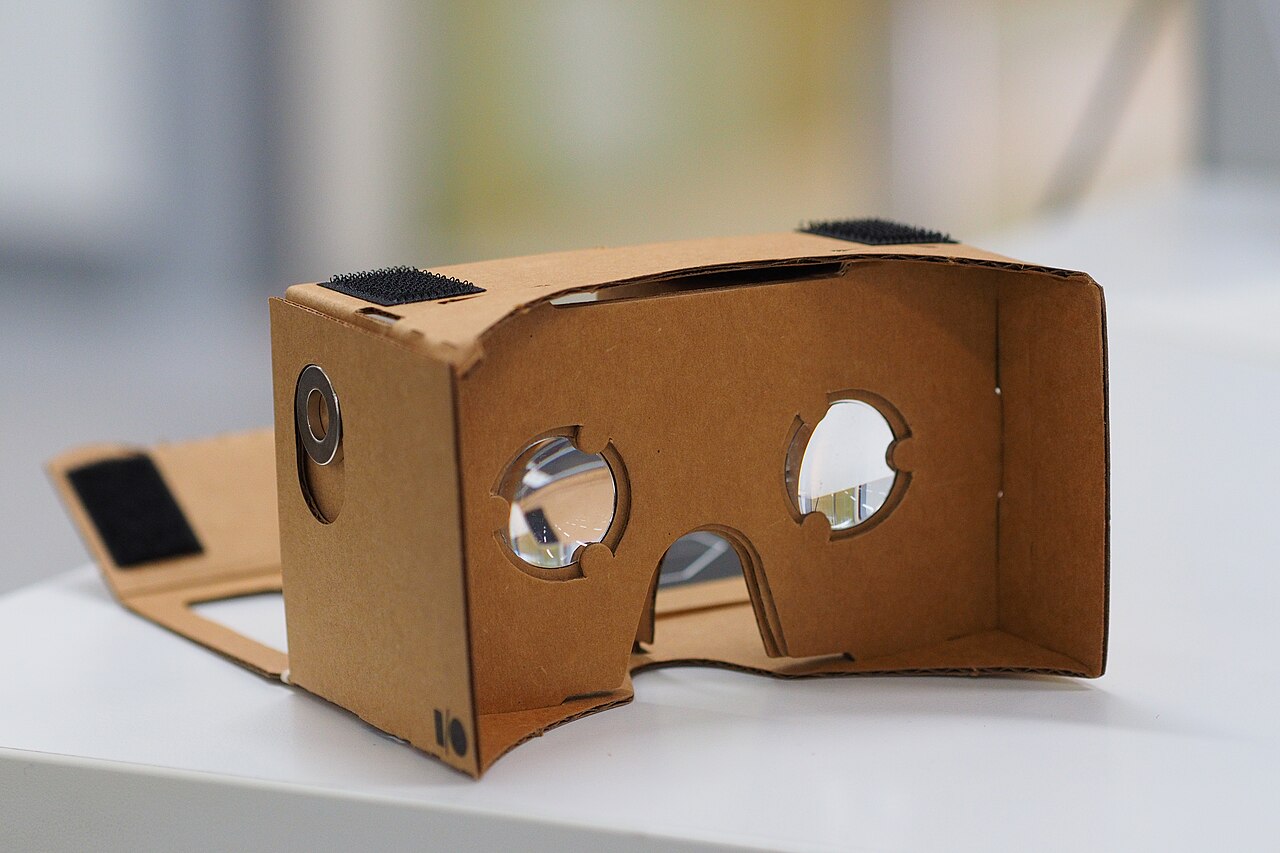
스마트폰에 저장한 파일은 VR 플레이어 앱으로 엽니다. 예를 들어 Android용 VaR's VR Video Player의 Google Play 설명에는 SBS(좌우)·상하 3D, 180도, 360도, 일반 동영상을 지원한다고 적혀 있습니다. 광고가 포함된 앱입니다[8].
VR 기기 없이 PC에서 보기
YouTube의 180도·360도 영상은 PC의 Chrome, Firefox, Microsoft Edge, Opera에서 재생됩니다. 360도 영상은 왼쪽 위의 화면 이동 버튼이나 W·A·S·D 키로 둘러볼 수 있습니다[7].
파일을 일반 플레이어로 열면 위 표처럼 펼쳐진 화면이나 두 화면이 그대로 보입니다. 팟플레이어(PotPlayer) 공식 페이지에는 SBS·상하 3D 출력을 지원한다고 나와 있지만, 3D 안경을 쓰고 3D TV나 PC에서 볼 때 쓰는 기능입니다[9]. 360도 영상을 둘러보는 기능에 관한 설명은 공식 페이지에서 찾지 못했습니다(2026년 11월 13일 확인). 일반 2D 영상을 VR 기기에서 입체로 보려면 2D 영상 VR 변환을 보세요.
SBS 3D 영상 만들기: Owl3D
SBS 3D 영상도 VR 영상의 한 종류입니다. Owl3D 앱은 사용할 권리가 있는 2D 영상 파일을 SBS 3D 파일로 변환합니다. 변환한 파일은 위의 플레이어 앱에서 SBS 3D로 열면 됩니다. 앱은 Windows PC(NVIDIA, AMD, Intel 그래픽)와 Mac에서 작동하며, 변환에는 시간이 걸립니다. 무료 플랜은 변환 1회당 영상 60초까지이며 워터마크가 없습니다. 360도·180도 영상이나 이미 3D인 파일은 변환하지 않습니다.
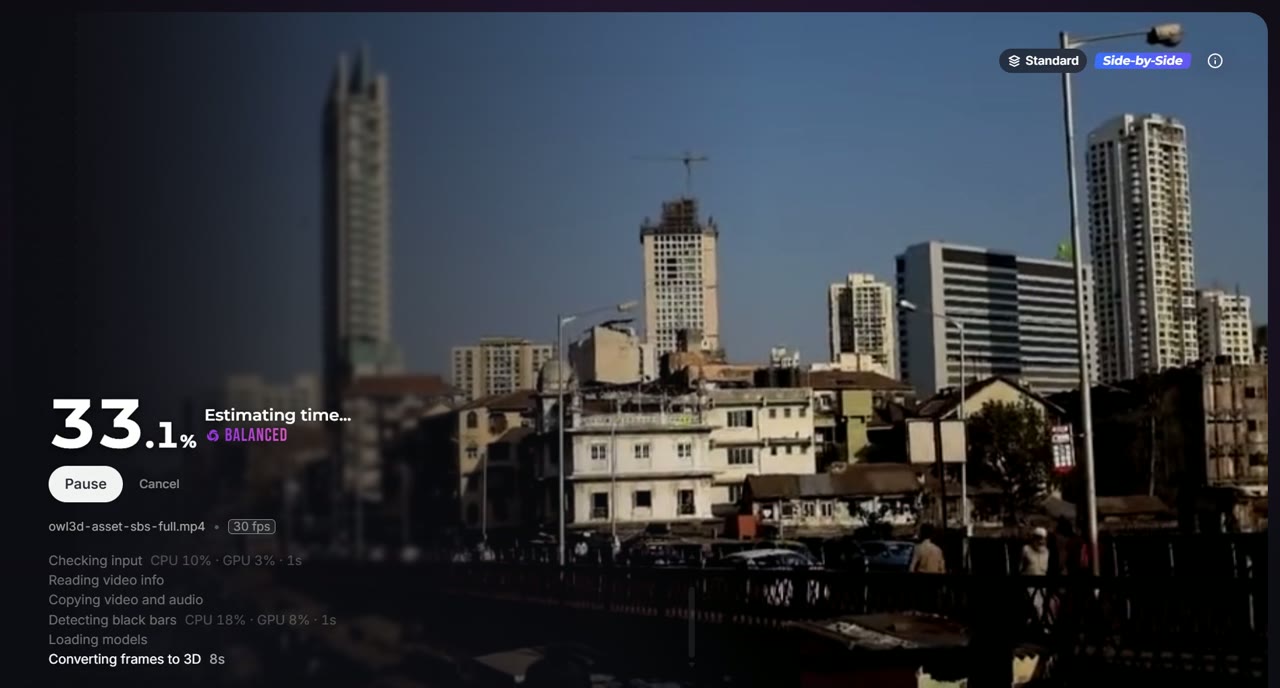
Owl3D Link는 Windows PC에서 재생하는 2D 영상을 메타 퀘스트(Meta Quest)에서 실시간 3D로 보여 주는 앱입니다. Owl3D Link의 무료 플랜은 한 번에 15분까지이며 화면에 워터마크가 표시됩니다. PC에는 NVIDIA RTX 3060 이상이 필요하고, Mac에서는 Owl3D Link를 사용할 수 없습니다. PICO와 Apple Vision Pro에서는 사용할 수 없습니다.
변환 결과는 AI가 변환한 3D 영상이며, 영상 제작사가 만든 3D 버전이 아닙니다. 앱 화면은 설정 → 시스템 → 언어에서 한국어로 바꿀 수 있습니다. Owl3D 앱과 Owl3D Link에 관한 내용은 Owl3D가 직접 밝히는 정보입니다.
Owl3D 제품Owl3D 변환기2D 영상과 사진을 3D로 변환하는 Windows·Mac용 데스크톱 앱.사용자 후기
디시인사이드·루리웹 게시글과 YouTube 댓글에 사용자들이 남긴 내용입니다. Owl3D가 직접 테스트하거나 확인한 내용은 아닙니다.
- 플레이어 고르기: SKYBOX만 쓰다가 4XVR과 HereSphere를 시험해 보던 사용자(2026년 9월 글)는 "4xvr은 무료체험에서 smb 5분밖에 안되는게 아쉽긴 한데"라고 썼습니다[10]. PICO 4용 플레이어를 물은 사람(2026년 10월 글)은 "피코4는 스카이박스 없던데"라며 PICO 사용자들이 많이 쓰는 앱을 물었습니다[11].
- 화면 크기: 메타 퀘스트 3S 사용자(2026년 9월 글)는 YouTube 앱과 브라우저에서 VR 영상을 틀면 "화면이 너무 큼 사람들이 죄다 거인이됨"이라고 했습니다[12].
- 두 화면: 루리웹 VR 게임 게시판에서 PC의 미디어 서버로 영상을 틀던 사람(2017년 4월 글)은 "3d영상이나 vr영상은 vr모드 적용해도 화면이 분할된채로 나오더군요"라고 썼습니다[13].
- 스마트폰: 한 시청자(2017년 무렵 댓글)는 "스마트폰을 움직이면 화면이 안 움직이고 터치를 해야만" 화면이 움직인다며 이유를 물었습니다[14]. 원인은 확인하지 못했습니다.
자주 묻는 질문
아이폰으로 YouTube VR 영상을 Cardboard 모드로 볼 수 있나요?
아니요. YouTube 고객센터에 따르면 iPhone과 iPad에서는 Cardboard가 지원되지 않습니다[6].
VR 영상을 보려면 유료 플레이어가 꼭 필요한가요?
아니요. YouTube의 VR 영상은 YouTube VR 앱으로 볼 수 있고[5], DeoVR은 무료로 내려받을 수 있습니다[3]. SKYBOX의 Steam 버전은 유료입니다[1].
관련 글: VR 영화 보는 법, 2D 영상 VR 변환, 메타 퀘스트 PC 연결
출처 (15)
- Steam, "SKYBOX VR Video Player", https://store.steampowered.com/app/721090/?l=koreana (2026년 11월 13일 확인)
- Moon VR, "Moon VR | 최고의 VR 비디오 플레이어", https://moonvrplayer.com/ko (2026년 11월 13일 확인)
- DeoVR, "Download DeoVR App"(영어), https://deovr.com/app (2026년 11월 13일 확인)
- 4XVR, "4XVR Video Player"(영어), https://www.4xvr.net/ (2026년 11월 13일 확인)
- YouTube 고객센터, "YouTube VR 시작하기", https://support.google.com/youtube/answer/7205134?hl=ko (2026년 11월 13일 확인)
- YouTube 고객센터, "Cardboard로 VR180 및 360도 동영상 보기", https://support.google.com/youtube/answer/6239930?hl=ko (2026년 11월 13일 확인)
- YouTube 고객센터, "180도 또는 360도 동영상 업로드", https://support.google.com/youtube/answer/6178631?hl=ko (2026년 11월 13일 확인)
- Google Play, "VaR's VR Video Player", https://play.google.com/store/apps/details?id=com.abg.VRVideoPlayer&hl=ko (2026년 11월 13일 확인)
- 팟플레이어, "pot player multimedia player", https://potplayer.tv/?lang=ko (2026년 11월 13일 확인)
- 디시인사이드 VR게임 마이너 갤러리, "스카이박스만 쓰다가 4xvr 히어스피어 둘중 하나 사려고 테스트중인데"(2026년 9월 26일), https://gall.dcinside.com/mgallery/board/view/?id=vr_games_xuq&no=704919 (2026년 11월 13일 확인)
- 디시인사이드 VR게임 마이너 갤러리, "피코4는 앱플레이어 뭐씀??"(2026년 10월 3일), https://gall.dcinside.com/mgallery/board/view/?id=vr_games_xuq&no=705557 (2026년 11월 13일 확인)
- 디시인사이드 VR게임 마이너 갤러리, "동영상 사이즈 질문점"(2026년 9월 1일), https://gall.dcinside.com/mgallery/board/view/?id=vr_games_xuq&no=703128 (2026년 11월 13일 확인)
- 루리웹 VR게임 게시판, "3d영화나 vr영상 보는법 질문"(2017년 4월 30일), https://bbs.ruliweb.com/ps/board/299998/read/4756 (2026년 11월 13일 확인)
- YouTube, AllVR "360 VR 영상 보는 방법"의 댓글, https://www.youtube.com/watch?v=fAIrPdr5B7I (2026년 11월 13일 확인)
- DeoVR, "DeoVR Videos"(영어), https://deovr.com/ (2026년 11월 13일 확인)