Portable Monitore: Worauf du beim Kauf achten solltest
So ist dieser Text entstanden: Owl3D hat ihn auf Grundlage öffentlich zugänglicher Quellen geschrieben, die Quellenliste (8) steht am Ende.
Kurz gesagt
Ein portabler Monitor ist ein flacher Bildschirm mit meist 13 bis 17 Zoll, den du als zweiten Bildschirm neben deinen Laptop stellst [2]. Prüfe vor dem Kauf zuerst deinen Laptop: Gibt sein USB-C-Anschluss ein Bildsignal aus (DisplayPort über USB-C), reicht oft ein einziges Kabel für Bild und Strom [2]. Von 93 portablen Monitoren im Preisvergleich von HardwareSchotte haben 92 einen USB-C-Eingang, aber nur 62 einen HDMI-Eingang [1]. Danach entscheiden Größe, Gewicht, Auflösung und Preis. Dieser Ratgeber stammt von Owl3D, dem Hersteller des Owl3D Shift.
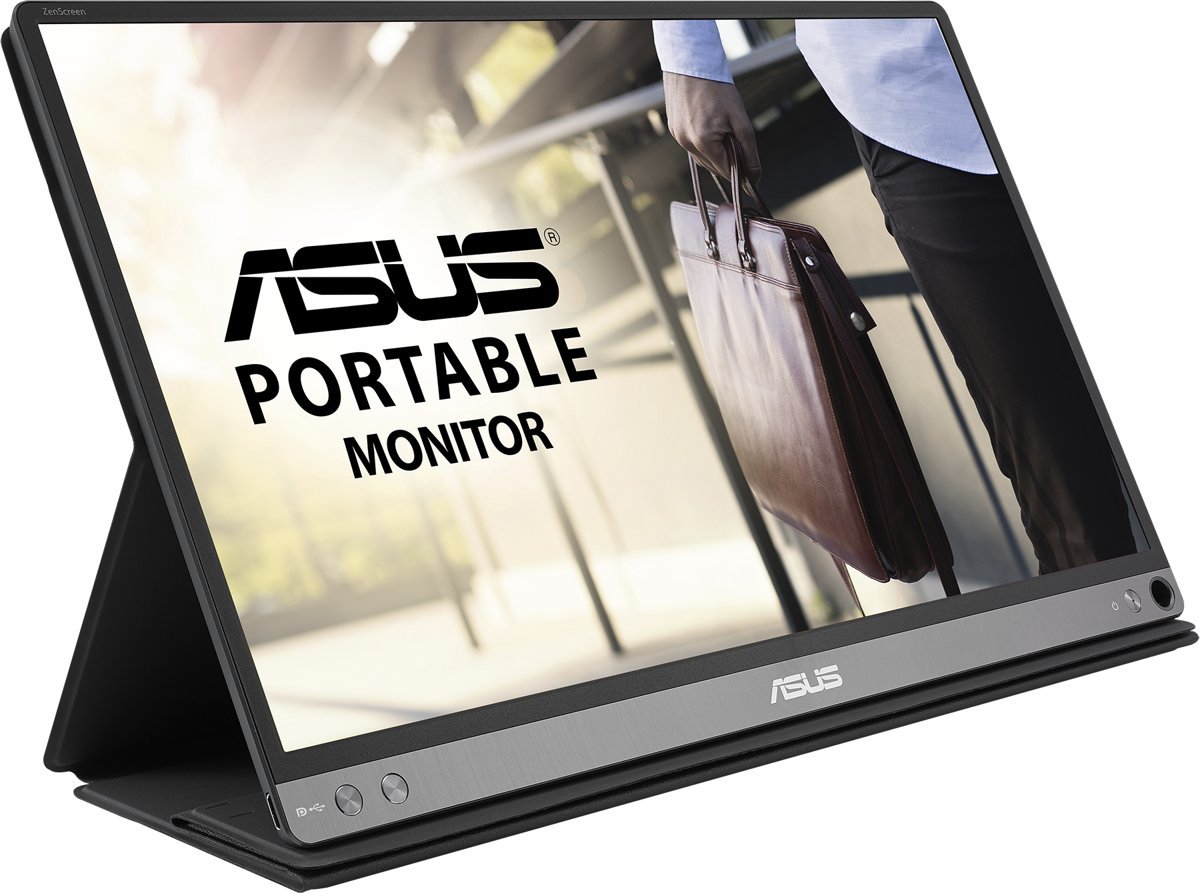
Beispiel für einen portablen Monitor: ASUS ZenScreen MB16AC (15,6 Zoll, Full HD). Er hat nur einen USB-C-Anschluss (DP-Alt-Modus) und keinen HDMI-Eingang. Bild: ASUS
Das Wichtigste in Kürze
- 31 von 93 Modellen sind im Preisvergleich nicht mit HDMI-Eingang gelistet. Für sie brauchst du am Laptop meist einen USB-C-Anschluss, der ein Bildsignal ausgibt [1]. → Anschluss prüfen
- Am häufigsten sind 15 bis 16 Zoll (58 Modelle), der mittlere Preis liegt dort bei rund 183 €. Modelle mit 13 bis 14,5 Zoll kosten im Mittel rund 245 € [1]. → Größe, Gewicht, Preis
- 66 Modelle haben Full HD, nur 5 haben 4K [1]. → Full HD oder 4K
- Unter Windows schaltest du mit Windows-Taste + P auf „Erweitern“ um [4]. → Einrichten
Vor dem Kauf: Gibt dein Laptop über USB-C ein Bild aus?
Ein USB-C-Anschluss sieht immer gleich aus. Ob er ein Bildsignal ausgibt, hängt aber vom Laptop ab. HardwareSchotte rät, sich vor dem Kauf zu „vergewissern, dass ein solcher USB-C-Port mit DisplayPort-Support vorhanden ist“ [2].
- Sieh im Datenblatt deines Laptops nach, ob beim USB-C-Anschluss „DisplayPort“, „DP-Alt-Modus“ oder „Thunderbolt“ steht. Beim Mac zählt Apple die USB-C- und Thunderbolt-Anschlüsse zu den Videoanschlüssen [6].
- Steht dort DisplayPort: Ein USB-C-Kabel reicht. Viele portable Monitore bekommen darüber auch ihren Strom [2].
- Steht dort nichts: Nimm einen Monitor mit HDMI- oder Mini-HDMI-Eingang und verbinde ihn mit dem HDMI-Ausgang deines Laptops. Wie der Monitor dann Strom bekommt, steht in seinem Datenblatt.
Manche Modelle haben „Power Delivery Pass-Through“. Dann schließt du das Netzteil am Monitor an, und er versorgt über dasselbe USB-C-Kabel auch den Laptop mit Strom. So bleibt am Laptop ein Anschluss frei [2].
Größe, Gewicht und Preis
Wir haben die 93 Modelle im Segment „Portable Monitore“ von HardwareSchotte am 26. November 2026 nach Größe sortiert [1]. Als Preis nehmen wir jeweils den niedrigsten Preis („ab“) aus dem Preisvergleich, inklusive Mehrwertsteuer. Ein Gewicht ist nur bei einem Teil der Modelle angegeben. Drei Modelle passen in keine dieser Größen oder haben keine Größenangabe.
| Größe | Modelle | Gewicht (Modelle mit Angabe) | Mittlerer Preis |
|---|---|---|---|
| 13 bis 14,5 Zoll | 20 | 0,55 bis 1,2 kg | rund 245 € |
| 15 bis 16 Zoll | 58 | 0,64 bis 2,5 kg | rund 183 € |
| 17 bis 18,5 Zoll | 8 | 0,78 bis 2,33 kg | rund 334 € |
| 23,8 bis 27 Zoll | 4 | 2,98 bis 5 kg | rund 292 € |
Stand : Preise und Daten laut Preisvergleich HardwareSchotte.
Das günstigste Modell mit 15,6 Zoll kostete ab 68,90 € [1]. Kleinere Monitore sind leichter, größere bieten mehr Arbeitsfläche. Laut HardwareSchotte passen Modelle unter einem Kilogramm und unter einem Zentimeter Dicke „problemlos in eine Laptoptasche“ [2]. Für wechselndes Licht, etwa am Fenster, empfiehlt HardwareSchotte eine Helligkeit von mehr als 250 cd/m² [2].
Full HD oder 4K?
Von den 93 Modellen haben 66 Full HD (1920 × 1080) und 10 die Auflösung 1920 × 1200. Nur 5 haben 4K (3840 × 2160). Ihre Ab-Preise reichen von 222,00 € bis 985,59 € [1]. 74 Modelle zeigen 60 Bilder pro Sekunde (60 Hz) [1].
Wie fein das Bild ist, zeigen die Pixel pro Zoll (PPI). Ein 15,6-Zoll-Monitor mit Full HD hat rund 141 PPI, einer mit 14 Zoll rund 157 PPI. Ein 14-Zoll-Monitor mit 4K hat rund 315 PPI, also etwa doppelt so viele. Für Büroarbeit reicht Full HD meist. Für Fotobearbeitung rät HardwareSchotte zu 4K [2].
Als zweiten Bildschirm einrichten
Windows: Drücke die Windows-Taste + P und wähle „Erweitern“. Dann ist dein Desktop auf beide Bildschirme verteilt, und du kannst Fenster hin- und herschieben [4]. „Duplizieren“ zeigt auf beiden dasselbe Bild. Unter Einstellungen > System > Anzeige wählst du „Identifizieren“. Dann zeigt jeder Bildschirm seine Nummer, und du ordnest die Bildschirme per Ziehen so an, wie sie auf deinem Tisch stehen [4].
Mac: Wähle Menü „Apple“ > „Systemeinstellungen“ und klicke in der Seitenleiste auf „Displays“ [6]. Wie viele externe Bildschirme du gleichzeitig anschließen kannst, hängt vom Modell ab. Ein MacBook Air mit M4-Chip unterstützt bis zu zwei externe Displays zusätzlich zum eingebauten Display [5].
Kein Bild auf dem portablen Monitor
Microsoft empfiehlt diese Schritte, wenn ein externer Monitor kein Bild zeigt [3]:
- Drücke die Windows-Taste + P und prüfe, ob „Erweitern“ ausgewählt ist.
- Trenne Dockingstationen, Adapter und anderes Zubehör vom PC.
- Prüfe, ob das Kabel fest sitzt, und probiere ein anderes Kabel.
- Hat dein PC mehrere Videoausgänge, stecke den Monitor an einen anderen an.
- War das Bild vorher da, setze mit Windows-Taste + Strg + Umschalt + B den Grafiktreiber zurück. Hilft das nicht, starte den PC neu.
Bleibt der Monitor an einem USB-C-Anschluss schwarz, gibt dieser Anschluss vielleicht kein Bildsignal aus. Dann hilft der Weg über HDMI aus dem Abschnitt Anschluss prüfen.
Ein portabler Monitor, der auch 3D ohne Brille zeigt: Owl3D Shift
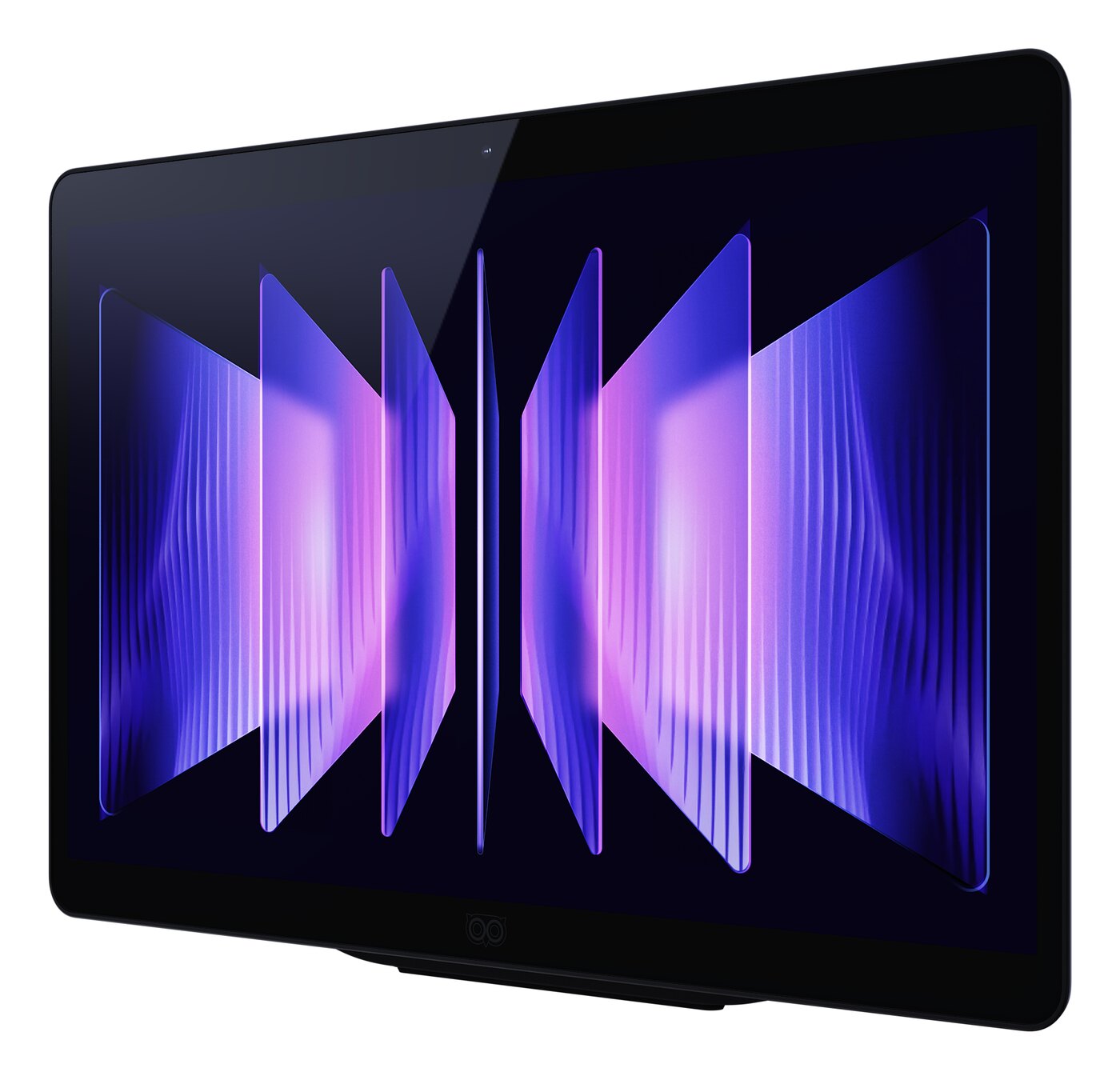
Der Owl3D Shift ist ein 14-Zoll-Monitor mit 4K (3840 × 2160, 315 PPI). Er hat einen Mini-HDMI-2.0-Anschluss und zwei USB-C-Anschlüsse (DP-Alt-Modus, DP 1.3). Strom bekommt er über USB-C PD. Über USB-C oder Mini-HDMI funktioniert er an den meisten Computern als normaler 4K-Monitor in 2D [7]. Du richtest ihn also wie oben beschrieben als zweiten Bildschirm ein.
Mit der Owl3D-App wandelt der Shift Videos, Spiele und Fotos auf deinem Computer in Echtzeit in 3D um. Du siehst den 3D-Effekt ohne Brille, aus 45 bis 100 cm Abstand, am besten aus 50 bis 70 cm. Den 3D-Effekt sieht immer nur eine Person. Die Bildwiederholrate beträgt 60 Hz. Für Live 3D brauchst du unter Windows eine NVIDIA RTX der Serie 30 oder höher, am Mac Apple Silicon (M1 Pro oder ein beliebiger M2-, M3- oder M4-Chip und neuer) [7]. Ein Gewicht nennt die Shift-Seite nicht [7]. Das 3D ist eine KI-Umwandlung, nicht die 3D-Fassung des Studios.


Häufige Fragen
Was kostet ein portabler Monitor?
Im Preisvergleich von HardwareSchotte kosteten Modelle mit 15 bis 16 Zoll am 26. November 2026 im Mittel rund 183 €, das günstigste mit 15,6 Zoll ab 68,90 € [1]. Modelle mit 4K kosteten ab 222,00 € [1].
Wie bekomme ich das Bild vom Laptop auf den portablen Monitor?
Verbinde den Monitor über USB-C, wenn der Anschluss deines Laptops DisplayPort ausgibt, sonst über HDMI [2]. Unter Windows drückst du dann die Windows-Taste + P und wählst „Erweitern“ [4].
Kann ich ein iPad als zweiten Bildschirm für den Mac nutzen?
Ja. Mit Sidecar kannst du ein iPad als Display verwenden, das deinen Mac-Schreibtisch erweitert oder spiegelt, auch über WLAN [8].
Quellen (8)
- HardwareSchotte, „Portable Monitore im Preisvergleich“, https://www.hardwareschotte.de/hardware/preise/catid_20/preis_Monitore?pfpd=1040,Portable+Monitore (abgerufen am 26.11.2026)
- HardwareSchotte, „Die besten portablen Monitore - Test 2026“ (08.10.2026), https://www.hardwareschotte.de/tests/Portable-Monitore (abgerufen am 26.11.2026)
- Microsoft Support, „Problembehandlung bei Verbindungen von externen Monitoren in Windows“, https://support.microsoft.com/de-de/windows/hardware/display-graphics/troubleshoot-external-monitor-connections-in-windows (abgerufen am 26.11.2026)
- Microsoft Support, „So verwenden Sie mehrere Monitore in Windows“, https://support.microsoft.com/de-de/windows/hardware/display-graphics/how-to-use-multiple-monitors-in-windows (abgerufen am 26.11.2026)
- Apple Support, „Wie viele Displays können mit dem MacBook Air verbunden werden?“, https://support.apple.com/de-de/122212 (abgerufen am 26.11.2026)
- Apple Support, „Ein oder mehrere externe Displays mit dem Mac verbinden“, https://support.apple.com/de-de/guide/mac-help/mchl7c7ebe08/mac (abgerufen am 26.11.2026)
- Owl3D, „Owl3D Shift“, https://www.owl3d.com/de/shift (abgerufen am 26.11.2026)
- Apple Support, „iPad als zweites Display für einen Mac verwenden“, https://support.apple.com/de-de/102597 (abgerufen am 26.11.2026)