ASUS AirVision M1 評價:
關於本文:由 Owl3D 根據公開資料撰寫,8 項資料來源列於文末。
簡單來說
ASUS AirVision M1 是
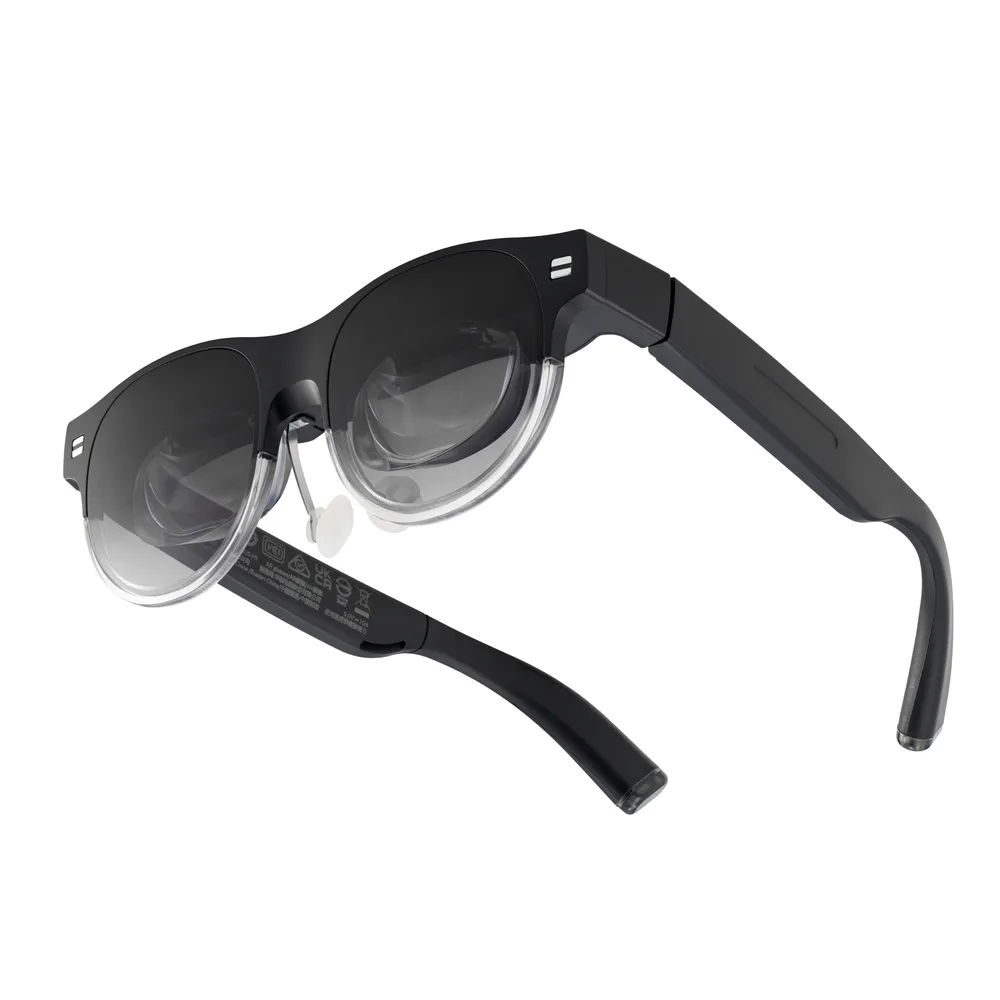
ASUS AirVision M1。
重點
AirVision M1 台灣價格
| 時間 | 價格 | 出處 |
|---|---|---|
| 2025 年 2 月 19 日 | 建議售價 26,900 元 | 手機 |
| 2026 年 6 月, | 11,888 元 | 手機 |
| 2026 年 11 月 23 日, | 11,888 元 | ASUS 台灣 |
最
手機王
AirVision M1 規格
| 項目 | ASUS AirVision M1 |
|---|---|
| 顯示 | 微型 OLED(Micro OLED), |
| 更 | 72 Hz、 |
| 虛擬 | 最 |
| 視野 | 38 度 |
| 3D 模式 | 支援 |
| 頭部 | 3DoF[2] |
| 鏡 | 60%[2] |
| 連接 | USB Type-C[2] |
| 重量 | 87 公克 |
| 配件 | 眼 |
M1 沒有
評價與缺點
T
評測
- 近
視者 不能 戴 著 眼鏡 直 接用。 要 改戴 隱形 眼鏡, 或到 眼鏡 行配 專用 鏡片 [4] 。 - 沒有
風扇。 運作 時 鏡框 上 半部會 發熱, 評測 認為 還 可以 接受 [4] 。 - 3DoF 只
在 多 螢幕 並 排 模式 下 有 作用 [4] 。 - 接
手 機 時, 還是 要 低頭 看 手機 才 能 點選。 評測 認為 最 適合 的 用途 是 看影片 [4] 。
巴哈姆特有
近視可以戴嗎?
- 拿出
盒內 裡的 度數 鏡 片框。 面 是 無度數 的 鏡片樣 本 [2] [3]。 - 帶
著樣本 告訴和 驗光 度 數 去 眼 鏡行。 店員 這 是 AR 眼 鏡用 的 鏡片 [1] [3]。 - 裝
上 眼配好 的 鏡片。 鏡行 照樣 本 製作, 完成 後 裝 在 M1 內 側[3][4]。
ASUS 台灣
能接哪些裝置?
M1 用 USB-C 連接,
- 筆電、
桌機: 多螢幕 和 手勢 功 能 要 裝 AirVision 應 用 程式 [4] 。華碩 建議 顯示卡 至少 是 AMD Radeon 680M、 NVIDIA GTX 1060 或 Intel Iris Xe[1]。 - 手機: USB-C 要
能 輸出 影像 (DP Alt)[1]。 - Netflix 等
串流: 手機支援 DP Alt 時, 可以 直接 把 手機 畫面 鏡 像 到 眼鏡 上 看[1]。 但 AirVision 應 用 程式 不 支援 播放 受 HDCP 保護 的 內容, 例如 Netflix、 Disney+[3]。
用 3D 模式看 3D 影片
- 開啟 AirVision 應
用 不要程式。 開輕 負載 模式 (Light Load Mode)[1]。 - 全
螢 3D 模式幕 播放 SBS 3D 影片。 只適用 於 這 種 格式 [1] 。 - 讓
虛擬 華碩說螢幕 的 長寬 比 和 影片 一樣。 這樣 3D 影片 才 會 正確 顯示 [1] 。 - 點
兩 同下 並 按住 1.5 秒。 一 個 手勢 開啟 或 關閉 3D 模式 [1] 。
Full SBS 和 Half SBS 差在哪
SBS 影片
- Full SBS,
3840 × 1080: 每眼 一 張 完整 的 1920 × 1080 畫面, 和 M1 每 眼 的 解析度 一樣 [2] 。檔案 是 32:9。 - Half SBS,
1920 × 1080: 每眼 畫面 壓到 960 寬, 播放 時 再 拉寬。 檔案 是 16:9, 和 一般 影片 一樣。
下面



華碩
3D 影片從哪裡來
《Big Buck Bunny》3D 版bbb_sunflower_1080p_30fps_stereo_abl.mp4 是
自己
想
常見問題
畫面模糊怎麼辦?
先確認
可以玩 ROG Ally 嗎?
可以。
有 3D 模式,一般 2D 影片會變 3D 嗎?
不會。
資料來源 (8)
- ASUS,
FAQ 「[Glasses]AirVision M1 Introduction to Wearable Display」。 https://www.asus.com/support/faq/1054069/(2026 年 11 月 23 日查閱)(英文) - ASUS 台灣,
「ASUS AirVision M1 - 產品 規格」。 https://www.asus.com/tw/displays-desktops/glasses/airvision/asus-airvision-m1/techspec/(2026 年 11 月 23 日查閱) - ASUS 台灣,
「ASUS AirVision M1」 產品頁。 https://www.asus.com/tw/displays-desktops/glasses/airvision/asus-airvision-m1/(2026 年 11 月 23 日查閱) - 小治,
「華碩 AirVision M1 智慧眼鏡 開箱 評測: 沉 浸式 體驗、 多 螢幕 應用, 行動 視界 再 進化」, T客邦, 2025 年 4 月 18 日。 https://www.techbang.com/posts/122396-asus-airvision-m1(2026 年 11 月 23 日查閱) - 克
勞德, 「華碩智慧眼鏡AirVision M1 價格 對 半砍! 内建 螢 幕 體驗 100吋虛 擬 畫面」, 手機 王 (LINE TODAY), 2026 年 6 月 11 日。 https://today.line.me/tw/v3/article/peKn7VG(2026 年 11 月 23 日查閱) - 巴哈姆特電腦
應用 綜合 討論 板, 「【問題】 想請問 各 位頭戴 顯示器ar 眼鏡 的 推薦 建議 或 遇到 的 問題」, 2025 年 9 月 3 日。 https://forum.gamer.com.tw/C.php?bsn=60030&snA=674003(2026 年 11 月 23 日查閱) - Blender Foundation,
Big Buck Bunny 下 載 目錄。 https://download.blender.org/demo/movies/BBB/(2026 年 11 月 23 日查閱) - Blender Foundation,
「Big Buck Bunny – About」, 授權 資訊 (CC BY 3.0)。 https://peach.blender.org/about/(2026 年 11 月 23 日查閱)(英文)