雙螢幕
關於本文:由 Owl3D 根據公開資料撰寫,8 項資料來源列於文末。
簡單來說
接上
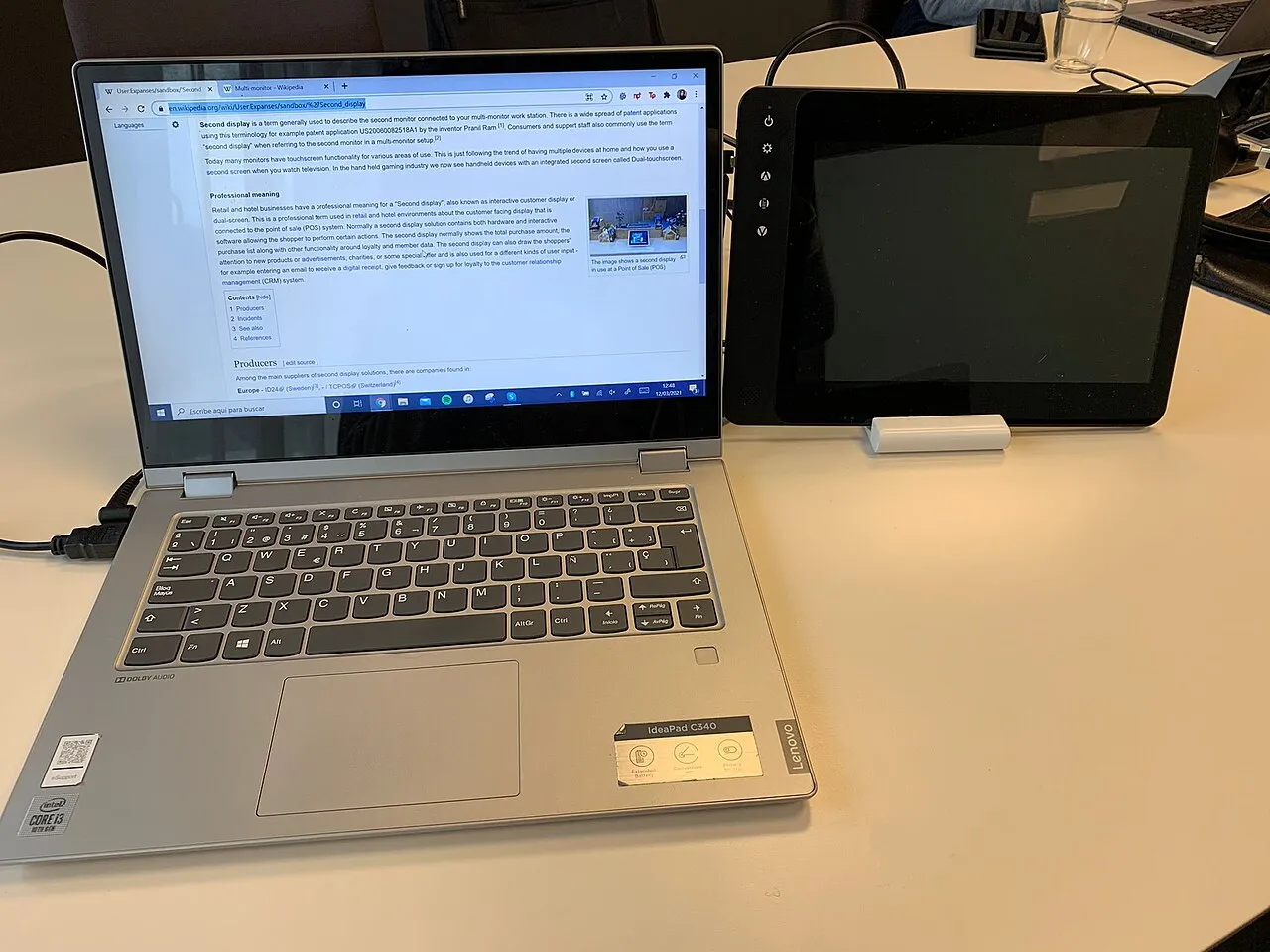
筆
重點
- 先
接線 :HDMI、 DisplayPort, 或 有 影像 輸出 的 USB-C。 - Windows:
Windows 鍵 + P 選 「延伸」, 再到 「顯示器」 設定 排列。 - Mac:
「系統 設定 > 顯示器」, 可接 幾 個 螢幕要 看 Mac 機型。 - 只抓到
一 :個 螢幕 Windows 按 「偵測」, Mac 按住 Option 鍵按 「偵測 顯示器」。 - 一
個 :能 看 3D 的 第二 螢幕 Owl3D Shift, 14 吋 4K。
第一步:用哪條線接?
先
| 電腦 | 怎麼 |
|---|---|
| HDMI | HDMI 線 |
| DisplayPort(DP) | DP 線, |
| USB-C、 | USB-C 的 |
接好
Windows 11 雙螢幕設定
- 按 Windows 鍵 + P。 選
「延伸」, 兩 個 螢幕 就是 一 個 連 在 一起 的 桌面, 視窗 可以 拖到 另 一 個 螢幕 [1]。 - 打開
「開始 > 設定 > 系統 > 顯示器」。 選「識別」, 每 個 螢幕 上 會 出現它 的 編號 [1]。 - 排列
螢幕。 把螢幕 圖示 拖到 和 桌上 一樣 的 位置, 按 「套用」 [1] 。再 移動 滑鼠 到 另 一 個 螢幕, 看方 向 對 不 對 [1]。 - 調解
析度。 先在 「顯示器」 裡 點選要 改 的 螢幕, 在 「顯示器 解析度」 選標 「(建議)」 的 那一 項 [6]。
Windows 鍵 + P 的
| 選 | 會 |
|---|---|
| 僅 | 只 |
| 同步 | 每 |
| 延伸 | 一 |
| 僅 | 只 |
筆
要
一橫一直、不同大小的兩個螢幕
- 一
橫 先一直: 把 螢幕 實際 轉成直 的, 再到 「設定 > 系統 > 顯示器」, 在 「顯示 器方向」 選直 向 [6]。 - 不同
解 每析度: 個 螢幕 各 自 設定。 先 在 「顯示器」 裡 點選要 改 的 螢幕, 再 改它 的 解析 度 和 「縮放」 [6] 。 - 大小
不同: 在排列 圖 裡 把 螢幕 拖到 和 桌上 一樣 的 位置, 滑鼠 才 會 順順地 移過去 [1]。 - 更
新率 每不同: 個 螢幕 的 更新率 也 是 分開 設定, 步驟見 Microsoft 的 「變更 顯示 器 重新 整理 頻率」 說明 [1]。
Mac 雙螢幕設定
- 先
查 Mac 可以 數接幾 個 螢幕。 量 看 Mac 機型, 也 看 每 個 螢幕 的 解析 度 和 更 新率 [2]。 在 「系統 設定」 按選 單列 的 「輔助 說明」, 選 「[Mac 的 名稱] 規格」, 捲到 「顯示器 支援」 [3] 。 - 接上
螢幕。 用 USB-C、Thunderbolt 或 HDMI 孔。 接頭 不合 時 用 轉接器 [3]。 - 選擇
「蘋果」 這選單 > 「系統 設定」, 按側 邊欄 的 「顯示器」。 裡 可以 調解 析度 和 亮度 [3]。 - 按
一 延伸下 螢幕 名稱, 在 「做為」 選單 選 延伸 或 鏡像 輸出。 時, 你 也 可以 選哪 個 螢幕 顯示 Finder 和 應用 程式 選單, 也 就是 Mac 的 主螢 幕 [5]。
只抓到一個螢幕怎麼辦?
- 檢查
螢幕 螢和線。 幕要 開著, 線要 確實 接好 [1][3]。 螢幕 選 單 裡 的 輸入 來源, 要 選到 你接 的 孔(HDMI 或 DP)。 - Windows: 打開
「開始 > 設定 > 系統 > 顯示器 > 多部 顯示器」, 按 「偵測」 [1] 。 - Mac: 在
「顯示器」 設定 裡 按 住 Option 鍵, 「偵測 顯示器」 按鈕會 出現, 按一 下 它 [3]。 還是 不行, 就 把 螢幕 拔掉 再 接 上, 或 讓 Mac 進入 睡眠 再 喚醒 [3]。 - USB-C 接
了 那沒畫面: 個 USB-C 孔 可能 沒有 影音 輸出 [8]。 換另 一 個 USB-C 孔, 或 改用 HDMI。 - Windows 畫面
解析度 到忽然 變了: 「設定 > Windows Update」 更 新 顯示卡 驅動 程式 [6]。
一個能看 3D 的第二螢幕

Owl3D Shift 是
裝
常見問題
如何讓電腦顯示雙螢幕?
接上
延伸和同步顯示有什麼不同?
延伸
電腦怎麼切換兩個畫面?
Windows 按 Windows 鍵 + P,
筆電可以接兩個外接螢幕嗎?
不
雙螢幕有哪些用途?
常見
Owl3D Shift 可以當一般螢幕嗎?
可以。
資料來源 (8)
- Microsoft 支援,
「如何 在 Windows 中 使用 多 個 監視器」。 https://support.microsoft.com/zh-tw/windows/%E5%A6%82%E4%BD%95%E5%9C%A8-windows-%E4%B8%AD%E4%BD%BF%E7%94%A8%E5%A4%9A%E9%83%A8%E9%A1%AF%E7%A4%BA%E5%99%A8-329c6962-5a4d-b481-7baa-bec9671f728a (2026 年 11 月 26 日查閱) - Apple 支援,
「MacBook Pro 可以 連接 多 少部 顯示器」。 https://support.apple.com/zh-tw/101571 (2026 年 11 月 26 日查閱) - Apple 支援,
「將 一部 或 多部 外接 顯示器 與 Mac 連接」。 https://support.apple.com/zh-tw/guide/mac-help/mchl7c7ebe08/mac (2026 年 11 月 26 日查閱) - Microsoft 支援,
「Windows 中 的 鍵盤 快速鍵」。 https://support.microsoft.com/zh-tw/windows/windows-%E7%9A%84%E9%8D%B5%E7%9B%A4%E5%BF%AB%E9%80%9F%E9%8D%B5-dcc61a57-8ff0-cffe-9796-cb9706c75eec (2026 年 11 月 26 日查閱) - Apple 支援,
「在 多部 顯示器 之間 延伸 或 鏡像 輸出 Mac 桌面」。 https://support.apple.com/zh-tw/guide/mac-help/mchlb5f905a1/mac (2026 年 11 月 26 日查閱) - Microsoft 支援,
「在 Windows 中變 更 螢幕解析度 和 版面 配置」。 https://support.microsoft.com/zh-tw/windows/change-your-screen-resolution-and-layout-in-windows-5effefe3-2eac-e306-0b5d-2073b765876b (2026 年 11 月 26 日查閱) - Owl3D,
Owl3D Shift 規格 與 常見 問題。 https://www.owl3d.com/zh-hant/shift (2026 年 11 月 26 日查閱) - 維基百科,
「USB-C」。 https://zh.wikipedia.org/zh-tw/USB-C (2026 年 11 月 26 日查閱)