듀얼 모니터 추천: 서브 모니터 고르는 법과 연결·설정
조사 방법: Owl3D가 공개된 자료를 바탕으로 작성했으며, 출처 9건은 글 끝에 정리했습니다.
간단히 말하면
서브 모니터는 메인 모니터에 맞춰 고르세요. 기준은 세 가지입니다. 첫째, PPI(1인치당 픽셀 수)가 메인 모니터와 비슷해야 창을 옮겨도 글자 크기가 달라 보이지 않습니다. 둘째, 컴퓨터에 남은 단자(HDMI, DP, USB-C)로 연결할 수 있어야 합니다. 셋째, 주사율은 메인 모니터와 같지 않아도 됩니다. Windows에서는 모니터마다 새로 고침 빈도를 따로 고를 수 있습니다[9]. 연결한 뒤 Windows 키 + P를 누르고 '확장'을 선택하세요[1]. 이 글은 Owl3D Shift를 제조·판매하는 Owl3D가 작성했습니다.
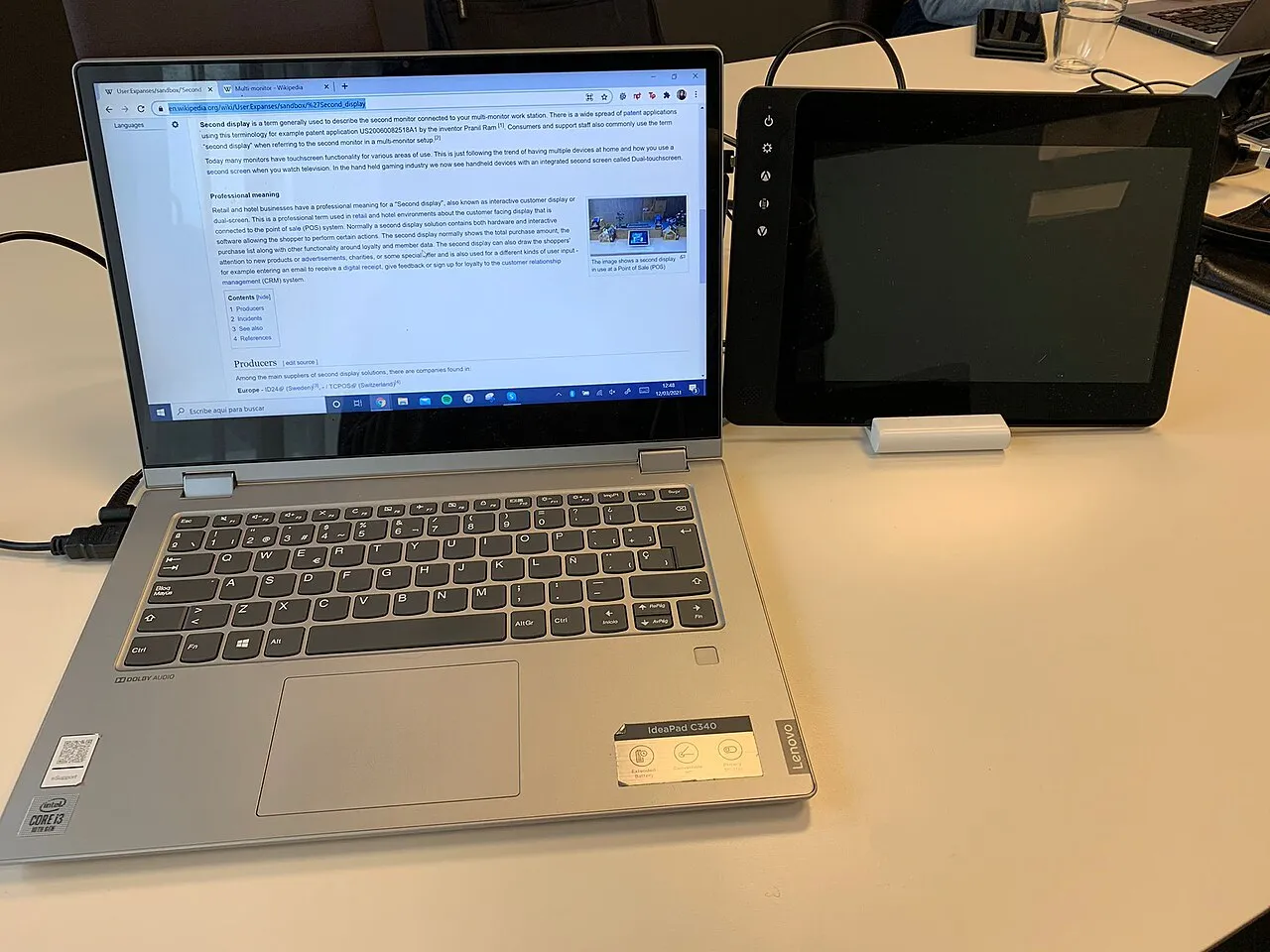
노트북에 외부 모니터를 연결한 듀얼 모니터. 사진: Expanses, "Second display", CC BY-SA 4.0, Wikimedia Commons
모니터를 하나 더 두면 여러 앱을 띄워 놓고 작업하기 쉽고, 작업을 오가기도 편하며, 화면 공간이 넓어집니다[3]. 예를 들어 메인 모니터에는 게임이나 문서를, 서브 모니터에는 영상이나 디스코드를 띄웁니다.
핵심 정리
- 크기와 해상도는 PPI로 맞추세요: 서브 모니터 고르는 법.
- 주사율이 달라도 쓸 수 있습니다: 주사율이 다르면.
- HDMI 단자가 하나뿐이면 도킹 스테이션이나 USB-C 포트용 USB 어댑터를 쓰세요: 연결하는 법.
- 연결한 뒤에는 Windows 키 + P, '확장': Windows 11 설정.
- Owl3D Shift는 서브 모니터로 쓰면서 3D도 볼 수 있습니다: Owl3D Shift.
서브 모니터 고르는 법: 크기, 해상도, PPI
서브 모니터를 고를 때 많이 묻는 것은 "몇 인치가 좋은지", "메인을 따라 QHD로 갈지 FHD로 갈지"입니다. 두 질문 모두 PPI로 답할 수 있습니다. PPI는 해상도의 대각선 픽셀 수를 화면 크기(인치)로 나눈 값입니다. 아래 표의 값은 Owl3D가 이 식으로 계산했습니다.
| 크기와 해상도 | PPI(계산값) |
|---|---|
| 24인치 FHD(1920×1080) | 약 92 |
| 27인치 FHD(1920×1080) | 약 82 |
| 32인치 QHD(2560×1440) | 약 92 |
| 24인치 QHD(2560×1440) | 약 122 |
| 27인치 QHD(2560×1440) | 약 109 |
| 32인치 4K(3840×2160) | 약 138 |
| 27인치 4K(3840×2160) | 약 163 |
| 14인치 4K(3840×2160), Owl3D Shift | 약 315 |
- PPI가 비슷하면 창을 다른 모니터로 옮겨도 글자와 창 크기가 비슷하게 보입니다. 예를 들어 24인치 FHD와 32인치 QHD는 둘 다 약 92입니다.
- PPI 차이가 크면 '비율 크기 조정'으로 맞추세요. 시작 > 설정 > 시스템 > 디스플레이에서 디스플레이를 선택하고 '비율 크기 조정'과 '디스플레이 해상도'를 디스플레이마다 정합니다[6]. 보통 '(권장)'으로 표시된 값이 가장 좋습니다[6].
- 해상도는 모니터의 기본 해상도로 쓰세요. 기본 해상도보다 낮게 설정하면 텍스트가 선명하게 보이지 않을 수 있습니다[6].
- 세로로 놓을 수도 있습니다. 모니터를 돌린 뒤 설정 > 시스템 > 디스플레이의 '디스플레이 방향'에서 세로를 선택하세요[6].
주사율이 다르면
메인 모니터가 144Hz이고 서브 모니터가 60Hz여도 듀얼 모니터로 쓸 수 있습니다. Windows에서는 디스플레이마다 새로 고침 빈도(주사율)를 따로 정합니다[9].
- 시작 > 설정 > 시스템 > 디스플레이 > 고급 디스플레이를 선택하세요.[9]
- 바꿀 디스플레이를 선택하세요. 디스플레이 정보에 현재 해상도와 새로 고침 빈도가 표시됩니다[9].
- '새로 고침 빈도 선택' 옆에서 원하는 빈도를 고르세요.[9] 표시되는 빈도는 디스플레이가 지원하는 값에 따라 다릅니다[9].
빈도 옆에 별표(*)가 있으면 현재 해상도에서는 지원하지 않는 빈도입니다. 이 빈도를 고르면 디스플레이 해상도가 바뀝니다[9]. 주사율을 올렸더니 해상도가 낮아졌다면 이 경우일 수 있습니다.
듀얼 모니터 연결하는 법
먼저 컴퓨터에 어떤 영상 출력 단자가 있는지 보세요. 그다음 모니터의 입력 단자를 보세요. 단자가 맞지 않으면 어댑터를 쓸 수 있습니다[3].
| 컴퓨터의 단자 | 모니터까지 연결 |
|---|---|
| HDMI | HDMI 케이블로 모니터의 HDMI 입력에 연결합니다. |
| DP(DisplayPort) | DP 케이블로 연결합니다. 모니터에 HDMI 입력만 있으면 DP to HDMI 케이블을 씁니다. |
| USB-C 또는 Thunderbolt | USB-C 케이블이나 USB-C to HDMI 어댑터를 씁니다. Mac은 Thunderbolt와 USB-C 포트에 디스플레이를 연결할 수 있습니다[3]. Windows 노트북은 제조사 사양에서 USB-C 포트가 영상을 출력하는지(DisplayPort Alt Mode) 확인하세요. |
HDMI 단자가 하나뿐이면: 영상 출력 포트가 하나인 장치는 기본적으로 외부 모니터 한 대만 지원할 수 있습니다[8]. 두 대 이상 쓰려면 다음 중 하나가 필요합니다[8].
- 도킹 스테이션: PC에 맞는 도킹 스테이션이 있는지 PC 제조업체에 문의하세요[8].
- USB 어댑터: USB-C 포트가 있으면 USB 어댑터로 영상 출력 포트를 추가할 수 있습니다[8].
디스플레이 분할기는 이 용도로 쓸 수 없습니다. 분할기는 같은 신호를 복제할 뿐입니다[8].
데스크톱 PC라면 그래픽카드의 단자에 연결하세요. 모니터 한 대는 되는데 두 대가 안 되면 그래픽카드가 모니터 두 대를 지원하지 않을 수 있습니다. 지원하는 모니터 수는 제조업체에 문의하세요[8].
Windows 11 듀얼 모니터 설정
- Windows 키 + P를 누르고 '확장'을 선택하세요. 바탕 화면이 두 화면에 이어지고, 두 화면 사이에서 창을 옮길 수 있습니다[1].
- 시작 > 설정 > 시스템 > 디스플레이에서 '식별'을 선택하세요. 각 모니터에 번호가 나타납니다[1].
- 모니터를 책상에 놓인 순서대로 끌어 놓으세요. 그다음 '적용'을 선택하세요[1]. 마우스 포인터를 두 화면으로 옮겨 배치를 확인하세요[1].
- 해상도를 확인하세요. 모니터를 선택하고 '디스플레이 해상도'에서 '(권장)' 값을 고르세요[6].
두 모니터에 같은 화면이 나오면 '복제'가 선택된 것입니다. Windows 키 + P를 누르고 '확장'을 선택하세요[1].
창을 다른 모니터로 옮기려면 Windows 키 + Shift + 왼쪽 화살표를 누르세요. 활성 창이 왼쪽 모니터로 이동합니다[4]. 오른쪽 화살표를 누르면 오른쪽 모니터로 이동합니다[4].
노트북과 Mac 듀얼 모니터
Windows 노트북도 위의 Windows 11 설정과 같습니다. 화면 번호는 '식별'을 선택하면 확인할 수 있습니다[1].
- Mac이 지원하는 디스플레이 수를 확인하세요. 동시에 쓸 수 있는 외장 디스플레이 수는 Mac 모델과 각 디스플레이의 해상도·재생률에 따라 다릅니다[2]. Apple 메뉴 > 시스템 설정을 선택하고, 메뉴 막대의 도움말에서 [내 Mac의 이름] 사양을 선택하세요. '디스플레이 지원' 또는 '비디오 지원'에서 확인할 수 있습니다[3].
- 디스플레이를 연결하세요. USB-C, Thunderbolt 또는 HDMI 포트를 쓰고, 필요하면 어댑터를 쓰세요[3].
- Apple 메뉴 > 시스템 설정을 선택하고 사이드바에서 '디스플레이'를 클릭하세요.[3]
- 디스플레이 이름을 클릭하고 '다음으로 사용' 팝업 메뉴에서 옵션을 선택하세요.[5] 데스크탑을 확장하면 Finder와 응용 프로그램 메뉴를 표시할 디스플레이도 정할 수 있습니다[5].
듀얼 모니터가 인식 안 될 때
- 모니터와 케이블을 확인하세요. 모니터가 켜져 있고 케이블이 단단히 연결되어 있어야 합니다[3][8]. 모니터 메뉴에서 케이블을 꽂은 입력(HDMI 또는 DP)을 선택하세요.
- Windows: 모드를 확인하세요. Windows 키 + P를 눌러 '확장'이 선택되어 있는지 확인하세요[8].
- Windows: 디스플레이를 검색하세요. 시작 > 설정 > 시스템 > 디스플레이 > 여러 디스플레이 > 검색을 선택하세요[1].
- 하드웨어를 바꿔 보세요. 도크, 동글, 어댑터를 분리하세요[8]. 다른 케이블과 다른 영상 출력 포트로 연결해 보세요[8].
- Mac: 시스템 설정의 디스플레이에서 Option 키를 길게 누르고 '디스플레이 검색'을 클릭하세요[3]. 그래도 안 되면 디스플레이를 분리했다가 다시 연결하거나, Mac을 잠자기 상태로 두었다가 깨우세요[3].
서브 모니터로 3D도 보는 Owl3D Shift

Owl3D Shift는 Owl3D가 만든 제품입니다. 14인치 4K(3840×2160), 60Hz 모니터입니다[7]. USB-C나 Mini-HDMI로 연결하면 대부분의 컴퓨터에서 앱 없이 일반 4K 2D 모니터로 작동합니다[7].
영상과 화면을 3D로 변환하는 Owl3D 앱을 쓰면 Live 3D가 Shift 화면을 실시간으로 무안경 3D로 바꿉니다[7]. 텍스트와 메뉴는 2D로 선명하게 유지됩니다[7]. Windows에서 Live 3D를 쓰려면 NVIDIA RTX 30 / 40 / 50 시리즈 그래픽카드가 필요합니다[7].
PPI가 약 315로 높으므로 2D 모니터로 쓸 때는 Windows의 '비율 크기 조정'에서 '(권장)' 값을 쓰세요. Windows에서 Live 3D를 쓰는 중에 디스플레이를 연결하거나 분리하면 Live 3D가 끝날 수 있습니다. 그때는 Live 3D를 다시 시작하세요. Owl3D 앱은 다운로드 페이지에서 받을 수 있습니다. 무안경 3D의 원리는 무안경 3D에서 설명합니다. 변환 결과는 AI가 변환한 3D 영상이며, 영상 제작사가 만든 3D 버전이 아닙니다.
자주 묻는 질문
듀얼 모니터는 몇 인치가 좋나요?
메인 모니터와 PPI가 비슷한 크기와 해상도를 고르세요. 예를 들어 24인치 FHD와 32인치 QHD는 PPI가 약 92로 비슷합니다. PPI가 다르면 Windows에서 디스플레이마다 '비율 크기 조정'을 정해 맞추세요[6].
듀얼 모니터 주사율이 다르면 낮은 쪽에 맞춰지나요?
Windows 설정에서는 낮은 쪽에 맞출 필요 없이 모니터마다 새로 고침 빈도를 따로 고릅니다[9]. 시작 > 설정 > 시스템 > 디스플레이 > 고급 디스플레이에서 모니터별로 확인하세요[9].
HDMI 단자가 하나뿐인데 모니터 두 대를 연결할 수 있나요?
네. 영상 출력 포트가 하나뿐이면 기본적으로 외부 모니터 한 대만 지원하므로, 도킹 스테이션이나 USB-C 포트용 USB 어댑터로 영상 출력 포트를 늘리세요[8].
확장과 복제는 무엇이 다른가요?
'확장'을 선택하면 바탕 화면이 두 화면에 이어져 창을 화면 사이로 옮길 수 있습니다. '복제'를 선택하면 두 화면에 같은 화면이 표시됩니다[1].
MacBook에는 모니터를 몇 대 연결할 수 있나요?
Mac 모델과 각 디스플레이의 해상도·재생률에 따라 다릅니다[2]. 시스템 설정의 도움말에서 Mac 사양을 열고 '디스플레이 지원' 또는 '비디오 지원'을 확인하세요[3].
출처 (9)
- Microsoft 지원, "Windows에서 여러 모니터를 사용하는 방법", https://support.microsoft.com/ko-kr/windows/hardware/display-graphics/how-to-use-multiple-monitors-in-windows (2026년 11월 26일 확인)
- Apple 지원, "MacBook Pro에 연결할 수 있는 디스플레이 수", https://support.apple.com/ko-kr/101571 (2026년 11월 26일 확인)
- Apple 지원, "Mac에서 하나 이상의 외장 디스플레이 연결하기", https://support.apple.com/ko-kr/guide/mac-help/mchl7c7ebe08/mac (2026년 11월 26일 확인)
- Microsoft 지원, "Windows에서 바로 가기 키", https://support.microsoft.com/ko-kr/accessibility/windows/keyboard-shortcuts-in-windows (2026년 11월 26일 확인)
- Apple 지원, "여러 디스플레이에서 Mac 데스크탑 확장 또는 미러링하기", https://support.apple.com/ko-kr/guide/mac-help/mchlb5f905a1/mac (2026년 11월 26일 확인)
- Microsoft 지원, "Windows에서 화면 해상도 및 레이아웃 변경", https://support.microsoft.com/ko-kr/windows/hardware/display-graphics/change-your-screen-resolution-and-layout-in-windows (2026년 11월 26일 확인)
- Owl3D, "Owl3D Shift", https://www.owl3d.com/ko/shift (2026년 11월 26일 확인)
- Microsoft 지원, "Windows에서 외부 모니터 연결 문제 해결", https://support.microsoft.com/ko-kr/windows/hardware/display-graphics/troubleshoot-external-monitor-connections-in-windows (2026년 11월 26일 확인)
- Microsoft 지원, "Windows에서 모니터의 새로 고침 빈도 변경", https://support.microsoft.com/ko-kr/windows/hardware/display-graphics/change-the-refresh-rate-on-your-monitor-in-windows (2026년 11월 26일 확인)