ASUS AirVision M1 : ce que valent ces lunettes, et comment y regarder des films en 3D
Notre méthode : un article rédigé par Owl3D à partir de sources publiées, dont la liste complète (7) figure en fin d’article.
En bref
Les ASUS AirVision M1 sont des lunettes vidéo à écrans Micro-OLED Sony de 1 920 × 1 080 pixels par œil (72 Hz, 1 100 nits) et pèsent 87 g [2][3]. Elles se branchent en USB-C (mode DP Alt) sur un PC, une ROG Ally ou un téléphone, et affichent un écran virtuel réglable jusqu’à 100 pouces [1][3]. Elles ont un mode 3D : il lit les vidéos 3D au format SBS (side by side, côte à côte) en plein écran [1]. Si l’écran « se divise en deux », c’est ce mode 3D qui est actif [1]. Le test de Tom’s Hardware salue la luminosité et le poids, et reproche le manque de netteté et la qualité des plastiques [4]. Ce guide a été rédigé par Owl3D, éditeur du logiciel de conversion 3D Owl3D et fabricant de l’écran 3D Owl3D Shift.
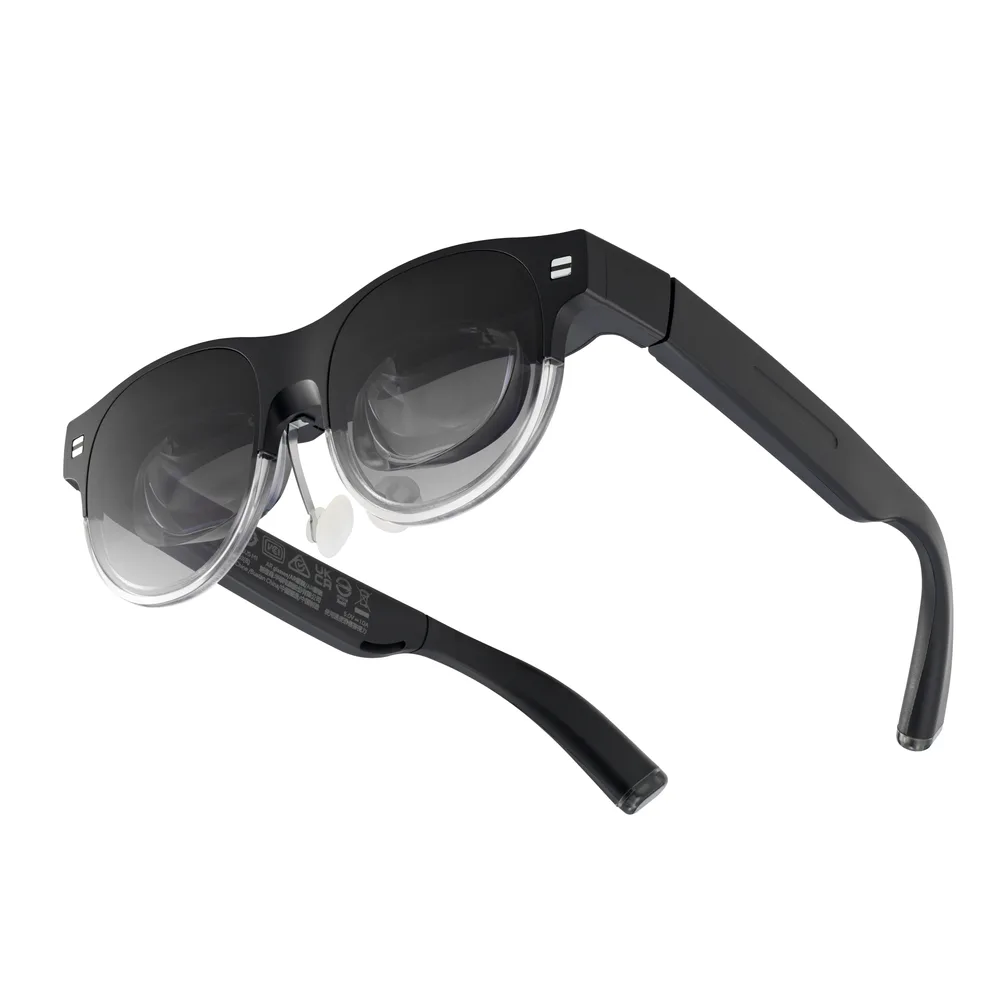
Les ASUS AirVision M1. Image : ASUS, page produit ASUS France [3]. ASUS n’a pris aucune part à ce guide.
À retenir
- L’écran se divise en deux ou l’image est floue : voir les problèmes fréquents.
- Pour la 3D, il faut un fichier SBS : voir Full SBS ou Half SBS.
- Le test de Tom’s Hardware est sévère : voir ce qu’en dit la presse.
- Vous portez des lunettes de vue : ASUS fournit un support de verres correcteurs, voir la FAQ.
Fiche technique des AirVision M1
| Caractéristique | ASUS AirVision M1 |
|---|---|
| Écrans | Sony Micro-OLED 0,49 pouce, 1 920 × 1 080 pixels par œil [2] |
| Fréquence, luminosité | 72 Hz, 1 100 nits, 95 % DCI-P3 [2][3] |
| Écran virtuel | Jusqu’à 100 pouces, comme à 3,75 m [3] |
| Champ de vision | 38° selon la fiche ASUS [2] |
| Mode 3D | Oui [2] |
| Connexion | 1 port USB-C (DP Alt Mode) [2] |
| Poids | 87 g [3] |
| Écart entre les yeux (IPD) | 53,5 à 74,5 mm, réglage IPD fixe, alignement des images ajustable dans l’application [1][3] |
| Fournis | Pare-lumière, support de verres correcteurs amovible, étui, câble USB-C [2] |
Dernière vérification le : fiche technique et FAQ d’ASUS France.
Lors de la présentation au CES 2024, L’Éclaireur Fnac annonçait un champ de vision de 57° [5]. La fiche technique d’ASUS France indique 38° [2].
Côté appareils, ASUS demande un port USB-C qui transmet l’image (mode DP Alt) [1][3]. Sur PC, ASUS recommande une carte graphique AMD Radeon 680M, NVIDIA GTX 1060 ou Intel Iris Xe, ou supérieure [1]. Un téléphone convient s’il a un port USB-C avec mode DP Alt [1].
Ce que disent les tests
Tom’s Hardware a publié son test des M1 en février 2025 [4]. Points forts relevés : le poids léger, des écrans très lumineux, l’étui et plusieurs plaquettes nasales fournis. Points faibles : des plastiques de mauvaise qualité, un flou malgré le réglage de l’IPD, et pas de verres à teinte réglable. Le testeur, avec un IPD de 71 mm, n’a jamais obtenu de texte ni d’image tout à fait nets [4]. Il note aussi que les lunettes restent à 60 Hz sans l’application AirVision sous Windows, ainsi que sur Mac ou sur un téléphone [4].
L’Éclaireur Fnac, lors de la présentation de janvier 2024, compare les M1 aux XREAL Air [5]. Il retient le choix entre 16:9, 21:9 et 32:9 depuis le pavé tactile, plusieurs bureaux affichés à la fois et un mode 3D activé d’une pression sur une branche [5].
Ces deux articles portent sur le travail et le jeu. Aucun des deux ne juge le mode 3D en détail.
Activer le mode 3D
- Ouvrez l’app AirVision. Elle doit être active, et le mode « charge légère » (Light Load Mode) coupé [1].
- Lancez une vidéo 3D SBS en plein écran. Le mode 3D ne s’applique qu’à ce format [1].
- Donnez à l’écran virtuel le même format d’image que la vidéo. ASUS en fait une condition pour un affichage correct [1]. Voir quel fichier lire.
- Tapez deux fois sur le pavé tactile, puis maintenez le doigt 1,5 seconde. Le même geste allume et éteint le mode 3D [1].
Quel fichier 3D lire : Full SBS ou Half SBS ?
Une vidéo SBS contient deux images côte à côte, une par œil. Il en existe deux tailles courantes.
- Full SBS, 3 840 × 1 080 : le fichier contient pour chaque œil une image entière de 1 920 × 1 080, la définition des écrans des M1 [2]. Le fichier est au format 32:9.
- Half SBS, 1 920 × 1 080 : chaque image est comprimée à 960 pixels de large, puis étirée à l’affichage. Le fichier est au format 16:9, comme une vidéo classique.
Voici la même image dans les deux tailles. Nous l’avons préparée nous-mêmes à partir du court métrage Big Buck Bunny en 3D [6] :

Full SBS, 3 840 × 1 080 (format 32:9) : une image de 1 920 × 1 080 par œil. Image extraite à 3 min 20 s de Big Buck Bunny 3D, © Blender Foundation, licence Creative Commons Attribution 3.0 [6][7]. Mise en page : Owl3D, avec ffmpeg, le 20 novembre 2026. Image réduite.
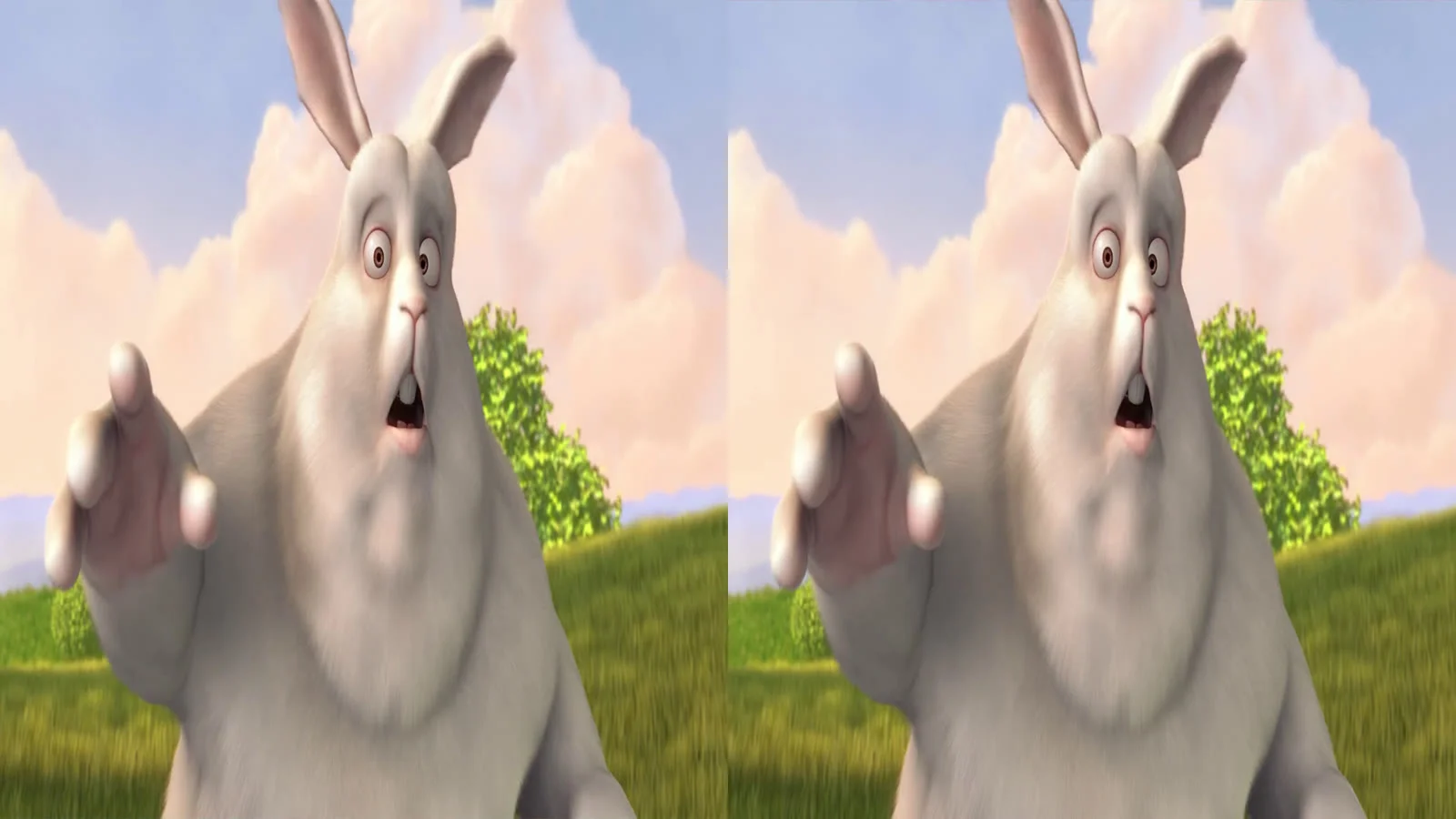
L’app AirVision propose un mode Gaming avec un écran virtuel en 21:9, 32:9 ou 48:9 [1]. ASUS ne précise pas quel format choisir pour chaque fichier. Nous n’avons pas de M1 : ces images montrent les deux tailles de fichier, et nous ne les avons pas vues à travers les lunettes.
Trouver ou créer des vidéos 3D
Big Buck Bunny en 3D est diffusé sous licence Creative Commons Attribution 3.0 [7] et téléchargeable sur le serveur de la Blender Foundation [6]. Nous avons utilisé la version bbb_sunflower_1080p_30fps_stereo_abl.mp4, téléchargée sur le site de diffusion du film en 3D (bbb3d.renderfarming.net) et aussi proposée en .zip sur ce serveur : ses deux images sont l’une au-dessus de l’autre (top-bottom, ou dessus-dessous), pas côte à côte. Il faut donc le convertir en SBS avant de le lire en mode 3D.
Pour vos propres vidéos, le logiciel de conversion 3D d’Owl3D transforme une vidéo 2D en 3D sur votre ordinateur. Il exporte en Full SBS (« Side-by-side (VR/AR) ») ou en Half SBS. La version gratuite n’ajoute pas de filigrane et limite chaque conversion à 60 secondes de vidéo. Le résultat est une conversion par IA, et non la version 3D du studio.
Les produits Owl3DLogiciel Owl3DUne application pour Windows et Mac qui convertit vos vidéos et photos 2D en 3D.Pour comparer les M1 aux autres familles de lunettes, voir notre guide des lunettes AR. Pour les lunettes 3D de téléviseur et de cinéma, voir les lunettes 3D.
Problèmes fréquents
| Ce que vous voyez | Pourquoi | Que faire |
|---|---|---|
| L’écran se divise en deux moitiés | Le mode 3D est actif [1] | Deux doigts sur le pavé tactile gauche, 1,5 seconde [1] |
| L’image est floue | Mode 3D actif, ou IPD hors de 53,5–74,5 mm [1] | Coupez le mode 3D, portez vos verres correcteurs, ajustez la position des lunettes [1] |
| Une vidéo 3D s’affiche mal | Le format de l’écran virtuel ne correspond pas à la vidéo [1] | Changez le format de l’écran virtuel dans l’app [1] |
| L’écran scintille au lancement de l’app | L’app crée les écrans virtuels [1] | Attendez la fin de la configuration [1] |
ASUS précise que le réglage IPD des M1 est fixe : si chaque œil voit net séparément, mais pas les deux ensemble même avec le pare-lumière posé, votre écart entre les yeux peut dépasser la limite prévue pour les M1 [3].
Questions fréquentes
Les ASUS AirVision M1 lisent-elles la 3D ?
Oui. Le mode 3D lit les vidéos 3D SBS en plein écran [1]. Une vidéo 2D normale ne devient pas 3D dans les lunettes.
Faut-il un téléphone avec DisplayPort par USB-C ?
Pour un téléphone, oui : ASUS demande un port USB-C avec mode DP Alt [1]. C’est aussi la condition pour regarder Netflix depuis le téléphone [1].
Peut-on porter des lunettes de vue avec les AirVision M1 ?
ASUS fournit un support de verres correcteurs amovible et un verre modèle [1][2]. Un opticien fabrique vos verres d’après votre ordonnance et ce modèle [1].
Full SBS ou Half SBS pour les AirVision M1 ?
Un fichier Full SBS contient pour chaque œil une image de 1 920 × 1 080, la définition des écrans [2]. Un fichier Half SBS en contient la moitié de la largeur. ASUS demande que le format de l’écran virtuel corresponde à celui de la vidéo [1], soit 32:9 pour un Full SBS et 16:9 pour un Half SBS. ASUS ne dit pas lequel donne la meilleure image dans les M1, et nous ne l’avons pas vérifié.
Sources (7)
- ASUS France, FAQ « [Glasses]AirVision M1 Introduction aux affichages portables ». https://www.asus.com/fr/support/faq/1054069/ (consulté le 20 novembre 2026)
- ASUS France, « ASUS AirVision M1 – Caractéristiques techniques ». https://www.asus.com/fr/displays-desktops/glasses/airvision/asus-airvision-m1/techspec/ (consulté le 20 novembre 2026)
- ASUS France, page produit « ASUS AirVision M1 ». https://www.asus.com/fr/displays-desktops/glasses/airvision/asus-airvision-m1/ (consulté le 20 novembre 2026)
- Brandon Hill, « Asus AirVision M1 AR glasses review: An expensive and shaky first effort », Tom’s Hardware, 15 février 2025. https://www.tomshardware.com/peripherals/wearable-tech/asus-airvision-m1-ar-glasses-review (consulté le 20 novembre 2026) (en anglais)
- L’Éclaireur Fnac, « ASUS lance des lunettes connectées, mais n’y voyez pas des concurrentes au Vision Pro d’Apple », 11 janvier 2024. https://leclaireur.fnac.com/article/415302-asus-lance-des-lunettes-connectees-mais-ny-voyez-pas-des-concurrentes-au-vision-pro-dapple/ (consulté le 20 novembre 2026)
- Blender Foundation, dossier de téléchargement de Big Buck Bunny. https://download.blender.org/demo/movies/BBB/ (consulté le 20 novembre 2026)
- Blender Foundation, « Big Buck Bunny – About », informations de licence (Creative Commons Attribution 3.0). https://peach.blender.org/about/ (consulté le 20 novembre 2026) (en anglais)