Zweiter Monitor: Dual-Monitor-Setup für PC und Laptop
So ist dieser Text entstanden: Owl3D hat ihn auf Grundlage öffentlich zugänglicher Quellen geschrieben, die Quellenliste (9) steht am Ende.
Kurz gesagt
Schließen Sie den zweiten Monitor über HDMI, DisplayPort oder USB-C an. Drücken Sie dann unter Windows die Windows-Taste + P und wählen Sie »Erweitern« [1]. Danach ordnen Sie die Bildschirme unter »Einstellungen > System > Anzeige« an und wählen »Anwenden« [1]. Am Mac wählen Sie Menü »Apple« > »Systemeinstellungen« > »Displays«, klicken auf den Namen des Displays und wählen unter »Verwenden als« eine Option [5]. Diesen Ratgeber hat Owl3D geschrieben, der Hersteller des 14-Zoll-Monitors Owl3D Shift.
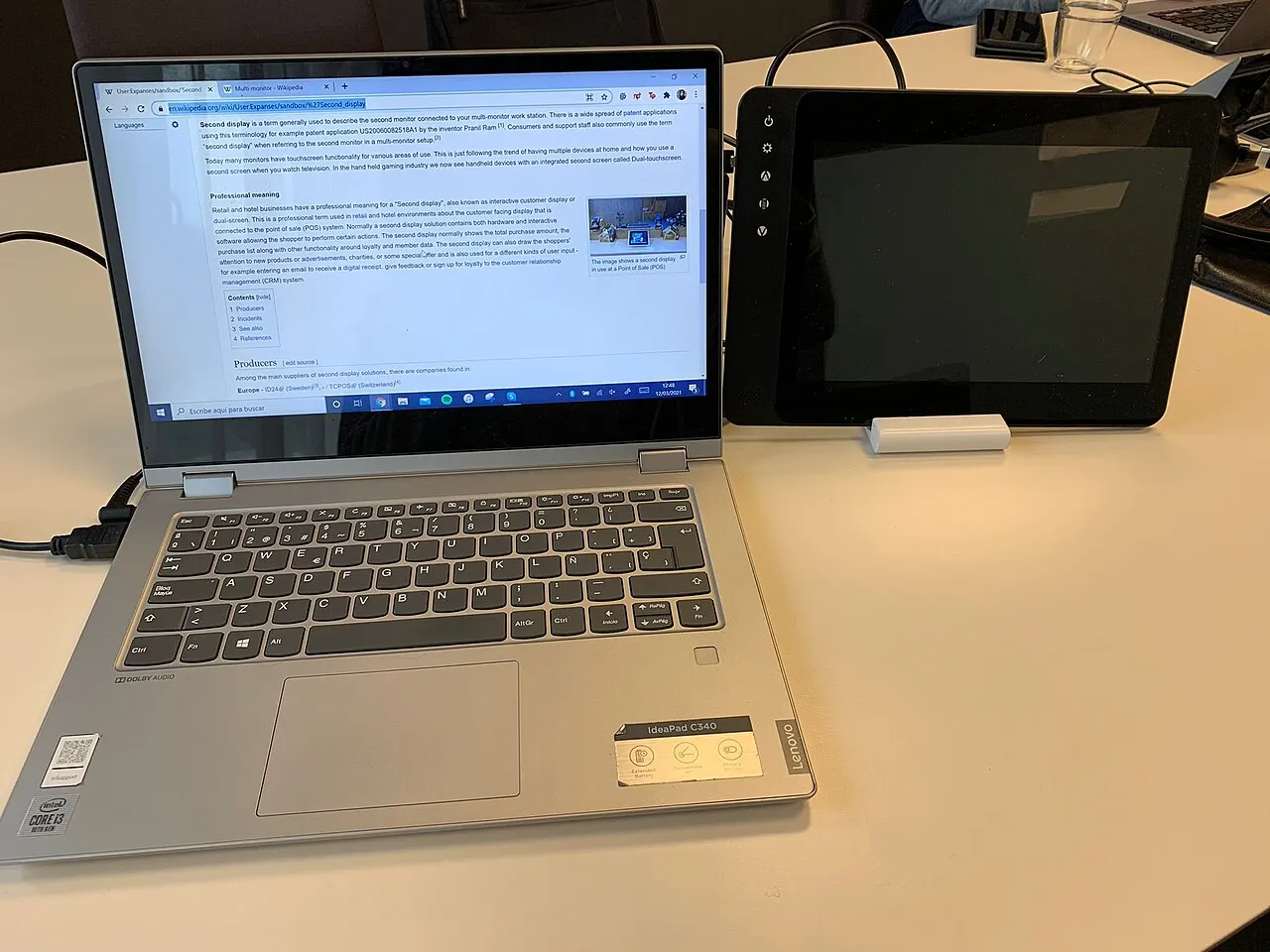
Ein Laptop mit einem externen Monitor als Dual-Monitor-Setup. Foto: Expanses, »Second display«, CC BY-SA 4.0, über Wikimedia Commons.
Ein zweiter Monitor gibt Ihnen mehr Platz auf dem Bildschirm. Apple nennt drei Vorteile: Sie arbeiten einfacher in mehreren Apps, wechseln leichter zwischen Aufgaben und haben mehr Bildschirmfläche [3]. Ein Beispiel: links das Dokument, rechts die Quelle oder der Videocall.
Das Wichtigste in Kürze
- Kabel: HDMI, DisplayPort oder USB-C mit Bildausgabe.
- Nur ein Anschluss: Dockingstation oder USB-C-Adapter.
- Windows: Windows-Taste + P, dann »Erweitern« und anordnen.
- Nicht erkannt: unter Windows »Erkennen«, am Mac mit der Option-Taste »Monitore erkennen«.
- Ein zweiter Monitor mit 3D: Owl3D Shift, 14 Zoll, 4K.
Welches Kabel brauche ich?
Prüfen Sie zuerst, welche Videoausgänge Ihr PC oder Laptop hat. Prüfen Sie dann, welche Eingänge der Monitor hat. Passen die Anschlüsse nicht zusammen, nehmen Sie ein Adapterkabel oder einen Adapter [3].
| Anschluss am PC oder Laptop | Kabel zum Monitor |
|---|---|
| HDMI | HDMI-Kabel zum HDMI-Eingang des Monitors. |
| DisplayPort | DisplayPort-Kabel, oder ein Kabel von DisplayPort auf HDMI, je nach Eingang am Monitor. |
| USB-C oder Thunderbolt | USB-C-Kabel, oder ein Adapter von USB-C auf HDMI. Am Mac können Displays an Thunderbolt- und USB-C-Anschlüssen angeschlossen werden [3]. Am PC steht in den technischen Daten des Herstellers, ob der USB-C-Anschluss ein Bild ausgibt (USB-C mit DisplayPort Alt Mode). |
Microsoft empfiehlt vor dem Einrichten zwei Schritte: Kabel fest am PC oder am Dock anschließen und nach Windows-Updates suchen [1].
Nur ein HDMI-Anschluss: zwei Monitore anschließen
Hat Ihr Gerät nur einen Videoausgang, kann es standardmäßig nur einen externen Monitor ansteuern [8]. Für mehr Monitore nennt Microsoft zwei Wege [8]:
- Dockingstation: Fragen Sie den Hersteller Ihres PCs, welche Dockingstation zu Ihrem Gerät passt [8].
- USB-Adapter: Hat Ihr Gerät einen USB-C-Anschluss, kann ein USB-Adapter unter Umständen einen weiteren Videoausgang hinzufügen [8].
Ein Display-Splitter hilft hier nicht. Er dupliziert nur das gleiche Signal auf beide Monitore [8].
Laufen zwei Monitore nicht, einer aber schon, unterstützt die Grafikkarte vielleicht nur einen Monitor. Wie viele Monitore sie unterstützt, sagt Ihnen der Hersteller [8].
Zwei Bildschirme unter Windows 11 einrichten
- Drücken Sie die Windows-Taste + P. Wählen Sie »Erweitern«. Dann ist der Desktop über beide Bildschirme verteilt, und Sie können Fenster hin- und herschieben [1].
- Öffnen Sie »Start > Einstellungen > System > Anzeige«. Wählen Sie »Identifizieren«. Jeder Bildschirm zeigt dann seine Nummer [1].
- Ordnen Sie die Bildschirme an. Ziehen Sie jeden Bildschirm an die Stelle, an der er auf Ihrem Schreibtisch steht. Wählen Sie dann »Anwenden« [1]. Bewegen Sie die Maus über beide Bildschirme, um die Anordnung zu testen [1].
- Stellen Sie die Auflösung ein. Wählen Sie den Bildschirm und dann unter »Bildschirmauflösung« den Wert mit »(Empfohlen)« [6].
Die vier Optionen der Windows-Taste + P [1]:
| Option | Was Sie sehen |
|---|---|
| Nur PC-Bildschirm | Bild nur auf einem Bildschirm. |
| Duplizieren | Gleiches Bild auf allen Bildschirmen. |
| Erweitern | Ein Desktop über mehrere Bildschirme, Fenster lassen sich zwischen den Bildschirmen verschieben. |
| Nur zweiter Bildschirm | Bild nur auf dem zweiten Bildschirm. |
Laptop zeigt auf beiden Bildschirmen das gleiche Bild? Dann ist »Duplizieren« gewählt. Drücken Sie die Windows-Taste + P und wählen Sie »Erweitern« [1].
Fenster auf den anderen Monitor verschieben: Windows-Taste + Umschalt + Nach-links verschiebt das aktive Fenster auf den Monitor links [4]. Mit Nach-rechts geht es auf den Monitor rechts [4].
Bildschirme stehen vertauscht? Ziehen Sie in »Einstellungen > System > Anzeige« die Bildschirm-Symbole in die richtige Reihenfolge und wählen Sie »Anwenden« [1].
Hochformat, andere Auflösung, andere Bildwiederholrate
- Ein Monitor im Hochformat: Drehen Sie den Monitor. Wählen Sie dann in »Einstellungen > System > Anzeige« unter »Bildschirmausrichtung« das Hochformat [6].
- Unterschiedliche Auflösungen: Jeder Bildschirm hat eigene Werte. Wählen Sie den Bildschirm und stellen Sie Auflösung und Skalierung für ihn ein [6]. Ändert sich die Auflösung plötzlich, aktualisieren Sie den Grafiktreiber über »Einstellungen > Windows Update« [6].
- Unterschiedliche Bildwiederholraten: Wählen Sie »Start > Einstellungen > System > Anzeige > Erweiterte Anzeige« und den Bildschirm. Wählen Sie dann neben »Wählen Sie eine Aktualisierungsrate« einen Wert [9]. Welche Werte erscheinen, hängt vom Bildschirm ab [9].
Zweiten Monitor am Mac einrichten
- Prüfen Sie, wie viele Displays Ihr Mac unterstützt. Das hängt vom Mac-Modell ab, und von Auflösung und Bildwiederholrate der Displays [2]. Wählen Sie Menü »Apple« > »Systemeinstellungen«, in der Menüleiste »Hilfe« und dann »[Name deines Mac] – Spezifikationen«. Scrollen Sie zu »Display-Unterstützung« [3].
- Schließen Sie das Display an. Nutzen Sie USB-C, Thunderbolt oder HDMI, wenn nötig mit Adapter [3].
- Wählen Sie Menü »Apple« > »Systemeinstellungen« und in der Seitenleiste »Displays«. Hier stellen Sie Auflösung und Helligkeit ein [3].
- Klicken Sie auf den Namen des Displays und dann auf »Verwenden als«. Wählen Sie Erweitern oder Synchronisieren. Beim erweiterten Schreibtisch wählen Sie auch, auf welchem Display der Finder und das Anwendungsmenü erscheinen [5].
Zweiter Monitor wird nicht erkannt
- Prüfen Sie Monitor und Kabel. Der Monitor muss eingeschaltet sein, das Kabel muss fest sitzen [1][3]. Stellen Sie im Menü des Monitors den Eingang ein, an dem das Kabel steckt (HDMI oder DisplayPort).
- Windows, Modus prüfen: Drücken Sie die Windows-Taste + P und prüfen Sie, ob »Erweitern« gewählt ist [8].
- Windows, erkennen: Wählen Sie »Start > Einstellungen > System > Anzeige > Mehrere Anzeigen« und dann »Erkennen« [1].
- Hardware testen: Trennen Sie Docks, Dongles und Adapter vom PC. Probieren Sie ein anderes Kabel und einen anderen Videoausgang [8].
- Mac: Halten Sie in den Einstellungen »Displays« die Option-Taste gedrückt. Klicken Sie dann auf »Monitore erkennen« [3]. Hilft das nicht, trennen Sie das Display und schließen Sie es wieder an. Oder versetzen Sie den Mac in den Ruhezustand und wecken Sie ihn wieder [3].
Ein zweiter Monitor, der auch 3D zeigt

Owl3D Shift ist unser eigenes Produkt. Er ist ein 14-Zoll-Monitor mit 4K (3840 × 2160) und 60 Hz [7]. Über USB-C oder Mini-HDMI läuft er an den meisten Computern als normaler 4K-Monitor in 2D, ohne App [7].
Mit der Owl3D-App wandelt Live 3D das Bild auf dem Shift in Echtzeit in 3D um, ohne Brille [7]. Das ist eine KI-Umwandlung, kein in 3D gedrehtes Material. Text und Menüs bleiben scharf in 2D [7]. Unter Windows braucht Live 3D eine NVIDIA-Grafikkarte der Serie RTX 30, 40 oder 50 [7].
Unter Windows kann eine Live-3D-Sitzung enden, wenn Sie währenddessen einen Bildschirm anschließen oder trennen. Starten Sie Live 3D danach neu. Die App gibt es auf der Download-Seite.
Häufige Fragen
Wie richte ich zwei Bildschirme ein?
Schließen Sie den zweiten Monitor an, drücken Sie die Windows-Taste + P und wählen Sie »Erweitern« [1]. Am Mac wählen Sie in »Systemeinstellungen > Displays« unter »Verwenden als« den erweiterten Schreibtisch [5].
Was ist der Unterschied zwischen Erweitern und Duplizieren?
Beim Erweitern geht ein Desktop über beide Bildschirme, und Sie verschieben Fenster dazwischen. Beim Duplizieren zeigen beide Bildschirme das gleiche Bild [1].
Wie schließe ich zwei Monitore an, wenn der Laptop nur einen HDMI-Anschluss hat?
Mit einer Dockingstation, oder mit einem USB-Adapter am USB-C-Anschluss [8]. Mit nur einem Videoausgang läuft standardmäßig nur ein externer Monitor [8].
Wie viele Monitore kann ein MacBook ansteuern?
Das hängt vom Mac-Modell ab, und von Auflösung und Bildwiederholrate der Displays [2]. Die Zahl steht in den Spezifikationen unter »Display-Unterstützung« [3].
Lohnt sich ein zweiter Monitor?
Das hängt davon ab, wie Sie arbeiten. Apple nennt drei Gründe: einfacher in mehreren Apps arbeiten, zwischen Aufgaben wechseln und mehr Bildschirmfläche [3].
Kann ich den Owl3D Shift als normalen Monitor nutzen?
Ja. Über USB-C oder Mini-HDMI läuft er an den meisten Computern als normaler 4K-Monitor in 2D. Für 3D brauchen Sie die Owl3D-App und einen Computer mit den oben genannten Anforderungen [7].
Quellen (9)
- Microsoft Support, »So verwenden Sie mehrere Monitore in Windows«. https://support.microsoft.com/de-de/windows/hardware/display-graphics/how-to-use-multiple-monitors-in-windows (abgerufen am 26. November 2026)
- Apple Support, »Wie viele Displays können mit dem MacBook Pro verbunden werden?«. https://support.apple.com/de-de/101571 (abgerufen am 26. November 2026)
- Apple Support, »Ein oder mehrere externe Displays mit dem Mac verbinden«. https://support.apple.com/de-de/guide/mac-help/mchl7c7ebe08/mac (abgerufen am 26. November 2026)
- Microsoft Support, »Tastenkombinationen in Windows«. https://support.microsoft.com/de-de/accessibility/windows/keyboard-shortcuts-in-windows (abgerufen am 26. November 2026)
- Apple Support, »Mac-Schreibtisch auf mehrere Displays erweitern oder synchronisieren«. https://support.apple.com/de-de/guide/mac-help/mchlb5f905a1/mac (abgerufen am 26. November 2026)
- Microsoft Support, »Ändern Sie die Bildschirmauflösung und das Layout in Windows«. https://support.microsoft.com/de-de/windows/hardware/display-graphics/change-your-screen-resolution-and-layout-in-windows (abgerufen am 26. November 2026)
- Owl3D, Owl3D Shift: technische Daten und häufige Fragen. https://www.owl3d.com/de/shift (abgerufen am 26. November 2026)
- Microsoft Support, »Beheben von Problemen bei Verbindungen mit externen Monitoren«. https://support.microsoft.com/de-de/windows/hardware/display-graphics/troubleshoot-external-monitor-connections-in-windows (abgerufen am 26. November 2026)
- Microsoft Support, »Ändern der Aktualisierungsrate der Anzeige in Windows«. https://support.microsoft.com/de-de/windows/hardware/display-graphics/change-the-refresh-rate-on-your-monitor-in-windows (abgerufen am 26. November 2026)